
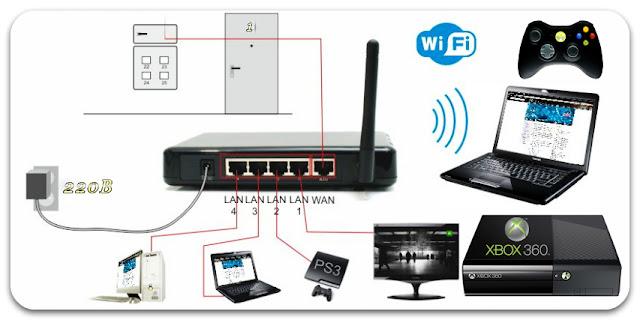
Подключение Xbox 360 к интернету — важный шаг для того, чтобы насладиться всеми преимуществами игры в сети. Однако многие владельцы Xbox 360 сталкиваются с проблемой — их консоль не подключается к интернету. Это может быть вызвано различными факторами, включая неправильные настройки или проблемы с оборудованием.
Прежде всего, убедитесь, что ваш Xbox 360 подключается к телевизору и работает нормально. Если у вас возникают проблемы с подключением к телевизору, проверьте кабель HDMI или AV, а также убедитесь, что телевизор правильно настроен и подключен к питанию.
Если ваш Xbox 360 подключается к телевизору без проблем, перейдите к настройкам подключения к интернету. Для этого нажмите кнопку «Guide» на геймпаде, затем выберите «Настройки» и перейдите к «Системным настройкам». В разделе «Сеть» выберите «Настройки сети» и затем «Проводное подключение» или «Беспроводное подключение» в зависимости от вашего типа подключения.
Для проводного подключения вставьте Ethernet-кабель в соответствующий порт на задней панели Xbox 360 и подключите другой конец к маршрутизатору или модему. Для беспроводного подключения выберите свою беспроводную сеть из списка доступных сетей и введите пароль, если необходимо.
После настройки подключения проверьте подключение к Xbox Live. Для этого перейдите в меню «Настройки», затем выберите «Настройки Xbox Live» и «Проверить подключение к Xbox Live». Если все настройки указаны правильно и у вас есть активное подключение к интернету, то ваш Xbox 360 успешно подключен к сети.
Теперь вы готовы наслаждаться игрой онлайн, скачивать дополнительный контент и общаться со своими друзьями через Xbox Live. Не забывайте обновлять консоль и проверять наличие новых версий системного программного обеспечения, чтобы иметь доступ ко всем последним функциям и исправлениям безопасности.
Подготовка к подключению Xbox 360 к интернету
Как подключить Xbox 360 к интернету для игры в Xbox Live? Этот процесс не сложен, но требует некоторой подготовки. В этом разделе мы расскажем о необходимых шагах перед подключением.
1. Проверьте наличие необходимого оборудования.
Для подключения Xbox 360 к интернету вам понадобятся следующие компоненты:
- Маршрутизатор или модем с выходом Ethernet;
- Кабель Ethernet;
- Аккаунт Xbox Live.
2. Проверьте наличие подключения к интернету.
Перед тем, как приступить к подключению, убедитесь, что у вас есть рабочее подключение к интернету. Подключите компьютер к маршрутизатору или модему и убедитесь, что вы можете успешно открыть веб-страницу.
3. Подготовьте Xbox 360 к подключению.
Прежде чем подключить Xbox 360 к интернету, вам необходимо выполнить следующие шаги:
- Шаг 1: Переходите в меню настроек Xbox 360 и выберите «Система».
- Шаг 2: В меню «Система» выберите «Сеть настройка».
- Шаг 3: В разделе «Сетевая настройка» выберите «Присоединиться к сети».
- Шаг 4: Вам будет предложено выбрать тип подключения. Выберите наиболее подходящий для ваших потребностей.
Теперь ваш Xbox 360 готов к подключению к интернету. На следующих шагах мы расскажем подробнее об основных способах подключения: проводном и беспроводном.
Как подключить Xbox 360 к интернету: выбор типа подключения
Для того чтобы ваш Xbox 360 подключился к интернету, необходимо выбрать подходящий тип подключения. В зависимости от наличия доступа к проводной или беспроводной сети, вы можете выбрать оптимальный вариант.
Если у вас есть доступ к проводной сети, то обычно наиболее стабильным и быстрым решением будет проводное подключение Xbox 360 к интернету. Для этого вам понадобится Ethernet-кабель.
Для начала, подготовьте Ethernet-кабель. Он должен быть достаточно длинным, чтобы дотянуться от Xbox 360 до вашего роутера или модема. После этого выполните следующие шаги:
1. Возьмите один конец Ethernet-кабеля и вставьте его в порт Ethernet на задней панели Xbox 360.
2. Возьмите другой конец Ethernet-кабеля и вставьте его в свободный порт LAN на вашем роутере или модеме.
3. Перейдите к настройкам Xbox 360, выбрав пункт «Настройки» в главном меню.
4. В разделе «Сеть» выберите «Сетевые настройки».
5. В появившемся окне выберите «Сетевые подключения» и нажмите кнопку «Настройка сетевого подключения».
6. Выберите «Подключение к проводной сети».
7. Xbox 360 выполнит проверку доступности сети и, если проводное подключение настроено правильно, для вас будет доступен интернет.
Однако, если у вас нет возможности подключить Xbox 360 к интернету проводом, вы можете воспользоваться беспроводным подключением. Для этого ваш роутер или модем должны быть оборудованы Wi-Fi-модулем. Чтобы подключить Xbox 360 к интернету без провода, следуйте инструкциям в соответствующем разделе статьи.
Как проверить доступность сети на Xbox 360
Для этого следуйте инструкциям ниже:
- Включите ваш Xbox 360 и перейдите в меню «Настройки».
- Выберите раздел «Сеть» и нажмите на кнопку «Живая сеть».
- В разделе «Живая сеть» выберите «Подключение к Xbox Live» и нажмите на кнопку «Начать».
- На экране появится сообщение о том, что ваш Xbox 360 будет проверять доступность сети. Нажмите на кнопку «Далее», чтобы начать проверку.
- Подождите, пока Xbox 360 проведет тест подключения к интернету. Это может занять несколько минут.
- По окончании теста на экране появится сообщение о результате проверки доступности сети. Если подключение к интернету успешно, вы увидите соответствующее сообщение. В противном случае, консоль покажет сообщение об ошибке и попросит вас проверить подключение.
Теперь вы знаете, как проверить доступность сети на Xbox 360. Если ваш Xbox 360 успешно подключается к интернету, вы можете наслаждаться игрой по сети, скачивать обновления и контент, а также общаться с друзьями через Xbox Live.
Проводное подключение Xbox 360 к интернету
Для начала подготовьте необходимое оборудование. Вам понадобится активный Ethernet-кабель и доступ к Интернету от вашего поставщика услуг.
Подключить Xbox 360 к телевизору. Медиацентр Xbox 360 имеет определенные кабели, которые нужно подключить к соответствующим портам на телевизоре. Убедитесь, что подключение осуществлено правильно, чтобы получить отличное качество изображения.
Далее, подготовьте Xbox 360 к подключению к интернету. Включите приставку и перейдите к меню Настройки.
Выберите раздел Сеть, затем выберите Тест сети Xbox Live. Это позволит вам проверить наличие активного подключения к сети.
После успешного тестирования сети вернитесь в меню Настройки и выберите раздел Сеть снова.
Теперь вам нужно выбрать тип сетевого подключения. Вам предложат выбрать между Проводное подключение и Беспроводное подключение. Выберите Проводное подключение.
Подключите активный Ethernet-кабель к порту Ethernet на задней панели Xbox 360.
Когда подключение будет установлено, вы увидите оповещение на телевизоре, которое подтвердит успешное подключение Xbox 360 к интернету по проводу.
Подключение Xbox 360 к интернету: получение сетевых настроек
Для начала, убедитесь, что роутер подключен к интернету и работает корректно. Включите Xbox 360 и перейдите в меню «Настройки». После этого выберите пункт «Сеть». В этом разделе выберите «Настройка сети» и затем «Сетевые параметры».
Настройке подвергается сетевое подключение, поэтому изначально Xbox 360 может поработать только в режиме Ethernet. В данном случае подключиться к Wi-Fi сети безолуспешно. Чтобы закончить этот шаг, выберите подключение Ethernet-кабелем.
Теперь следуйте инструкциям на экране. Xbox 360 будет искать доступные подключения к интернету и, найдя их, выведет список. Выберите свое Wi-Fi соединение и нажмите кнопку «Подключиться».
Затем система предложит ввести пароль от своей Wi-Fi сети. Введите его и нажмите кнопку «Соединить». Если все настройки введены правильно, Xbox 360 успешно подключится к интернету.
Теперь ваш Xbox 360 подключен к интернету и готов к использованию Xbox Live. С возможностью подключиться к интернету, вы сможете играть в онлайн-игры, общаться с друзьями и загружать дополнения для игр.
Как подключить Xbox 360 к интернету через Ethernet-кабель
Xbox 360 может быть подключен к интернету с помощью Ethernet-кабеля, который обеспечивает проводное подключение и стабильную передачу данных. Вам потребуется следовать этим шагам:
- Подготовка к подключению: Проверьте, что ваш Xbox 360 находится рядом с роутером или модемом, а также имеет доступ к свободному порту Ethernet.
- Получение сетевых настроек: На вашем Xbox 360 перейдите в меню «Настройки» и выберите «Настройки системы». Затем выберите «Сеть» и «Настройка сети».
- Подключение Ethernet-кабелем: В меню «Настройка сети» выберите «Подключение к сети проводом».
Далее выполните следующие шаги, чтобы успешно подключить Xbox 360 к интернету с помощью Ethernet-кабеля:
- Подключите один конец Ethernet-кабеля к задней панели Xbox 360 в порт, обозначенный как «Ethernet».
- Подключите другой конец Ethernet-кабеля к свободному порту Ethernet на вашем роутере или модеме.
- Включите ваш Xbox 360 и дождитесь, пока он обнаружит подключение к интернету. При успешном подключении внизу экрана появится сообщение о подключении к Xbox Live.
Теперь ваш Xbox 360 успешно подключен к интернету через Ethernet-кабель. Вы можете использовать все функции Xbox Live, включая онлайн-игры, загрузку дополнительного контента и общение с другими игроками.
Как подключить Xbox 360 к интернету, если у вас нет Xbox Live?
Шаг 1: Проверьте доступность сети
Перед тем, как приступить к подключению, убедитесь, что ваш телевизор также подключен к интернету. Необходимо убедиться, что у вас есть доступ к Wi-Fi или проводному интернету.
Шаг 2: Получение сетевых настроек
Для того чтобы подключить Xbox 360 к интернету, вам необходимо получить сетевые настройки вашего домашнего интернета. Это можно сделать, обратившись к вашему интернет-провайдеру или воспользовавшись настройками Wi-Fi роутера.
Шаг 3: Подключение Ethernet-кабелем
Если у вас под рукой есть Ethernet-кабель, то самым простым способом подключить Xbox 360 к интернету будет использование этого кабеля. Вам нужно подсоединить один конец Ethernet-кабеля к задней панели консоли, а другой конец – к роутеру или модему, обеспечивающему доступ в интернет.
Шаг 4: Беспроводное подключение
Если у вас нет возможности использовать проводное подключение, то можно воспользоваться беспроводным подключением Wi-Fi. Для этого необходимо перейти в настройки Xbox 360 и выбрать опцию «Беспроводное подключение». Затем вам нужно выбрать свою домашнюю Wi-Fi сеть, ввести пароль и подтвердить подключение.
Теперь, когда ваш Xbox 360 успешно подключен к интернету, вы можете наслаждаться онлайн-функциями и играть в сетевые игры со своими друзьями!
Как подключить Xbox 360 к телевизору и интернету
Если у вас есть Xbox 360, вы, вероятно, хотите наслаждаться играми на большом экране телевизора и воспользоваться возможностями интернета. В этой статье мы расскажем, как подключить Xbox 360 к телевизору и интернету, чтобы вы могли наслаждаться полным игровым и развлекательным опытом.
Перед тем как начать подключение, убедитесь, что у вас есть все необходимые компоненты: Xbox 360, телевизор, доступ к интернету и соответствующие кабели.
Шаг 1: Подключите Xbox 360 к телевизору. Для этого используйте кабель HDMI или композитный AV-кабель, в зависимости от возможностей вашего телевизора. Если ваш телевизор не имеет HDMI-порта, используйте композитный AV-кабель, соединив его с аналоговыми портами на задней панели телевизора.
Шаг 3: Подключите Xbox 360 к интернету.Есть два основных способа подключения Xbox 360 к интернету — проводное и беспроводное подключение.
Шаг 4: Проводное подключение.Для проводного подключения вам понадобится Ethernet-кабель. Подключите один конец кабеля к задней панели Xbox 360, в разъем Ethernet, и другой конец кабеля к роутеру или модему.
Шаг 5: Завершите настройку сети. После подключения кабеля откройте меню настроек Xbox 360 и выберите «Настройка сети». Следуйте инструкциям на экране, чтобы завершить процесс настройки сети.
Шаг 6: Беспроводное подключение. Если вы хотите беспроводное подключение, убедитесь, что ваш роутер имеет функцию Wi-Fi. На Xbox 360 откройте меню настроек, выберите «Настройка беспроводного подключения» и следуйте инструкциям.
Теперь вы знаете, как подключить Xbox 360 к телевизору и интернету. Наслаждайтесь играми и разнообразным контентом, доступным на вашей игровой консоли!
Видео:
Xbox 360 e не подключается к wifi
Xbox 360 e не подключается к wifi by Dimasterz 117,470 views 7 years ago 3 minutes, 14 seconds
Видеоурок: Как подключить Xbox 360 к интернету ?
Видеоурок: Как подключить Xbox 360 к интернету ? by Ладно Ладно 112,423 views 11 years ago 12 minutes, 34 seconds
Вопрос-ответ:
Как подключить Xbox 360 к интернету по проводу?
Для подключения Xbox 360 к интернету по проводу, вам понадобится Ethernet-кабель. Подключите один конец кабеля к Ethernet-порту на задней панели консоли, а другой конец к свободному порту на вашем маршрутизаторе или модеме. Затем включите консоль и перейдите в меню «Настройки системы». В разделе «Сеть» выберите «Настройки сети» и затем «Сетевые параметры». Выберите «Подключение к проводу» и следуйте инструкциям на экране для завершения настройки подключения к интернету.
Как подключить Xbox 360 к интернету через Wi-Fi?
Для подключения Xbox 360 к интернету через Wi-Fi, вам потребуется беспроводной адаптер Xbox 360 или Xbox 360 S с встроенным Wi-Fi. Включите консоль и перейдите в меню «Настройки системы». В разделе «Сеть» выберите «Настройки сети» и затем «Настройка беспроводной сети». Вам будет предложено выбрать сеть Wi-Fi, с которой вы хотите подключиться. Выберите вашу сеть и введите пароль, если требуется. Следуйте инструкциям на экране для завершения настройки подключения к интернету.
Можно ли использовать Xbox 360 для просмотра видео по сети?
Да, вы можете использовать Xbox 360 для просмотра видео по сети. Консоль поддерживает стриминговые сервисы, такие как Netflix и Hulu, которые позволяют вам смотреть фильмы и телешоу в режиме реального времени через интернет. Для использования этих сервисов вам нужно иметь аккаунт и подписку на соответствующий сервис. Вы также можете стримить видео с компьютера на Xbox 360, используя программы, такие как Windows Media Player.
Можно ли скачивать игры и дополнительный контент для Xbox 360 из интернета?
Да, вы можете скачивать игры и дополнительный контент для Xbox 360 из интернета. Консоль поддерживает Xbox Live Marketplace, где вы можете найти широкий выбор игр, дополнительного контента, такого как новые уровни и костюмы, и других цифровых товаров. Чтобы скачать игры и контент, вам потребуется создать учетную запись Xbox Live и иметь подключение к интернету. Некоторые игры также предлагают возможность скачать дополнительный контент напрямую из игрового меню.


