
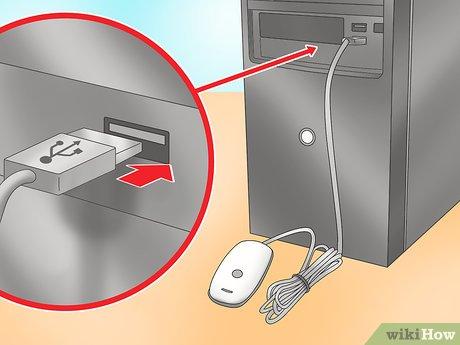
Xbox 360 — это популярная игровая консоль от Microsoft, которую можно подключить к компьютеру или телевизору с помощью простых инструкций. Если вы хотите погрузиться в захватывающий мир игр и развлечений, то эта статья предоставит вам все необходимые сведения о том, как подключить Xbox 360.
Первоначально удостоверьтесь, что ваш компьютер работает на операционной системе Windows. Затем загрузите программу Xbox SmartGlass, которая позволяет управлять консолью с помощью планшета или смартфона. Подключите Xbox 360 к компьютеру с помощью USB-кабеля, чтобы обе устройства могли взаимодействовать между собой.
Чтобы подключить Xbox 360 к телевизору, нужно сначала определить тип вашего телевизора. Если у вас есть телевизор с поддержкой HDMI, то просто подсоедините консоль к порту HDMI на телевизоре, используя соответствующий кабель. Если ваш телевизор не имеет порта HDMI, вы можете использовать кабель компонентного видео, подключив его к портам «Видео» и «Аудио» на телевизоре и консоли.
Теперь, когда вы знаете, как подключить Xbox 360 к компьютеру или телевизору, вам остается только включить консоль и настроить необходимые параметры. При первом включении Xbox 360 предложит вам выполнить несколько простых настроек, а если у вас есть диск с игрой, вы можете вставить его в консоль и начать играть сразу же.
SmartGlass для Xbox — удобное приложение для дополнительных возможностей
Одной из главных возможностей SmartGlass является управление игровым процессом непосредственно с вашего мобильного устройства. Вы можете использовать свой смартфон или планшет вместо обычного геймпада для управления игровыми персонажами и действиями. Это особенно полезно в играх, где требуется точность и моментальная реакция.
Кроме того, SmartGlass позволяет использовать ваше устройство в качестве второго экрана. Во время игры на вашем телевизоре вы можете отображать дополнительную информацию, такую как карты, статистику или инвентарь, на своем устройстве. Это позволяет вам более глубоко погрузиться в игровой мир и иметь доступ к информации без необходимости переключаться между экранами.
Кроме того, SmartGlass позволяет использовать ваше устройство в качестве пультов управления медиаплеером Xbox. Вы можете управлять воспроизведением видео и музыки, просматривать списки воспроизведения и осуществлять поиск контента на вашей консоли с помощью своего мобильного устройства. Это очень удобно, особенно если ваш геймпад далеко или вы находитесь в другой комнате.
В целом, SmartGlass для Xbox — это отличное дополнение к вашей игровой консоли, которое значительно расширяет ее возможности. Установка и настройка SmartGlass очень проста, и после этого вы сможете наслаждаться всеми его преимуществами. Если вы хотите получить максимальную отдачу от вашей Xbox и включить ультимативный игровой опыт, рекомендуется подключить SmartGlass к вашей консоли.
Как подключить Xbox 360 к Windows 8 и включить консоль с помощью SmartGlass?
SmartGlass — это ultimate-приложение, которое позволяет вам использовать смартфон или планшет в качестве второго экрана для вашей Xbox 360. Чтобы включить эту функцию, вам потребуется установить приложение SmartGlass на ваше мобильное устройство с операционной системой Windows 8.
Для подключения Xbox 360 к Windows 8 с помощью SmartGlass выполните следующие шаги:
- Установите приложение SmartGlass на ваше мобильное устройство с Windows 8;
- Включите Xbox 360 и перейдите в раздел «Настройки»;
- В разделе «Настройки» выберите «Сеть» и затем «Настройка сети»;
- Следуйте инструкциям для настройки сетевого подключения консоли;
- На вашем мобильном устройстве откройте приложение SmartGlass;
- В приложении SmartGlass выберите опцию «Подключиться к Xbox 360»;
- Выберите вашу Xbox 360 из списка доступных устройств;
- Следуйте инструкциям для подключения Xbox 360 к вашему мобильному устройству.
После успешного подключения вы сможете использовать приложение SmartGlass для управления вашей Xbox 360 с помощью мобильного устройства. Вы сможете играть, управлять мультимедийными функциями, просматривать свою коллекцию контента и многое другое.
Подключение Xbox 360 к Windows 8 с помощью SmartGlass позволяет вам получить удобный и эргономичный способ управления вашей консолью. Вы сможете насладиться всеми возможностями Xbox 360 и получить максимум удовольствия от игр и развлекательных контента.
Как подключить Xbox 360: полезные советы
Подключение Xbox 360 к компьютеру или телевизору может вызвать некоторые затруднения, особенно если вы впервые сталкиваетесь с этим. Однако с помощью некоторых полезных советов вы сможете легко подключить свою Xbox 360 и начать наслаждаться играми и развлечениями, которые предлагает эта удивительная консоль.
Первым шагом при подключении Xbox 360 является правильное подключение кабелей. Убедитесь, что все кабели подключены в соответствующие порты на консоли и телевизоре. Если у вас есть HDMI-кабель, рекомендуется использовать его для наилучшего качества изображения.
Далее, включите телевизор и выберите правильный вход. Это может быть HDMI или AV, в зависимости от того, какой кабель вы используете. Если вы используете AV-кабель, убедитесь, что цвета кабеля соответствуют цветам портов на телевизоре.
После того, как все кабели подключены и телевизор выбран, включите Xbox 360, нажав кнопку питания на консоли или на контроллере. Если использовать контроллер для включения, нажмите кнопку Xbox на центральной панели контроллера и выберите опцию «Включить консоль».
Если вы хотите подключить Xbox 360 к Интернету, у вас есть несколько вариантов. Вы можете подключить Ethernet-кабель непосредственно к консоли или использовать беспроводной адаптер Wi-Fi, если у вас есть такой. Чтобы настроить подключение к Интернету, перейдите в меню настроек на консоли и следуйте инструкциям на экране.
Кроме того, вы также можете использовать приложение SmartGlass для расширения возможностей вашей Xbox 360. Это удобное приложение, позволяющее управлять консолью с мобильного устройства или планшета. Чтобы подключить SmartGlass, загрузите приложение на ваше устройство и следуйте инструкциям по настройке.
Как включить Xbox 360 с помощью контроллера
Для включения Xbox 360 с помощью контроллера, вам потребуется:
- Полностью заряженный контроллер Xbox 360;
- Xbox 360 консоль;
- Подключение Xbox 360 к Windows 8;
Важно заметить, что для использования этой функции необходимо, чтобы консоль была подключена к сети электропитания.
Вот пошаговая инструкция, как включить Xbox 360 с помощью контроллера:
- Убедитесь, что консоль Xbox 360 подключена к сети электропитания и включена.
- Убедитесь, что ваш контроллер Xbox 360 полностью заряжен.
- Нажмите кнопку Xbox Guide на контроллере (эта кнопка расположена посередине контроллера и имеет значок Xbox).
- Подождите несколько секунд, пока контроллер не установит соединение с консолью.
- Нажмите кнопку Xbox Guide еще раз, чтобы включить Xbox 360.
После выполнения этих шагов ваша Xbox 360 должна включиться, и вы можете начать наслаждаться игрой без необходимости вставлять диск в консоль или нажимать кнопку включения.
Важно отметить, что эта функция доступна только для консолей Xbox 360 и контроллеров Xbox 360, и не поддерживается моделями Xbox One или контроллерами нового поколения.
Теперь у вас есть ultimate инструкция по использованию SmartGlass для включения Xbox 360 с помощью контроллера. Приятной игры!
Как включить Xbox 360 Ultimate к консоли Windows
Если вы хотите наслаждаться играми на Xbox 360 Ultimate через свою консоль Windows, вам потребуется правильно подключить и включить устройство. Вот подробная инструкция, которая поможет вам выполнить эти шаги:
- Убедитесь, что ваш Xbox 360 Ultimate и консоль Windows находятся в одной локальной сети.
- Включите свою консоль Windows и убедитесь, что она полностью запустилась.
- На консоли Windows откройте меню «Пуск» и выберите «Магазин».
- Перейдите в раздел «Приложения» и найдите приложение «Xbox».
- Нажмите на приложение «Xbox», чтобы открыть его.
- В приложении «Xbox» войдите в свою учетную запись Microsoft.
- На экране выберите вкладку «Консоль» и нажмите «Подключить».
- В появившемся окне выберите свой Xbox 360 Ultimate из списка устройств.
- Дождитесь, пока произойдет процесс подключения.
- После успешного подключения вы увидите окно с подтверждением.
- Теперь вы можете наслаждаться играми на Xbox 360 Ultimate через свою консоль Windows!
Не забывайте, что для подключения Xbox 360 Ultimate к консоли Windows вам может понадобиться дополнительное оборудование, такое как беспроводной адаптер Xbox. Проверьте совместимость вашей консоли Windows с Xbox 360 Ultimate и узнайте, что именно вам потребуется для установки соединения.
11. Как подключить SmartGlass к Xbox 360 на Windows?
Если у вас есть консоль Xbox 360 и у вас установлена операционная система Windows, вы можете подключить SmartGlass для расширения своего игрового опыта.
Для подключения SmartGlass к Xbox 360 на Windows выполните следующие шаги:
- Убедитесь, что ваша консоль Xbox 360 подключена к интернету.
- Перейдите в раздел «Настройки» на вашей консоли и выберите «Сеть».
- В меню «Сеть» выберите «Настройки сети» и установите подключение Wi-Fi или подключите Ethernet-кабель, если ваша консоль подключена через провод.
- На вашем компьютере с Windows откройте магазин приложений Microsoft Store и найдите приложение SmartGlass.
- Установите приложение SmartGlass на свой компьютер.
- Запустите приложение SmartGlass на своем компьютере.
- На вашей консоли Xbox 360 перейдите в раздел «Настройки» и выберите «Параметры системы».
- В меню «Параметры системы» выберите «Консоль» и затем «Подключение SmartGlass».
- Включите опцию «Разрешить» и запомните код доступа.
- На компьютере откройте приложение SmartGlass и введите код доступа для подключения к вашей консоли Xbox 360.
- Теперь вы подключили SmartGlass к своей консоли Xbox 360 на Windows. Вы можете использовать приложение SmartGlass для управления консолью, просмотра дополнительного контента или расширения геймплея в ваших играх.
Видео:
Как подключить Wi-FI на Xbox 360 freebot
Как подключить Wi-FI на Xbox 360 freebot by Parcart 42,541 views 9 years ago 1 minute, 26 seconds
Как подключить Xbox 360 Freeboot к интернету (Самый простой способ)
Как подключить Xbox 360 Freeboot к интернету (Самый простой способ) by KIAN CHANNEL 120,927 views 4 years ago 1 minute, 29 seconds
Как играть по сети на Freeboot, инструкция по настройке xbox360 в 2017
Как играть по сети на Freeboot, инструкция по настройке xbox360 в 2017 by IGROGEEK 83,434 views 6 years ago 15 minutes
Вопрос-ответ:
Как подключить Xbox 360 к телевизору?
Для подключения Xbox 360 к телевизору вам понадобится HDMI-кабель. Подключите один конец кабеля к порту HDMI на задней панели Xbox 360, а другой конец – к HDMI-порту вашего телевизора. Затем выберите настройки входа на вашем телевизоре, чтобы отображать содержимое Xbox 360.
Можно ли подключить Xbox 360 к компьютеру?
Да, можно подключить Xbox 360 к компьютеру. Для этого вам понадобится Xbox 360 Wireless Adapter или переходник USB-кабеля. Если у вас есть Xbox 360 Wireless Adapter, подключите его к USB-порту компьютера. Если у вас есть USB-кабель, подключите его к задней панели Xbox 360 и к USB-порту компьютера. Затем установите необходимое программное обеспечение и настройте подключение.
Как подключить Xbox 360 к Wi-Fi?
Для подключения Xbox 360 к Wi-Fi вам понадобится Xbox 360 Wireless Adapter. Подключите Wireless Adapter к USB-порту на задней панели Xbox 360. Затем в меню настроек Xbox 360 выберите опцию «Беспроводная сеть» и следуйте инструкциям на экране, чтобы подключить Xbox 360 к Wi-Fi. Введите пароль вашей Wi-Fi сети, если потребуется.
Можно ли подключить Xbox 360 к интернету по LAN-кабелю?
Да, можно подключить Xbox 360 к интернету по LAN-кабелю. Для этого подключите один конец LAN-кабеля к порту Ethernet на задней панели Xbox 360, а другой конец – к доступному порту Ethernet на вашем роутере или модеме. Затем в меню настроек Xbox 360 выберите опцию «Сетевые настройки» и следуйте инструкциям на экране, чтобы подключить Xbox 360 к интернету по LAN-кабелю.


