
Подключение жесткого диска SATA к IDE может быть сложной задачей, особенно для тех, кто не имеет опыта работы с компьютерами. Однако, если вы следуете пошаговой инструкции, вы сможете без проблем решить эту задачу и наслаждаться возможностью использовать ваш новый SATA диск.
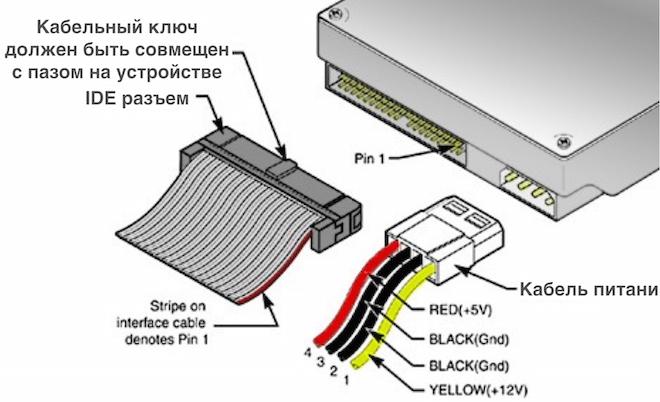
Во-первых, перед тем как начать процесс подключения, вы должны убедиться в наличии необходимых компонентов. Вам понадобятся SATA кабель для подключения диска, адаптер питания для SATA диска, IDE кабель и IDE разъем на материнской плате. Еще одна важная деталь — распиновка жесткого диска, которая должна соответствовать стандарту IDE.
Во-вторых, выключите компьютер и отсоедините его от сети питания, чтобы избежать возможных повреждений или потери данных. Затем найдите свободный IDE разъем на материнской плате, к которому вы будете подключать свой жесткий диск SATA. Распиновка IDE разъема обычно подписана на самом разъеме или указана в его руководстве.
Теперь подключите SATA кабель к SATA разъему на вашем жестком диске и к свободному IDE разъему на материнской плате. Убедитесь, что кабель плотно прилегает к разъемам. Затем подключите адаптер питания к SATA разъему диска и к блоку питания компьютера. Снова проверьте, что все соединения надежные.
Выбор кабелей и адаптеров для подключения жесткого диска SATA к IDE
При подключении жесткого диска SATA к IDE необходимо выбрать подходящие кабели и адаптеры. Для этого важно учесть разные аспекты, такие как типы разъемов и распиновка.
Существует несколько вариантов кабелей и адаптеров, которые позволят подключить жесткий диск SATA к IDE без проблем. Важно выбрать правильные компоненты, чтобы обеспечить надежное и эффективное соединение.
Кабели SATA-IDE
Основным компонентом для подключения жесткого диска SATA к IDE является кабель. Существуют различные кабели SATA-IDE, включая прямые и круговые формы. Прямые кабели особенно полезны, если вы хотите, чтобы кабель был удобно расположен. Круглые кабели удобны при установке нескольких устройств в ограниченных пространствах.
Важно учесть, что кабель SATA-IDE должен быть совместим с вашим жестким диском. Убедитесь, что кабель имеет правильную распиновку и соответствует стандартам вашего диска.
Адаптеры SATA-IDE
Для подключения жесткого диска SATA к IDE также можно использовать адаптеры. Они помогут преобразовать сигналы и разъемы, чтобы обеспечить совместимость между SATA и IDE.
Существует несколько типов адаптеров SATA-IDE, включая преобразователи разъемов, преобразователи сигналов и кластеры адаптеров. Выберите адаптер, который наилучшим образом соответствует вашим потребностям и обеспечивает надежную связь между жестким диском SATA и IDE.
При подключении жесткого диска SATA к IDE важно выбрать правильные кабели и адаптеры. Обратите внимание на типы разъемов и распиновку, чтобы обеспечить совместимость и эффективное подключение. Используйте прямые или круглые кабели, а также адаптеры, чтобы упростить процесс подключения и обеспечить надежное соединение.
Пункт №4: Проверка совместимости
Перед тем, как подключить жесткий диск SATA к IDE, необходимо убедиться в их совместимости. Идея заключается в том, что интерфейсы IDE и SATA различаются как по физическим, так и по электрическим параметрам. Более старые компьютеры и материнские платы обычно поддерживают только интерфейс IDE, в то время как более новые модели уже оснащены SATA-портами.
Для проверки совместимости можно:
- Посмотреть в документации компьютера или материнской платы, поддерживает ли он SATA-интерфейс и, если да, с какой скоростью.
- Проверить наличие SATA-портов на задней панели системного блока или внутри компьютера, на материнской плате.
- Использовать специальные программы для определения поддерживаемых интерфейсов жесткого диска, такие как Speccy или CPU-Z.
Если ваш компьютер или материнская плата не поддерживают SATA-интерфейс, вам потребуется внешний адаптер, который позволит подключить жесткий диск SATA к IDE-порту. Также обратите внимание на питание — SATA-диски могут требовать дополнительного питания через разъем, которого может не быть на IDE-порте.
Как подключить жесткий диск SATA к IDE: пошаговая инструкция
Для начала, перед подключением жесткого диска исключите риск повреждения компьютера или данных, сохраненных на диске. Поэтому обязательно выключите компьютер и отключите его от сети.
Распиновка SATA-диска отличается от распиновки IDE-диска, поэтому вам понадобится адаптер и кабель SATA-IDE для подключения. Перед покупкой кабелей и адаптеров, необходимо убедиться в совместимости жесткого диска SATA с вашим компьютером.
Как только вы проверили совместимость и приобрели необходимые кабели и адаптеры, вы можете приступить к подключению жесткого диска. Сначала откройте компьютерный корпус и найдите один из свободных кластеров для установки добавочного винчестера. Отверните винты на задней панели, чтобы освободить место для нового диска.
Затем подключите кабель SATA к разъему на жестком диске. Убедитесь, что кабель плотно и надежно вставлен в разъем. После подключения кабеля SATA, подсоедините его к материнской плате. Вам нужно найти соответствующий порт IDE на материнской плате и подключить кабель к нему.
Пожалуйста, имейте в виду, что вам может потребоваться подключить дополнительное питание к жесткому диску. Если у вас есть свободный разъем питания на блоке питания компьютера, подключите соответствующий кабель к разъему питания на жестком диске.
После подключения всех кабелей и адаптеров, проверьте, правильно ли вы все сделали. Убедитесь, что кабели надежно подсоединены и фиксированы. Обратите внимание на то, что некорректное подключение может вызвать неполадки при работе диска или компьютера.
Когда вы уверены, что все правильно сделано, закройте компьютерный корпус, зафиксировав его винтами. Подключите компьютер к сети, включите его и проверьте правильность установки жесткого диска. Если все сделано правильно, ваш новый SATA-диск будет виден в операционной системе и готов к использованию.
Вот и все! Теперь вы знаете, как подключить жесткий диск SATA к IDE. Надеемся, что эта инструкция вам поможет в установке и настройке второго диска для вашего компьютера.
Отключение и выкручивание винтов
Перед тем как приступить к подключению жесткого диска SATA к IDE, необходимо отключить питание компьютера. Убедитесь, что компьютер полностью выключен и отключен от электрической сети.
Далее нужно открутить винты, которые крепят крышку корпуса компьютера. Обычно их можно найти на задней или боковой панели. Осторожно снимите крышку и поставьте ее в сторону, чтобы получить доступ к внутренностям компьютера.
Найдите жесткий диск, который вы хотите подключить. Обычно он находится внизу компьютера, около материнской платы. Проверьте, не закреплен ли диск дополнительными винтами или держателями. Если есть, открутите их при помощи отвертки.
Подключение кабеля SATA к жесткому диску и кластеру SATA
Если жесткий диск имеет соответствующий порт SATA, можно приступать к подключению. Распакуйте кабель SATA и найдите его разъемы. Кабель имеет два разъема – один подключается к жесткому диску, а другой к материнской плате.
Для подключения к жесткому диску:
1. Убедитесь, что компьютер отключен от сети и отсоедините все провода от него.
2. Найдите место на задней части жесткого диска, где располагается порт SATA.
3. Вставьте разъем кабеля SATA в соответствующий порт жесткого диска. Обратите внимание на выступающие контакты.
4. Убедитесь, что разъем сидит плотно и не шатается.
Для подключения кластера SATA:
1. Найдите подходящий порт SATA на кластере SATA.
2. Вставьте разъем кабеля SATA в соответствующий порт кластера SATA. Обратите внимание на выступающие контакты.
3. Убедитесь, что разъем сидит плотно и не шатается.
После успешного подключения кабеля SATA как к жесткому диску, так и к кластеру SATA, можно провести следующие этапы подключения жесткого диска SATA к IDE.
Подключение кластера жесткого диска SATA к материнской плате с разъемом IDE
Для подключения жесткого диска SATA к материнской плате с разъемом IDE необходимо выполнить ряд последовательных действий.
1. Убедитесь в совместимости выбранного жесткого диска SATA с материнской платой. Для этого обратитесь к документации к обоим устройствам.
2. Расположите порт IDE на материнской плате. Он обычно расположен близко к портам для подключения привода CD-ROM или DVD-ROM.
3. Отключите компьютер от источника питания и отсоедините все кабели.
4. Откройте корпус компьютера и найдите кабель IDE, который подключен к приводам CD-ROM или DVD-ROM. Отсоедините данный кабель и уберите его в сторону.
5. Снимите верхнюю крышку корпуса жесткого диска SATA, используя отвертку.
6. Найдите порт SATA на задней панели жесткого диска. Он имеет форму прямоугольного разъема с небольшим выступом. Вставьте кабель SATA в этот порт.
7. Верните верхнюю крышку корпуса жесткого диска на место и закрепите ее.
8. Возьмите теперь в руки кабель IDE. На одном из его концов находится разъем, который подходит для подключения к порту IDE на материнской плате.
9. Вставьте данный конец кабеля IDE в порт IDE на материнской плате. Убедитесь, что кабель тщательно зафиксирован в порте.
10. Подключите другой конец кабеля IDE к соответствующему порту на задней панели жесткого диска. Убедитесь, что кабель тщательно зафиксирован в порте.
11. Включите компьютер в сеть и проверьте, включается ли жесткий диск SATA и распознается ли он системой.
12. Если жесткий диск SATA не распознается системой, возможно, потребуется провести дополнительные настройки BIOS. Обратитесь к документации к материнской плате или поисковым системам для получения дополнительной информации о настройке BIOS при подключении жесткого диска SATA через порт IDE.
Теперь вы должны быть готовы к подключению жесткого диска SATA к материнской плате с разъемом IDE. После подключения вы сможете использовать данный диск вместе с другими устройствами, подключенными к портам IDE материнской платы.
11. Подключение питания к жесткому диску IDE
После того, как кабель IDE успешно подключен к жесткому диску, необходимо подключить к нему источник питания. Для этого вам понадобится шлейф питания, который предоставляется в комплекте с материнской платой либо можно купить отдельно.
Найдите на шлейфе питания разъем, который соответствует разъему питания на жестком диске. Обратите внимание на распиновку разъема, чтобы соответствующим образом подключить провода.
Подключите конец шлейфа питания с разъемом к низ питания жесткого диска. Убедитесь, что соединение надежное и разъем надежно зафиксирован, чтобы избежать возможности разъема отсоединиться во время работы компьютера.
После подключения питания, убедитесь, что провода шлейфа питания не перекрываются с проводами данных кабеля IDE. Производите соединения аккуратно, чтобы избежать замыкания.
Теперь вы успешно подключили питание к жесткому диску IDE и можете переходить к следующему шагу — закреплению винтов и закрытию корпуса компьютера.
Подключение кластера питания жесткого диска SATA к IDE: подробная инструкция
Для успешного подключения жесткого диска SATA к порту IDE на материнской плате необходимо следовать определенной распиновке и выполнять следующие шаги:
Шаг 1: Подготовка к подключению
Перед началом процедуры убедитесь, что компьютер выключен и отключен от сети. Найдите доступное место для установки нового жесткого диска, а также нужные инструменты.
Шаг 2: Выбор кабелей и адаптеров
Проверьте совместимость кабелей и адаптеров, которые будут использоваться при подключении жесткого диска SATA к порту IDE. Убедитесь, что у вас есть все необходимое оборудование.
Шаг 3: Проверка совместимости
Проверьте совместимость вашего существующего кластера питания с новым жестким диском SATA. Убедитесь, что его мощность и тип разъема SATA соответствуют требованиям диска.
Шаг 4: Подключение к жесткому диску
Отключите жесткий диск от источника питания и отвинтите его из корпуса компьютера. Вставьте новый жесткий диск SATA в свободное место в корпусе и закрепите его винтами.
Шаг 5: Отключение и выкручивание винтов
Отключите кластер питания от сети и отвинтите необходимые кабели и адаптеры с жесткого диска SATA.
Шаг 6: Подключение кабеля SATA
Подключите кабель SATA к соответствующему разъему на новом жестком диске и зафиксируйте его, аккуратно подключив его разъемы.
Шаг 7: Подключение к материнской плате
Определите на материнской плате соответствующий порт IDE, к которому вы хотите подключить новый жесткий диск SATA. Подключите кабель SATA к порту IDE на материнской плате и убедитесь, что он зафиксирован надежно и надежно.
Шаг 8: Поиск порта IDE на материнской плате
Включите компьютер и убедитесь, что новый жесткий диск SATA подключен корректно и распознается системой оперативной памяти. Если это не так, перезагрузите компьютер и проверьте правильность подключения кабеля SATA к порту IDE на материнской плате.
Следуя этим шагам, вы сможете успешно подключить жесткий диск SATA к порту IDE на материнской плате. Будьте внимательны и осторожны во время выполнения процедуры подключения, чтобы избежать повреждения оборудования. Удачи вам!
Видео:
Адаптер usb 2.0 — IDE, SATA 3.5, 2.5. Как подключить жесткий диск через usb?
Адаптер usb 2.0 — IDE, SATA 3.5, 2.5. Как подключить жесткий диск через usb? by Radiolubitel.net 97,691 views 8 years ago 3 minutes, 32 seconds
Как подключить IDE жесткий диск к компьютеру
Как подключить IDE жесткий диск к компьютеру by Esset Smart 73,310 views 5 years ago 10 minutes, 37 seconds
Вопрос-ответ:
Какие шаги нужно выполнить для подключения жесткого диска SATA к IDE?
Для подключения жесткого диска SATA к IDE, вам понадобится следовать нескольким шагам. Сначала вам нужно будет подготовить несколько инструментов, таких как отвертка и кабель-адаптер SATA-IDE. Затем отключите компьютер от источника питания и удалите боковую панель корпуса. После этого найдите и установите свободный разъем IDE на материнской плате и подключите туда кабель-адаптер. Подключите жесткий диск SATA к другому концу кабеля-адаптера. Затем прикрепите жесткий диск внутри корпуса компьютера и закройте его боковую панель. Убедитесь, что все кабели хорошо подключены и приступайте к включению компьютера.


