
В наше время интернет стал неотъемлемой частью жизни. Мы постоянно скачиваем различные файлы, устанавливаем программы и посещаем веб-сайты. Но со временем наш компьютер начинает тормозить и мешать нам в работе. Чтобы вернуть высокую производительность компьютера, необходимо его почистить от ненужных файлов и программ, а также оптимизировать его работу.
Первый шаг к улучшению производительности компьютера — почистить жесткий диск от ненужных файлов. На компьютере накапливается множество временных файлов, файлов кэша и прочих ненужных данных, которые занимают место на диске и мешают оптимальной работе системы. Лучше всего воспользоваться специальными программами для очистки диска, которые быстро и надежно удалят все ненужные файлы.
Второй шаг — удалить ненужные программы. В процессе использования компьютера мы устанавливаем различные приложения, некоторые из которых со временем перестают быть нам нужными. Они только забирают ресурсы компьютера и приводят к его замедлению. Периодически стоит проверять список установленных программ и удалять те, которые уже не нужны. Это поможет освободить место на диске и ускорить работу компьютера.
Оптимизация работы компьютера также включает в себя установку последних обновлений для операционной системы и программ. Разработчики постоянно выпускают новые версии с исправлениями ошибок и улучшениями, которые могут значительно повысить производительность компьютера. Рекомендуется включить автоматическое обновление программ и операционной системы, чтобы всегда быть в курсе последних изменений и улучшений.
3. Проверьте список установленных программ
Если ваш компьютер начал тормозить и испытывает проблемы с производительностью, возможно, в нем установлено слишком много ненужных программ. Проверка списка установленных программ поможет вам определить, какие из них можно удалить для улучшения работы компьютера.
Для этого следуйте инструкциям:
- Откройте панель управления: нажмите на кнопку «Пуск» в левом нижнем углу экрана, затем выберите «Панель управления».
- В панели управления найдите раздел «Программы» и щелкните по ссылке «Удаление программ».
- Вы увидите список всех установленных программ на вашем компьютере. Просмотрите этот список и обратите внимание на программы, которые вам не знакомы или которыми вы больше не пользуетесь.
- Выберите программу, которую вы хотите удалить, и нажмите на кнопку «Удалить». Следуйте инструкциям на экране, чтобы завершить процесс удаления.
Удаление ненужных программ поможет освободить место на жестком диске компьютера и ускорить его работу. Кроме того, это поможет оптимизировать производительность компьютера и интернет-соединения.
Проверка списка установленных программ и удаление ненужных — важный шаг для почистить компьютер от лишних файлов и программ, а также для улучшения его производительности и ускорения работы. После этого вы можете перейти к следующим пунктам этой инструкции и выполнить другие действия для оптимизации вашего компьютера.
4. Удалите неиспользуемые программы
Чтобы почистить компьютер и ускорить его работу, вам необходимо удалить все ненужные программы. Для этого перейдите в панель управления и откройте раздел «Установленные программы». В этом разделе вы найдете список всех установленных программ на вашем компьютере.
Прежде чем взяться за удаление программ, рекомендуется оценить их полезность и необходимость для вас. Удалите только те программы, которые вы действительно не используете. Не бойтесь удалять программы, если вы не знаете, зачем они вам нужны.
При удалении программ также следует обратить внимание на их компоненты, которые могут сохраняться на жестком диске даже после удаления основной программы. Удалите все связанные с программой файлы и папки, чтобы полностью очистить компьютер от лишнего мусора.
После удаления ненужных программ перезагрузите компьютер и оцените его работу. Вы должны заметить значительное улучшение производительности: компьютер будет работать быстрее, не будет тормозить и вы будете более эффективно выполнять все задачи.
Удаление неиспользуемых программ — важный шаг для оптимизации работы компьютера. Не забудьте периодически производить эту процедуру, чтобы поддерживать ваш компьютер в хорошем состоянии и не допустить его замедления.
Очистите временные файлы и кэш для оптимизации работы компьютера
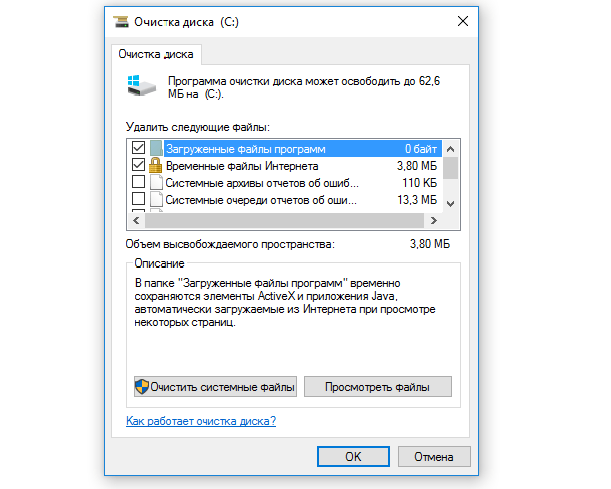
Для начала очистки временных файлов и кэша на компьютере, следуйте следующим шагам:
- Откройте Проводник и выберите диск С: (или другой диск, на котором установлена операционная система) и щелкните правой кнопкой мыши на нем.
- В контекстном меню выберите «Свойства» и перейдите на вкладку «Общие».
- В разделе «ПРИБЛИЗИТЕЛЬНОЕ ВЫСВОБОЖДЕНО» нажмите на кнопку «Очистить диск».
- Появится диалоговое окно с перечнем файлов, которые можно удалить. Убедитесь, что включены такие элементы, как «Временные файлы» и «Кэш».
- Нажмите кнопку «ОК» и после этого появится предупреждение о том, что удаление файлов может занять некоторое время.
- Подтвердите удаление файлов.
После завершения процесса очистки временных файлов и кэша можно заметить значительное улучшение в работе компьютера. Он будет быстрее открывать программы и файлы, а также быстрее загружать веб-страницы в интернете.
Рекомендуется проводить очистку временных файлов и кэша на компьютере периодически, чтобы поддерживать его наиболее оптимальной производительности.
Оптимизация работы компьютера для улучшения его производительности
Оптимизация компьютера позволяет ускорить его работу и повысить эффективность использования. В этой статье мы рассмотрим несколько способов, которые помогут вам оптимизировать свой компьютер и улучшить его производительность.
1. Удаление ненужных программ и файлов
Первым шагом к оптимизации работы компьютера является удаление ненужных программ и файлов. Накопление ненужных файлов может замедлить работу системы, поэтому рекомендуется регулярно удалять все временные файлы, файлы кэша и другие неиспользуемые элементы.
2. Очистка жесткого диска
Очистка жесткого диска также способствует оптимизации работы компьютера. Накопление большого количества файлов и программ может вызвать торможение системы. Очистка диска освободит место и ускорит работу компьютера.
3. Оптимизация интернет-соединения
Если ваш компьютер медленно работает в интернете, это может быть связано с проблемами сети, ограниченной пропускной способностью или настройками вашего браузера. Проведение оптимизации интернет-соединения поможет улучшить скорость загрузки страниц и общую производительность компьютера.
4. Оптимизация автозагрузки
Многие программы автоматически запускаются при включении компьютера и могут замедлять его работу. Оптимизация автозагрузки позволяет отключить запуск неиспользуемых программ при старте системы, что сократит время загрузки компьютера и улучшит его производительность.
5. Установка антивирусного программного обеспечения
Одной из причин замедления работы компьютера может быть наличие вредоносных программ и вирусов. Установка надежного антивирусного программного обеспечения поможет защитить ваш компьютер и обеспечить его более эффективную работу.
Следуя этим простым шагам, вы сможете оптимизировать работу своего компьютера, улучшить его производительность и сделать его более быстрым и надежным. Не забывайте также регулярно проводить чистку и обслуживание компьютера для долгой и бесперебойной работы.
Отключите автозагрузку лишних программ
Для улучшения производительности и оптимизации работы компьютера необходимо почистить автозагрузку от лишних программ.
Автозагрузка – это процесс запуска программ при включении компьютера. Часто различные приложения устанавливают свои скрытые автозагрузки, которые запускаются при старте ОС и могут существенно замедлять работу компьютера.
Для ускорения работы и улучшения производительности следует выполнить следующие действия:
- Откройте «Пуск» и введите в строке поиска «Панель управления». Выберите соответствующий результат.
- В открывшемся окне «Панель управления» найдите раздел «Администрирование» и откройте его.
- В разделе «Администрирование» найдите и откройте папку «Службы».
- Появится список служб, запускающихся вместе с операционной системой. Необходимо внимательно изучить этот список и выключить автозагрузку для ненужных и неиспользуемых программ.
- Для отключения автозагрузки нажмите правой кнопкой мыши на ненужной службе и выберите «Свойства».
- В открывшемся окне «Свойства» выберите вкладку «Общие».
- Среди параметров вкладки «Общие» найдите раздел «Тип запуска» и выберите опцию «Отключено».
- Подтвердите изменения, нажатием кнопки «ОК».
Выполнение указанных шагов позволит значительно ускорить работу компьютера за счет отключения автозагрузки ненужных программ. Таким образом, вы сможете оптимизировать производительность своего устройства и избавиться от тормозов, которые могут возникать при работе в интернете или использовании других приложений.
Как оптимизировать работу компьютера для улучшения производительности
Если ваш компьютер тормозил и вы хотите улучшить его производительность, то необходимо провести оптимизацию работы системы. В этой статье мы расскажем, как почистить компьютер и выполнить ряд действий, чтобы ускорить его работу.
Причиной тормозов на вашем компьютере может быть ненужное программное обеспечение, загруженная операционная система и другие факторы. Важно проанализировать ситуацию и определить, какие компоненты требуют внимания.
Для начала, проверьте список установленных программ на компьютере. Определите, какие из них вы больше не используете и удалите их. Это позволит освободить место на жестком диске и ускорить работу системы.
Очистите временные файлы и кэш, которые накапливаются при использовании компьютера. Эти файлы занимают драгоценное место на жестком диске и могут замедлять работу системы. Для этого можно воспользоваться специальными программами или очистить временные файлы вручную.
Дальше, оптимизируйте загрузку программ при старте компьютера. Многие программы автоматически добавляются в список автозагрузки, что замедляет запуск системы. Отключите автозагрузку ненужных программ, чтобы ускорить процесс загрузки и повысить производительность вашего компьютера.
Также, важно установить антивирусное программное обеспечение на ваш компьютер. Вирусы и другие вредоносные программы могут значительно снижать производительность системы и замедлять работу интернета. Регулярно обновляйте свою антивирусную программу и производите сканирование системы для обнаружения и удаления вредоносного ПО.
Проведя вышеуказанные действия, вы сможете оптимизировать работу компьютера и улучшить его производительность. Помните, что регулярное обслуживание системы и очистка от ненужных файлов и программ помогут вашему компьютеру работать быстрее и более эффективно.
Оптимизация работы компьютера для улучшения его производительности
Для начала оптимизации компьютера необходимо провести мероприятия по устранению причин его замедления. Важно почистить компьютер от ненужных файлов и программ.
Чтобы увидеть перечень установленных программ на вашем компьютере, вам нужно проверить список установленных программ. Удалите все программы, которые вам больше не нужны или которые вы уже давно не использовали.
Также необходимо удалить временные файлы и очистить кэш. Временные файлы и кэш накапливаются на компьютере, и их удаление поможет освободить место на жестком диске и увеличить производительность компьютера.
После проведения этих процедур рекомендуется оптимизировать работу компьютера путем отключения автозагрузки лишних программ. Это позволит компьютеру запускаться быстрее и работать более эффективно.
Наконец, установите антивирусное программное обеспечение на ваш компьютер. Антивирусная программа поможет защитить ваш компьютер от вирусов и других вредоносных программ, которые могут замедлять его работу.
Оптимизация работы компьютера — это важный шаг для улучшения его производительности. Почистите компьютер от ненужных файлов и программ, проведите процедуры очистки и оптимизации, и вы заметите значительное улучшение его работы.
Видео:
Что делать если компьютер долго включается или медленно работает, виндовс 7, 8, 10
Что делать если компьютер долго включается или медленно работает, виндовс 7, 8, 10 by Череп поможет 530,211 views 4 years ago 5 minutes, 15 seconds
Очистка компьютера. Как освободить место на диске C.
Очистка компьютера. Как освободить место на диске C. by Компьютерные курсы Евгения Юртаева 1,541,892 views 5 years ago 12 minutes, 51 seconds
Вопрос-ответ:
Какие ненужные файлы можно удалить с компьютера?
Существует несколько типов ненужных файлов, которые можно удалить с компьютера. Во-первых, это временные файлы, которые создаются при работе программ и браузеров и могут занимать значительное пространство на диске. Во-вторых, это ненужные документы, фотографии, видео и другие мультимедийные файлы, которые больше не нужны. Также, можно удалить ненужные программы, которые уже давно не используются.
Какие программы помогут почистить компьютер от ненужных файлов?
На рынке существует множество программ, которые могут помочь почистить компьютер от ненужных файлов. Одним из самых популярных инструментов является CCleaner. Он удаляет временные файлы, исправляет неверные записи в реестре и очищает кэш браузера. Еще одной популярной программой является Avast Cleanup, которая проводит полный анализ компьютера и удаляет ненужные файлы и программы. Также, стоит упомянуть Advanced SystemCare, Wise Care 365 и Auslogics BoostSpeed, которые также являются эффективными инструментами для очистки компьютера.
Как можно ускорить работу компьютера путем удаления ненужных программ?
Удаление ненужных программ может значительно ускорить работу компьютера. Для этого необходимо открыть панель управления и выбрать раздел «Установка и удаление программ». В этом разделе можно найти и удалить все программы, которые больше не используются или не нужны. Также, стоит проверить автозагрузку и отключить все ненужные программы, которые запускаются вместе с операционной системой. Это поможет ускорить запуск и работу компьютера в целом.


