
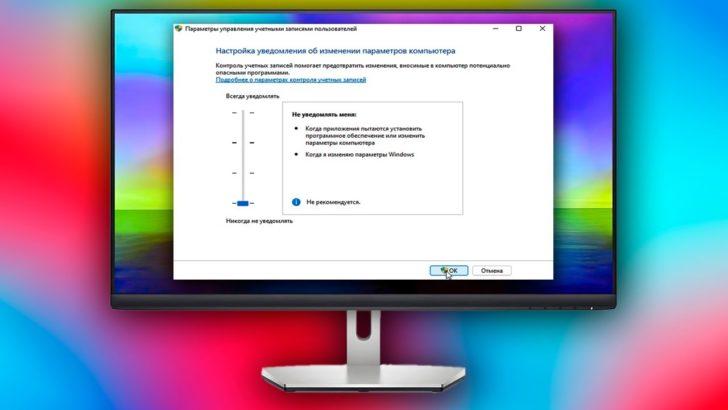
Система управления учетными записями пользователей, или UAC, является неотъемлемой частью операционной системы Windows. Контроль учетных записей (UAC) был внедрен в Windows 10 для обеспечения безопасности и защиты системы от несанкционированных действий.
Однако, некоторым пользователям может показаться, что UAC доставляет лишние неудобства и постоянно требует подтверждения действий. В таких случаях возникает необходимость отключить UAC. В этой статье мы предоставим вам подробную пошаговую инструкцию, как отключить UAC в Windows 10.
Перед тем, как приступить к пошаговой инструкции, следует отметить, что отключение UAC повлечет за собой риск угрозы безопасности системы и может привести к необратимым последствиям. Поэтому, прежде чем вносить любые изменения в систему, рекомендуется создать резервную копию данных и быть осторожными.
Как отключить UAC: пошаговая инструкция
- Открыть Настройки. Для этого нажмите на кнопку «Пуск» и выберите «Настройки» в правой части меню.
- Выбрать «Учетные записи». В окне Настройки выберите раздел «Учетные записи», который находится внизу списка.
- Нажать «Изменить параметры учетной записи». В разделе Учетные записи найдите раздел «Семейные и другие пользователи» и нажмите на ссылку «Изменить параметры учетной записи».
- Отключить контроль учетных записей в Windows 10. В открывшемся окне Учетная запись выберите пункт «Изменить настройки контроля учетных записей», расположенный в верхней части окна.
После выполнения этих действий UAC будет отключена, и вы больше не будете получать запросы на подтверждение при выполнении системных операций. Однако, имейте в виду, что отключение UAC может снизить защиту вашей системы, поэтому рекомендуется включать ее только при необходимости и для опытных пользователей.
Как отключить UAC: пошаговая инструкция
Однако, в некоторых случаях пользователю может быть удобнее отключить UAC. В этом случае следуйте этой пошаговой инструкции, чтобы отключить контроль учетных записей в Windows 10.
- Откройте Настройки.
- Выберите «Учетные записи».
- Нажмите «Изменить параметры учетной записи».
- В разделе «Уровень уведомлений контроля учетных записей» с помощью ползунка выберите уровень, который удовлетворяет вашим потребностям.
- Нажмите «Сохранить».
Теперь UAC отключен в Windows 10. Учтите, что отключение UAC может снизить безопасность вашего компьютера, поэтому будьте осторожны при установке и запуске приложений.
Как отключить UAC: пошаговая инструкция
Управление пользовательскими учетными записями (UAC) позволяет включить или отключить контроль учетных записей в Windows 10. Эта функция обеспечивает дополнительную защиту компьютера, предупреждая пользователя о потенциально опасных изменениях на уровне системы.
Однако, в зависимости от потребностей и предпочтений пользователей, некоторым может понадобиться отключить UAC. Для того чтобы включить или отключить контроль учетных записей в Windows 10, следуйте этой пошаговой инструкции:
- Откройте Настройки.
- Выберите «Учетные записи».
- Нажмите «Изменить параметры учетной записи».
- В разделе «Учетные записи» найдите и выберите кнопку «Изменение уровня уведомлений контроля учетных записей».
- В окне «Изменение уровня уведомлений контроля учетных записей» вы увидите ползунок, который позволяет включить или отключить UAC. Передвигайте его в нужное положение:
- Если вы хотите включить контроль учетных записей, переместите ползунок на уровень «По умолчанию».
- Если вы хотите отключить контроль учетных записей, переместите ползунок на уровень «Ниже среднего».
- После выбора нужного уровня, нажмите «OK» для сохранения изменений.
- Перезагрузите компьютер, чтобы изменения вступили в силу.
Теперь вы знаете, как включить или отключить контроль учетных записей (UAC) в Windows 10. Управление пользовательскими учетными записями позволяет настроить уровень безопасности вашей системы под ваши нужды и требования.
Как отключить контроль пользовательских учетных записей (UAC) в Windows 10?
Вот пошаговая инструкция, как отключить контроль пользовательских учетных записей (UAC) в Windows 10:
- Шаг 1: Откройте «Настройки».
- Шаг 2: Выберите «Учетные записи».
- Шаг 3: Нажмите «Изменить параметры учетной записи».
- Шаг 4: В появившемся окне «Уровень уведомлений контроля учетных записей» с помощью ползунка выберите желаемый уровень контроля, от «Всегда уведомлять» до «Никогда не уведомлять».
Если вы хотите полностью отключить контроль пользовательских учетных записей (UAC) в Windows 10, выберите «Никогда не уведомлять». Это позволит вам выполнить любые действия без необходимости подтверждения или подтверждения администраторского пароля. Однако, обратите внимание, что это может создать потенциальную уязвимость в безопасности вашей системы, поэтому рекомендуется использовать данную опцию с осторожностью.
А вот пошаговая инструкция, как включить контроль пользовательских учетных записей (UAC) в Windows 10:
- Шаг 1: Перейдите в «Панель управления».
- Шаг 2: Найдите и выберите «Учетные записи пользователей».
- Шаг 3: Нажмите на «Изменение уровня уведомлений контроля учетных записей».
- Шаг 4: В появившемся окне «Уровень уведомлений контроля учетных записей» с помощью ползунка выберите желаемый уровень контроля, от «Всегда уведомлять» до «Никогда не уведомлять».
После выполнения этих шагов контроль пользовательских учетных записей (UAC) будет включен в Windows 10, и вы будете получать соответствующие уведомления и подтверждения при выполнении определенных действий.
Надеемся, что эта статья помогла вам настроить контроль пользовательских учетных записей (UAC) в Windows 10 по вашим потребностям и предпочтениям. Удачной работы с вашей операционной системой!
Отключение контроля учетных записей (UAC) в Windows 10
Вот пошаговая инструкция, как отключить UAC в Windows 10:
- Перейдите в Панель управления.
- Найдите и выберите «Учетные записи пользователей».
- Нажмите на «Изменение уровня уведомлений контроля учетных записей».
После выполнения этих шагов откроется окно с настройками UAC.
В этом окне вы увидите слайдер, который позволяет вам настроить уровень контроля учетных записей в Windows 10. Слайдер имеет четыре доступных варианта:
- Никогда не уведомлять (отключить UAC полностью).
- Всегда уведомлять.
- Уведомлять только при изменении настроек программ и Windows.
- Уведомлять только при изменении настроек Windows (рекомендуется).
Чтобы отключить UAC полностью, перетащите слайдер в положение «Никогда не уведомлять». Однако, будьте осторожны, так как это может увеличить уязвимость вашей системы.
Если вы хотите включить UAC после отключения, просто переместите слайдер в одно из других трех положений.
После выполнения желаемых настроек, нажмите «OK», чтобы сохранить изменения.
Теперь вы знаете, как отключить или включить контроль учетных записей (UAC) в Windows 10. Помните, что отключение UAC может повысить риск безопасности вашей системы, поэтому будьте внимательны и осторожны при изменении этих настроек.
Управление пользовательскими учетными записями в Windows 10
Однако, в некоторых случаях пользователи могут предпочесть отключить UAC из-за ряда причин:
- Упрощение процесса установки и обновления программ;
- Удобство работы с определенными приложениями, требующими повышенных прав доступа;
- Устранение надоедливых всплывающих окон UAC.
В этой статье мы рассмотрим, как включить или отключить UAC в операционной системе Windows 10.
Шаг 1: Открыть Панель управления
Для начала процедуры отключения или включения UAC в Windows 10 откройте «Панель управления». Введите «Панель управления» в строку поиска панели задач и выберите соответствующий результат.
Шаг 2: Найти и выбрать «Учетные записи пользователей»
В окне «Панель управления» найдите и выберите опцию «Учетные записи пользователей».
Шаг 3: Нажать на «Изменение уровня уведомлений контроля учетных записей»
В разделе «Учетные записи пользователей» найдите ссылку «Изменение уровня уведомлений контроля учетных записей» и нажмите на нее.
Шаг 4: Включение или отключение UAC
В открывшемся окне уровня уведомлений контроля учетных записей выберите или снимите флажок рядом с пунктом «Уведомлять только о приложениях, пытающихся внести изменения в ваш компьютер (не рекомендуется)» для включения или отключения UAC соответственно.
Убедитесь, что вы сохраните все изменения, нажав на кнопку «OK».
Теперь вы знаете, как включить или отключить UAC в операционной системе Windows 10 с помощью Панели управления.
Как отключить и включить контроль учетных записей в Windows 10
Контроль учетных записей (UAC) в Windows 10 предназначен для обеспечения безопасности вашей системы, предотвращая несанкционированное изменение настроек или установку вредоносного программного обеспечения. Однако, в некоторых случаях вы можете захотеть отключить или включить UAC в Windows 10.
Если вы хотите отключить или включить UAC, выполните следующие шаги:
- Нажмите на кнопку «Пуск» и выберите «Параметры».
- В открывшемся окне «Параметры» выберите «Учетные записи».
- На странице «Учетные записи» нажмите на «Изменение параметров учетной записи».
- В открывшемся окне «Настройка контроля учетных записей» вы можете переместить ползунок вверх или вниз, чтобы отключить или включить UAC.
- Если ползунок находится в верхней позиции (уровень уведомлений «Всегда уведомлять»), UAC включен.
- Если ползунок находится в нижней позиции (уровень уведомлений «Не уведомлять меня и не показывать окно подтверждения»), UAC отключен.
- После того как вы отключите или включите UAC, нажмите на кнопку «OK», чтобы сохранить изменения.
Рекомендуется включать UAC, так как это поможет обезопасить вашу систему от вредоносных программ и других угроз. Однако, если у вас есть особые требования или причины для отключения UAC, вы всегда можете вернуться к этой статье и выполнить указанные выше шаги.
Не забудьте, что отключение UAC может значительно уменьшить безопасность вашей системы, поэтому будьте осторожны при проведении данной операции.
Как включить или отключить контроль учетных записей в Windows 10?
Чтобы отключить или включить контроль учетных записей в Windows 10, следуйте этим шагам:
- Откройте Панель управления.
- Найдите и выберите «Учетные записи пользователей».
- Нажмите на «Изменение уровня уведомлений контроля учетных записей».
В открывшемся окне у вас будет возможность выбрать уровень уведомлений контроля учетных записей в Windows 10:
- Высокий: В этом режиме UAC будет всегда уведомлять вас о попытке изменить системные настройки или установить программы. Рекомендуется для повышения безопасности операционной системы, но может быть раздражающим из-за постоянных запросов подтверждения.
- Средний: В этом режиме UAC будет уведомлять вас только о попытке программы изменить системные настройки или установить программы. Рекомендуется для большинства пользователей, так как обеспечивает баланс между безопасностью и удобством.
- Низкий: В этом режиме UAC будет включен, но без уведомлений. Администраторские права не потребуются при попытке изменить системные настройки или установить программы. Рекомендуется только для опытных пользователей, так как может увеличить риск заражения вредоносным ПО или несанкционированного доступа к системе.
- Никогда не уведомлять: В этом режиме UAC будет полностью отключен. Администраторские права не потребуются при попытке изменить системные настройки или установить программы. Не рекомендуется, так как это существенно снижает безопасность операционной системы.
Выберите желаемый уровень уведомлений контроля учетных записей и нажмите на кнопку «ОК». После этого, изменения вступят в силу.
Управление контролем учетных записей в Windows 10 позволяет настроить уровень безопасности и удобства использования операционной системы, в зависимости от ваших потребностей и предпочтений. Обратите внимание, что для изменения уровня уведомлений контроля учетных записей может потребоваться права администратора.
Видео:
Как отключить UAC в Windows 7
Как отключить UAC в Windows 7 by Komp Pomoshnik 8,249 views 9 years ago 1 minute, 12 seconds
Как отключить/включить UAC Windows 7
Как отключить/включить UAC Windows 7 by Rasskazhu PC 2,968 views 5 years ago 2 minutes, 57 seconds
Вопрос-ответ:
Что такое UAC?
UAC (User Account Control) — это функция безопасности в операционных системах Windows, которая предназначена для защиты от нежелательных изменений и вредоносных программ. Она уведомляет пользователя о попытке внести изменения в систему и запрашивает подтверждение для продолжения.
Зачем отключать UAC?
Некоторым пользователям может быть необходимо отключить UAC для удобства работы с операционной системой. Это может быть полезно, если вы часто выполняете задачи, требующие повышенных прав доступа, и не хотите постоянно подтверждать действия.
Каким образом можно отключить UAC?
Для отключения UAC в Windows 10 нужно открыть «Панель управления», выбрать «Учетные записи пользователей», затем «Изменение параметров управления учетными записями пользователя», и переместить ползунок на «Никогда не уведомлять». После этого следует нажать «OK» и перезагрузить компьютер.


