
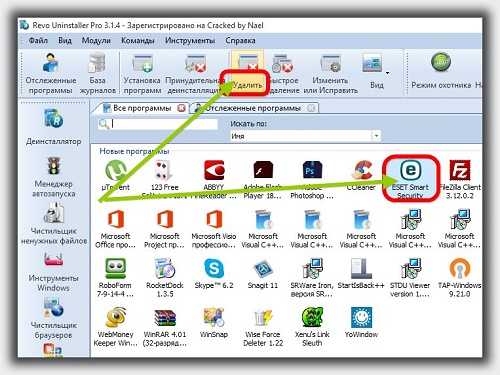
Если вы обнаружили, что ваш браузер работает медленно, или постоянно всплывают непонятные рекламные окна, возможно, ваш компьютер заражен хайджекером Nuesearch. Хайджекеры – это нежелательные программы, которые могут изменять настройки вашего браузера, устанавливать сторонние расширения и перенаправлять вас на непонятные сайты. Чтобы убрать Nuesearch, нужно провести процесс деинсталляции.
Прежде всего, вам следует проверить список установленных программ на вашем компьютере. Попробуйте найти программу с названием Nuesearch или другие схожие программы, такие как Yessearches. Если вы найдете такую программу, удалите ее с помощью стандартных инструментов удаления программ, доступных в операционной системе.
Если удаление программы не дало результатов и проблема с Nuesearch осталась, следующим шагом будет проверка расширений в вашем браузере. Зайдите в настройки вашего браузера и просмотрите все установленные расширения. Если вы обнаружите какое-либо подозрительное расширение, отключите или удалите его. Обычно удалять расширения можно прямо из настроек браузера.
Если после выполнения этих шагов проблема с Nuesearch осталась, то возможно нужно будет провести более глубокое сканирование вашей системы антивирусной программой или специализированным антишпионским ПО. Такие программы помогут вам выявить и избавиться от малвари и хайджекеров.
Как избавиться от yessearches: инструкция по удалению хайджекера
Прежде чем приступить к удалению, рекомендуется выполнить следующие шаги:
| Шаг 1: | Откройте панель управления и перейдите в раздел «Программы и компоненты». |
| Шаг 2: | Найдите в списке установленных программ yessearches и выберите его. |
| Шаг 3: | Нажмите кнопку «Удалить» и следуйте инструкциям на экране для завершения процесса деинсталляции. |
После удаления программы yessearches, необходимо выполнить дополнительные действия для полного удаления хайджекера:
| Шаг 1: | Запустите ваш браузер и откройте его настройки. |
| Шаг 2: | Перейдите в раздел «Расширения» или «Дополнения». |
| Шаг 3: | Найдите в списке расширений или дополнений, связанных с yessearches, и удалите их. |
| Шаг 4: | Перейдите в раздел «Поиск» и установите в качестве основного поискового движка тот, который вы предпочитаете. |
После выполнения всех указанных шагов, рекомендуется перезагрузить компьютер, чтобы убедиться, что хайджекер полностью удален.
Имейте в виду, что процесс удаления хайджекера может немного отличаться в зависимости от используемого браузера и операционной системы. Если вы испытываете трудности или хотите получить более подробные инструкции, рекомендуется обратиться к специалистам или воспользоваться специальными программами для удаления вредоносного ПО.
Удаление Nuesearch и уборка от yessearches
Если вы столкнулись с проблемой появления сайта Yessearches и хотите избавиться от него, вам необходимо выполнить несколько шагов. Вот инструкция о том, как удалить Yessearches и очистить ваши браузеры:
| 1. Шаг | Откройте панель управления и выберите «Программы и компоненты» или «Установка и удаление программ». |
| 2. Шаг | Найдите в списке программу Yessearches и щелкните правой кнопкой мыши на нее. |
| 3. Шаг | Выберите опцию «Удалить» или «Деинсталлировать». |
| 4. Шаг | Подтвердите удаление программы Yessearches. |
После удаления программы Yessearches вам также может потребоваться выполнить дополнительные шаги, чтобы полностью очистить свои браузеры от изменений, внесенных этой программой. Ниже представлены инструкции для наиболее популярных веб-браузеров:
| Google Chrome |
|
| Mozilla Firefox |
|
| Microsoft Edge |
|
После удаления программы Yessearches и удаления связанных с ней расширений или дополнений из ваших браузеров, вам рекомендуется выполнить проверку системы с помощью антивирусного программного обеспечения, чтобы убедиться, что ваш компьютер полностью защищен от вредоносных программ и хайджекеров в будущем.
Как избавиться от хайджекера yessearches: подробная инструкция
Шаг 1: Удаление программы yessearches
Первым шагом необходимо удалить саму программу yessearches из вашей системы. Для этого выполните следующие действия:
- Откройте меню «Пуск» и выберите «Панель управления».
- В панели управления найдите раздел «Программы» и выберите «Удаление программ».
- В списке установленных программ найдите yessearches и щелкните правой кнопкой мыши на нем.
- Выберите опцию «Удалить» и следуйте инструкциям на экране для завершения процесса удаления.
Шаг 2: Изменение настроек браузера
После удаления программы yessearches необходимо восстановить настройки вашего веб-браузера. Вот что нужно сделать для популярных браузеров:
Для Google Chrome:
- Откройте веб-браузер Google Chrome.
- Нажмите на значок меню (три вертикальные точки) в верхнем правом углу окна браузера.
- Выберите «Настройки» из выпадающего меню.
- Прокрутите страницу вниз и нажмите на «Дополнительные настройки».
- В разделе «Сбросить настройки» нажмите на кнопку «Сбросить настройки веб-браузера».
Для Mozilla Firefox:
- Откройте веб-браузер Mozilla Firefox.
- Нажмите на значок меню (три горизонтальные полоски) в верхнем правом углу окна браузера.
- Выберите «Параметры» из выпадающего меню.
- В левой панели выберите «Общие».
- Прокрутите страницу вниз до раздела «Настройки сброса» и нажмите на кнопку «Сбросить Firefox».
После выполнения этих действий браузер будет сброшен к его первоначальным настройкам, и вы будете избавлены от нежелательных изменений, внесенных хайджекером yessearches. Теперь вам будет удобно и безопасно пользоваться веб-браузером без присутствия этой нежелательной программы.
Как удалить yessearches: программу-хайджекер и как с ней избавиться?
Если вы обнаружили наличие yessearches на своем компьютере, вам следует немедленно принять меры для его удаления. В этой статье мы расскажем вам, как деинсталлировать yessearches и избавиться от этого хайджекера.
Существует несколько способов удаления yessearches. Рассмотрим их подробнее:
| Способ 1: Удаление через Панель управления |
| 1. Откройте меню «Пуск» и выберите «Панель управления». |
| 2. Выберите «Установка и удаление программ» или «Добавление и удаление программ». |
| 3. Найдите в списке установленных программ yessearches и выберите его. |
| 4. Щелкните правой кнопкой мыши на программе и выберите «Удалить». |
| 5. Следуйте инструкциям на экране, чтобы завершить процесс удаления. |
| Способ 2: Использование антивирусной программы |
| 1. Загрузите и установите надежную антивирусную программу. |
| 2. Запустите программу и выполните полное сканирование вашей системы. |
| 3. Когда программа обнаружит угрозу yessearches, выберите опцию удаления. |
| 4. Следуйте инструкциям программы для удаления yessearches. |
После удаления yessearches рекомендуется очистить кэш и временные файлы вашего браузера, чтобы полностью избавиться от этого хайджекера. Для этого вам нужно:
| 1. Откройте браузер и найдите настройки. |
| 2. Найдите раздел с настройками приватности или безопасности. |
| 3. Выполните очистку кэша и временных файлов. |
| 4. Перезапустите браузер. |
Теперь вы знаете, как удалить yessearches и как с ним избавиться. Проведите указанные выше действия, чтобы защитить свою систему от угрозы и вернуть контроль над настройками своего браузера.
Видео:
[ LIVE]1월 18일 따배라! 조상규변호사 출연! 따따부따 배승희 라이브쇼!
[ LIVE]1월 18일 따배라! 조상규변호사 출연! 따따부따 배승희 라이브쇼! by 배승희 변호사 209,773 views Streamed 4 hours ago 1 hour, 2 minutes
How to remove Nuesearch.com (Chrome, Firefox, IE)
How to remove Nuesearch.com (Chrome, Firefox, IE) by PC Fix Help 79,728 views 7 years ago 5 minutes, 3 seconds
How to Remove Searchmenow.gg Virus? [ Step to Step Tutorial ]
How to Remove Searchmenow.gg Virus? [ Step to Step Tutorial ] by MyProcessInfo 38,006 views 7 months ago 8 minutes, 28 seconds
Вопрос-ответ:
Почему постоянно появляется Nuesearch на моем компьютере?
Появление Nuesearch на вашем компьютере может быть следствием установки нежелательной программы или расширения браузера. Часто такие программы приходят вместе с другими бесплатными программами или файлами, которые вы загружаете из Интернета. Чтобы избежать постоянного появления Nuesearch, рекомендуется быть осторожным при установке программ и следить за тем, какие дополнительные программы или расширения могут быть установлены вместе с основным файлом.


