
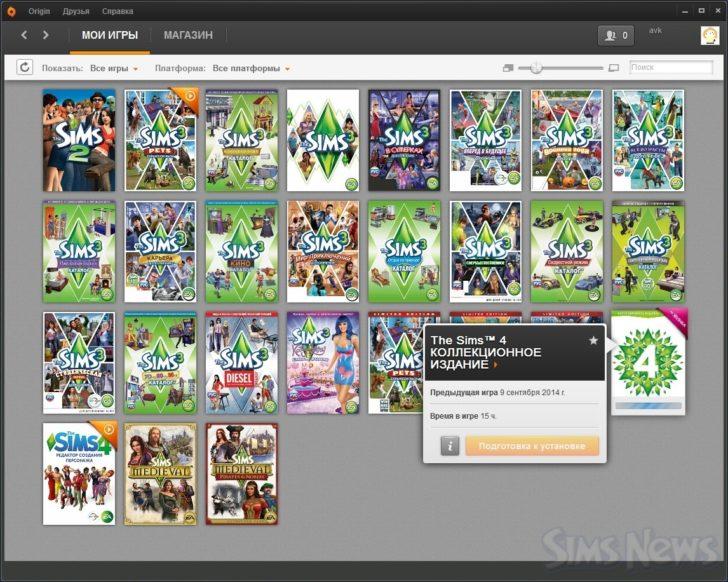
Симс 4 — это популярная компьютерная игра, которая завлекает своим разнообразием и возможностью создавать виртуальных персонажей и управлять их жизнью. Однако, если вы решили удалить Симс 4 с компьютера, вам потребуется следовать определенной процедуре, чтобы убрать ее полностью и без остатка.
Первым шагом для удаления Симс 4 с компьютера является закрытие игры и всех связанных с ней процессов. Убедитесь, что игра полностью выключена, прежде чем приступать к удалению. Также проверьте, что вы вошли в систему компьютера с правами администратора, чтобы иметь возможность удалить программу.
Далее, откройте меню «Пуск» и выберите панель управления. В панели управления найдите раздел «Программы» или «Программы и компоненты». Внутри этого раздела, прокрутите список установленных программ и найдите Симс 4. Нажмите на нее правой кнопкой мыши и выберите пункт «Удалить».
Во время процесса удаления, компьютер может запросить подтверждение или предупреждение о необходимости удаления связанных файлов или компонентов. Убедитесь, что вы прочитали все предупреждения и согласны с удалением всех связанных файлов и данных. Когда процесс удаления будет завершен, перезагрузите компьютер, чтобы убедиться, что Симс 4 полностью удалена с вашего компьютера.
Как полностью удалить Симс 4 и Симс 3 с компьютера: подробное руководство
Если вы решили удалить игры Симс 4 и Симс 3 с вашего компьютера, вам понадобится следовать нескольким простым шагам. Это подробное руководство поможет вам удалить эти игры полностью, без оставшихся файлов и остатков.
Шаг 1: Запустите меню «Пуск» на вашем компьютере, а затем откройте «Панель управления».
Шаг 2: В панели управления найдите «Программы» или «Программы и компоненты» и щелкните на нем.
Шаг 3: В открывшемся окне «Программы и компоненты» найдите Симс 4 и Симс 3 в списке установленных программ. Щелкните правой кнопкой мыши на каждой из них и выберите «Удалить».
Шаг 4: Следуйте инструкциям на экране, чтобы завершить процесс удаления. Может потребоваться подтверждение администратора или пароль.
Шаг 5: После завершения процесса удаления Симс 4 и Симс 3 через панель управления, проверьте свой компьютер на наличие остатков игры. Некоторые файлы могут остаться в системе.
Шаг 6: Откройте проводник и введите в строку адреса путь: «C:Program Files». Найдите папки «The Sims 4» и «The Sims 3». Если они все еще присутствуют, удалите их вручную.
Шаг 7: Очистите реестр, чтобы избавиться от остатков игр Симс 4 и Симс 3. Для этого откройте редактор реестра, введя «regedit» в строку поиска «Пуск».
Шаг 8: В редакторе реестра найдите следующие пути и удалите их:
HKEY_CURRENT_USERSoftwareElectronic ArtsThe Sims 4
HKEY_LOCAL_MACHINESOFTWAREElectronic ArtsThe Sims 4
HKEY_CURRENT_USERSoftwareElectronic ArtsThe Sims 3
HKEY_LOCAL_MACHINESOFTWAREElectronic ArtsThe Sims 3
После удаления этих ключей реестра, остатками игры Симс 4 и Симс 3 на вашем компьютере больше не останется.
Следуя этому подробному руководству, вы сможете полностью удалить игры Симс 4 и Симс 3 с компьютера и избавиться от всех файлов и остатков, которые могли остаться после стандартного процесса удаления.
Удаление Симс 4
Для полного удаления игры Симс 4 с компьютера следуйте инструкциям ниже:
- Откройте панель управления в системе Windows.
- Выберите «Программы и компоненты» или «Установка и удаление программ».
- Найдите в списке установленных программ игру «Симс 4» и щелкните по ней.
- Нажмите на кнопку «Удалить» или «Изменить/Удалить» в верхней части окна.
- Следуйте инструкциям деинсталлятора игры для завершения удаления.
- После завершения процесса удаления перезагрузите компьютер.
После выполнения этих шагов, игра Симс 4 будет полностью удалена с вашего компьютера.
Удаление Симс 4 через панель управления
Для полного удаления игры Симс 4 с компьютера можно воспользоваться панелью управления. Следуйте следующим шагам:
| Шаг 1: | Откройте «Панель управления» на вашем компьютере. |
| Шаг 2: | Выберите «Программы и компоненты» (или «Установка и удаление программ»). |
| Шаг 3: | Найдите в списке установленных программ игру «Симс 4». |
| Шаг 4: | Кликните правой кнопкой мыши на игре «Симс 4» и выберите «Удалить» или «Изменить/Удалить». |
| Шаг 5: | Следуйте инструкциям удаления в появившемся окне деинсталлятора игры. |
| Шаг 6: | Дождитесь завершения процесса удаления игры «Симс 4». |
После выполнения всех шагов игра Симс 4 будет полностью удалена с вашего компьютера. Теперь вы можете быть уверены, что все файлы и данные связанные с это игрой будут удалены без остатка.
Как полностью удалить Симс 4 и Симс 3 с компьютера: подробное руководство
Удаление игры Симс 4 и Симс 3 с компьютера может быть необходимо по разным причинам. Если вы решили полностью удалить эти игры, следуйте подробному руководству, чтобы удалить остатки игр вручную.
Для полного удаления Симс 4 и Симс 3 с компьютера выполните следующие шаги:
| Шаг 1 | Откройте Панель управления на вашем компьютере. Для этого нажмите правой кнопкой мыши на кнопку «Пуск» в левом нижнем углу экрана и выберите «Панель управления» во всплывающем меню. |
|---|---|
| Шаг 2 | В Панели управления найдите раздел «Программы» и выберите «Удаление программ». |
| Шаг 3 | В списке установленных программ найдите Симс 4 и Симс 3. Щелкните правой кнопкой мыши на каждой из них и выберите «Удалить». |
| Шаг 4 | Следуйте инструкциям на экране, чтобы завершить процесс удаления Симс 4 и Симс 3. Если вам будет предложено сохранить локальные файлы игры, выберите опцию «Удалить все данные игры». |
| Шаг 5 | После завершения удаления Симс 4 и Симс 3 из списка программ, перейдите к удалению остатков игры вручную. |
Чтобы удалить остатки игры Симс 4 и Симс 3 вручную, выполните следующие действия:
- Откройте проводник и перейдите в папку «Мои документы».
- Найдите папку «Electronic Arts» и откройте ее.
- Внутри папки «Electronic Arts» найдите папки «The Sims 4» и «The Sims 3».
- Удалите папки «The Sims 4» и «The Sims 3» полностью.
После удаления остатков игры Симс 4 и Симс 3 вручную, вы можете быть уверены, что игра полностью удалена с вашего компьютера.
Теперь вы знаете, как полностью удалить Симс 4 и Симс 3 с компьютера. Следуйте этому подробному руководству и очистите свой компьютер от этих игр.
Как полностью удалить Симс 4 и Симс 3 с компьютера: подробное руководство
Если вы решили полностью удалить игры Симс 4 и Симс 3 с компьютера, следуйте этому подробному руководству:
- Откройте панель управления вашего компьютера.
- Выберите раздел «Программы» или «Программы и компоненты».
- Найдите в списке установленных программ игры Симс 4 и Симс 3.
- Щелкните правой кнопкой мыши на каждой игре и выберите опцию «Удалить».
- Следуйте инструкциям на экране для завершения процесса удаления.
- После того, как игры удалены, приступите к удалению остатков вручную.
Для удаления остатков игр Симс 4 и Симс 3 вручную:
- Откройте проводник и перейдите в папку, где были установлены игры.
- Удалите все папки и файлы, связанные с играми Симс 4 и Симс 3.
- Перейдите в реестр системы и выполните очистку.
- Введите «regedit» в поле поиска в меню «Пуск».
- Выберите редактор реестра и откройте его.
- В редакторе реестра найдите ключи, связанные с играми Симс 4 и Симс 3.
- Щелкните правой кнопкой мыши на каждом ключе и выберите опцию «Удалить».
- Подтвердите удаление ключей.
- Закройте редактор реестра.
После завершения этих шагов, игры Симс 4 и Симс 3 полностью будут удалены с вашего компьютера.
Как полностью удалить Симс 3 с компьютера?
Если вам необходимо полностью удалить Симс 3 с вашего компьютера, следуйте этим инструкциям:
- Откройте «Панель управления» на вашем компьютере.
- В поисковой строке в верхнем правом углу окна «Панель управления» введите «Удаление программ».
- Выберите «Удаление программ» из списка результатов.
- В окне «Удаление программ» найдите «Симс 3» в списке установленных программ.
- Щелкните правой кнопкой мыши на «Симс 3» и выберите «Удалить» из контекстного меню.
- Подтвердите удаление программы, следуя инструкциям на экране.
- После завершения процесса удаления программы откройте проводник и перейдите в следующие папки:
- C:Program Files
- C:Program Files (x86)
- C:Users[имя пользователя]Documents
В каждой из этих папок найдите и удалите любые оставшиеся файлы или папки, связанные с Симс 3.
После удаления файлов и папок вручную рекомендуется очистить реестр вашего компьютера от записей, связанных с Симс 3. Для этого:
- Откройте реестр вашего компьютера, нажав сочетание клавиш Win + R и введя «regedit».
- В реестре пройдите по следующему пути: HKEY_LOCAL_MACHINESOFTWAREMicrosoftWindowsCurrentVersionUninstall
- Найдите и удалите любые записи, связанные с Симс 3. Чтобы удалить запись, щелкните правой кнопкой мыши на ней и выберите «Удалить».
После завершения всех этих шагов вы успешно полностью удалите Симс 3 с вашего компьютера.
Видео:
Как полностью удалить uFiler с ПК? Полная инструкция!
Как полностью удалить uFiler с ПК? Полная инструкция! by The Crafter 2020 41,612 views 2 years ago 5 minutes, 56 seconds
Как правильно удалять программы на Mac [4 способа]
Как правильно удалять программы на Mac [4 способа] by IT-HERE 136,264 views 2 years ago 9 minutes, 44 seconds
Вопрос-ответ:
Как удалить Симс 4 с компьютера?
Для полного удаления Симс 4 с компьютера вам необходимо выполнить несколько шагов. Во-первых, удалите игру из панели управления, перейдя в раздел «Программы и компоненты» и найдите Симс 4 в списке установленных программ. Нажмите правой кнопкой мыши на игру и выберите «Удалить». Затем установите специальную программу для удаления остаточных файлов, например, Revo Uninstaller или CCleaner, и выполните поиск остатков игры на вашем компьютере. Удалите все обнаруженные файлы и папки связанные с Симс 4. Не забудьте также удалить сохраненные игры и профили пользователя, которые могут находиться в папке «Мои документы». После выполнения всех этих шагов, Симс 4 должна быть полностью удалена с вашего компьютера.
Как удалить Симс 4 без остатков?
Для того чтобы удалить Симс 4 полностью и без остатков, вам следует использовать специальные программы для удаления программ и файлов. Одной из таких программ является Revo Uninstaller или CCleaner. Установите одну из этих программ, запустите ее и найдите в списке установленных программ Симс 4. Выберите игру и нажмите на кнопку «Удалить» или «Очистить». При этом программа автоматически удалит все связанные с игрой файлы, папки и записи в реестре. Таким образом, вы сможете удалить Симс 4 с вашего компьютера без остатков.
Как удалить Симс 4 с помощью панели управления?
Если вы хотите удалить Симс 4 с помощью панели управления, вы можете воспользоваться следующей инструкцией. В первую очередь, откройте панель управления на вашем компьютере. Затем перейдите в раздел «Программы и компоненты». В списке установленных программ найдите Симс 4 и щелкните по нему правой кнопкой мыши. В контекстном меню выберите опцию «Удалить». Следуйте инструкциям на экране для завершения удаления игры. После завершения процесса удаления, Симс 4 будет полностью удалена с вашего компьютера.
Как удалить Симс 4 и все ее данные?
Для полного удаления Симс 4 и всех ее данных вам потребуется выполнить несколько шагов. Во-первых, удалите игру из панели управления вашего компьютера. Затем перейдите в папку «Мои документы» и найдите папку с сохраненными играми и профилями пользователя для Симс 4. Удалите эту папку. Далее, установите программу для удаления остаточных файлов, такую как Revo Uninstaller или CCleaner, и выполните поиск остатков Симс 4 на вашем компьютере. Удалите все обнаруженные файлы и папки. После этого Симс 4 и все ее данные будут полностью удалены с вашего компьютера.


