
Роутеры являются незаменимыми устройствами для подключения к интернету через WiFi. Однако, чтобы обеспечить безопасность своей сети, важно знать, как получить доступ к роутеру и правильно его настроить.
Первым шагом при доступе к роутеру является введение правильного адреса IP в веб-браузере. Это позволяет открыть интерфейс роутера, где можно изменять настройки и управлять подключениями к WiFi.
Важно помнить, что по умолчанию многие роутеры заблокированы паролем. Это делается для защиты от несанкционированного доступа. Чтобы получить доступ к роутеру, необходимо знать пароль.
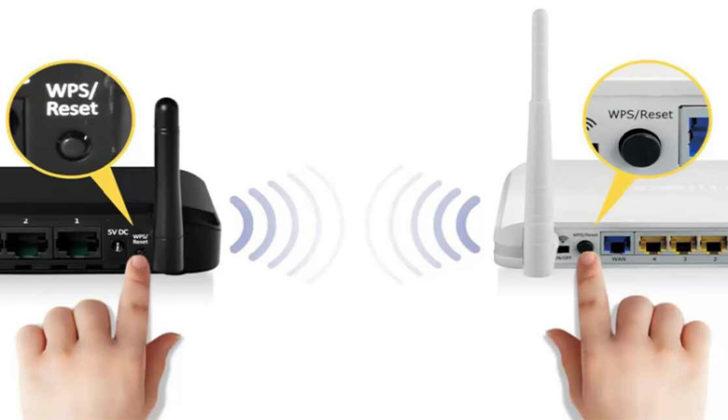
Если вы забыли пароль от своего роутера, можно воспользоваться несколькими простыми способами. Первый способ – сбросить роутер к настройкам по умолчанию. Это позволит получить доступ к нему с помощью стандартного пароля, указанного в документации или на корпусе самого роутера.
Другой способ заключается в использовании специальных программ для взлома паролей. Однако, следует помнить, что подобные действия являются незаконными и могут повлечь за собой юридические последствия.
После успешного получения доступа к роутеру, важно провести его настройку. Во-первых, следует изменить стандартный пароль на более надежный и сложный. Во-вторых, можно ограничить количество подключений к WiFi для предотвращения несанкционированного доступа и улучшения качества сигнала.
Способы получения доступа к роутеру
Существует несколько способов получения доступа к роутеру. Один из них – использование IP-адреса роутера. Каждый роутер имеет свой уникальный IP-адрес, с помощью которого можно получить доступ к его настройкам. Для этого необходимо ввести IP-адрес роутера в адресную строку браузера и нажать Enter. После этого откроется страница настройки роутера, где можно будет выполнить необходимые действия.
Еще один способ – использование программы для сканирования сети. С помощью такой программы можно сканировать wifi-сеть и найти все устройства, подключенные к роутеру, включая сам роутер. После того как программа обнаружит роутер, можно будет получить доступ к его настройкам и выполнить необходимые действия.
Как видно, существуют разные способы получения доступа к роутеру. Их выбор зависит от конкретной ситуации и предпочтений пользователя. Однако важно помнить, что доступ к роутеру должен быть защищен паролем, чтобы предотвратить несанкционированный доступ к настройкам. Также необходимо быть внимательным при настройке ограничений на роутере, чтобы не ограничить доступ к Интернету не нужным устройствам или приложениям.
С помощью IP-адреса роутера
1. Windows:
— Нажмите комбинацию клавиш Win+R на клавиатуре, чтобы открыть окно «Выполнить».
— Введите «cmd» и нажмите «Enter», чтобы открыть командную строку.
— В командной строке введите «ipconfig» и нажмите «Enter».
— Найдите строку «Основной шлюз», это будет IP-адрес вашего роутера.
2. macOS:
— Нажмите комбинацию клавиш Cmd+Пробел на клавиатуре, чтобы открыть «Spotlight».
— Введите «Terminal» и нажмите «Enter», чтобы открыть терминал.
— Введите «netstat -nr | grep default» и нажмите «Enter».
— Найдите строку «default» и рядом с ней будет IP-адрес вашего роутера.
Когда вы узнали IP-адрес своего роутера, откройте веб-браузер и введите его в адресной строке. Вы увидите страницу входа в настройки роутера.
Для входа вам может потребоваться ввести имя пользователя и пароль. Если вы не изменили эти данные, по умолчанию они указаны на задней панели роутера или в документации. Введите эти данные и нажмите «Войти».
После успешного входа вы сможете настроить параметры роутера, включая защиту паролем Wi-Fi и ограничение количества подключений к сети Интернет.
С помощью этого метода вы сможете закрыть доступ к своему роутеру и предотвратить несанкционированное использование вашей Wi-Fi сети.
Как ограничить доступ к интернету и закрыть wifi паролем: способы и настройка
Ограничить доступ к интернету и закрыть wifi паролем можно с помощью настроек роутера. Это позволит вам контролировать количество подключений к вашей сети, обеспечивая безопасность и предотвращая несанкционированный доступ к вашему wifi.
Настройка ограничений доступа к интернету возможна во многих моделях роутеров. Для этого вам необходимо зайти в настройки роутера с помощью IP-адреса. IP-адрес роутера можно найти на задней панели устройства или в инструкции к нему.
Чтобы ограничить количество подключений к вашей сети, вам нужно зайти в раздел настроек wifi роутера. Там вы найдете опцию «Максимальное количество подключений». Введите желаемое количество подключений и сохраните настройки.
Для закрытия wifi паролем вы также будете использовать настройки wifi роутера. В разделе настроек безопасности или безопасности wifi вы найдете опцию «Шифрование» или «Защита». Выберите тип шифрования, например, WPA2, и введите пароль, который будет использоваться для доступа к вашей сети. Сохраните настройки и перезагрузите роутер.
После настройки ограничения доступа к интернету и закрытия wifi паролем, вы сможете контролировать количество подключений к вашей сети и обеспечить безопасность вашего wifi соединения. Таким образом, вы сможете предотвратить несанкционированный доступ к вашей сети и защитить свои личные данные.
Как ограничить доступ к Интернету на роутере?
Первым шагом для ограничения доступа к Интернету на роутере является вход в его настройки. Для этого необходимо ввести IP-адрес роутера в адресную строку браузера и ввести логин и пароль. Если вы не знаете IP-адрес роутера или у вас нет логина и пароля, можно воспользоваться программой для сканирования сети, которая автоматически найдет все подключенные к вашей сети устройства, включая роутер, и предоставит доступ к его настройкам.
После входа в настройки роутера можно приступить к настройке ограничений. Наиболее распространенными методами являются ограничение количества подключений и блокировка доступа к определенным веб-сайтам.
Для ограничения количества подключений к wifi необходимо найти соответствующую настройку в разделе «Wi-Fi» или «Сеть». Обычно, в настройках роутера есть возможность установить максимальное количество подключений одновременно, а также ограничить скорость интернета для каждого устройства.
Для блокировки доступа к определенным веб-сайтам можно воспользоваться методом установки фильтрации URL-адресов. В разделе «Безопасность» или «Фильтрация» можно добавить список адресов, которые нужно заблокировать. После этого доступ к этим веб-сайтам будет ограничен для всех подключенных устройств.
Кроме того, возможно использование специального программного обеспечения для контроля доступа, которое позволяет управлять ограничениями на роутере более гибко и подробно. С его помощью можно установить расписание доступа к Интернету, создать черный или белый список веб-сайтов, управлять и ограничивать доступ к определенным приложениям.
В итоге, ограничение доступа к Интернету на роутере является важной мерой для обеспечения безопасности и контроля использования сети. Установка пароля, ограничение количества подключений и блокировка определенных веб-сайтов позволяют эффективно управлять доступом к wifi и обеспечить безопасность вашей сети.
Ограничение доступа к интернету на роутере
Настройка ограничений доступа к интернету на роутере может быть полезна, чтобы контролировать количество подключений к WiFi и закрыть доступ к некоторым сайтам. Это может быть особенно полезно, если вы хотите ограничить доступ к интернету в своей сети или установить пароль для доступа к WiFi.
Для того, чтобы ограничить доступ к интернету на роутере, вам понадобится зайти в настройки роутера. Для этого введите IP-адрес роутера в адресной строке браузера и нажмите Enter. Обычно адрес роутера указан на его корпусе или может быть найден в документации к роутеру. Затем введите логин и пароль для доступа к настройкам роутера.
После входа в настройки роутера найдите раздел, отвечающий за ограничение доступа к интернету. Обычно это раздел «Настройки безопасности» или «Ограничения доступа». В этом разделе вы сможете установить ограничения на количество подключений к интернету или закрыть доступ к определенным веб-сайтам.
Ограничить количество подключений к интернету можно, например, установив лимит на количество устройств, которые могут быть подключены к WiFi одновременно. Это полезно, чтобы не допустить перегрузки сети и обеспечить стабильную работу интернета.
Также вы можете закрыть доступ к определенным веб-сайтам, установив фильтры по ключевым словам или заблокировав конкретные адреса сайтов. Это может быть полезно, чтобы ограничить доступ к нежелательному контенту или защитить детей от несанкционированного использования интернета.
После установки ограничений сохраните настройки и перезагрузите роутер, чтобы изменения вступили в силу. Теперь доступ к интернету будет ограничен согласно заданным настройкам, и только устройства с правильными учетными данными или находящиеся в списке разрешенных устройств смогут подключиться к WiFi и иметь доступ к интернету.
Использование программного обеспечения для контроля доступа
Если вам необходимо ограничить количество подключений к вашему роутеру и контролировать доступ в интернет, вы можете воспользоваться специальным программным обеспечением.
Такое программное обеспечение позволяет установить пароль на доступ к роутеру, что защитит его от несанкционированного доступа. Кроме того, оно позволяет ограничить количество подключений к интернету, что полезно, если у вас есть ограниченный интернет-трафик или если вы хотите разделить его между разными устройствами.
Программное обеспечение для контроля доступа к роутеру может быть установлено на ваш компьютер или непосредственно на сам роутер. В первом случае вы сможете управлять доступом из любой точки сети, а во втором — только из домашней сети.
Для использования такого программного обеспечения вам необходимо будет установить его на компьютер и настроить необходимые параметры. После этого вы сможете задать ограничения на количество подключений к роутеру, установить пароль на доступ или закрыть доступ для определенных устройств. Некоторые программы также позволяют блокировать доступ к определенным веб-сайтам.
Важно отметить, что использование программного обеспечения для контроля доступа требует некоторых навыков в области компьютеров и сетей. Если у вас нет достаточного опыта, то лучше обратиться за помощью к специалисту, чтобы избежать неправильной настройки роутера.
Как ограничить количество подключений к роутеру паролем и закрыть доступ к интернету?
Для того чтобы ограничить количество подключений к вашему роутеру и закрыть доступ к интернету, вам понадобится настроить соответствующие параметры безопасности на вашем роутере.
Первым шагом, вам необходимо войти в настройки роутера. Для этого узнайте IP-адрес вашего роутера, который обычно указан на задней панели самого устройства или в документации. Затем откройте любой веб-браузер на вашем компьютере и введите этот IP-адрес в адресной строке браузера, после чего нажмите Enter.
После того как вы вошли в настройки роутера, найдите раздел, отвечающий за безопасность или настройки Wi-Fi. Обычно он называется «Security» или «Wireless Security». В этом разделе вы сможете настроить параметры безопасности и ограничить количество подключений к роутеру паролем.
Для ограничения количества подключений к роутеру, вы можете включить функцию «MAC фильтрация» или «Access Control». Это позволит вам указать список устройств, которым разрешен доступ к роутеру. Для этого вам понадобится знать MAC-адреса всех устройств, которым разрешен доступ к интернету.
Кроме того, вы также можете установить пароль на ваш роутер, чтобы предотвратить несанкционированный доступ. В разделе безопасности мы рекомендуем вам включить шифрование WPA2, которое считается наиболее безопасным вариантом. При настройке пароля выбирайте сложную комбинацию из букв, цифр и символов, чтобы повысить надежность пароля.
| Шаги для ограничения доступа к интернету: |
|---|
| 1. Войдите в настройки роутера, используя IP-адрес. |
| 2. Найдите раздел безопасности или настройки Wi-Fi. |
| 3. Включите функцию «MAC фильтрация» или «Access Control». |
| 4. Укажите список устройств, которым разрешен доступ. |
| 5. Установите пароль на роутер для предотвращения несанкционированного доступа. |
| 6. Включите шифрование WPA2 и используйте сложный пароль. |
После выполнения всех этих шагов, только устройства, которые находятся в списке разрешенных, смогут подключиться к вашему роутеру и получить доступ к интернету. Это поможет ограничить количество подключений к роутеру и обеспечить безопасность вашей Wi-Fi сети.
Количество подключений к роутеру — как закрыть доступ к WiFi?
Один из распространенных вопросов пользователей роутеров связан с количеством подключений к WiFi. Если вы обнаружили, что к вашему роутеру подключено слишком много устройств, и это сказывается на скорости интернета, то, возможно, вам потребуется закрыть доступ к WiFi для некоторых устройств.
Для этого существует несколько способов. Первым и наиболее простым способом является настройка ограничений на роутере. В настройках роутера вы можете указать максимальное количество подключений к WiFi и запретить доступ для новых устройств, если лимит уже достигнут. Это позволит контролировать количество подключений и предотвратит перегрузку роутера.
Еще одним способом закрыть доступ к WiFi для некоторых устройств является использование пароля. Если у вас есть пароль для подключения к WiFi, то вы можете предоставить его только тем устройствам, которым вы доверяете. В настройках роутера вы можете изменить пароль WiFi и регулярно его менять, чтобы обеспечить безопасность вашей сети и контролировать доступ к ней.
Также можно воспользоваться программным обеспечением для контроля доступа. С помощью таких программ вы сможете определить, какие устройства имеют доступ к вашей сети WiFi, и блокировать доступ для нежелательных устройств. Это позволит вам более гибко контролировать количество подключений и предотвращать несанкционированный доступ.
Итак, если вы столкнулись с проблемой большого количества подключений к роутеру и это сказывается на скорости интернета, вы можете воспользоваться различными способами закрыть доступ к WiFi для некоторых устройств. Настройте ограничения на роутере, используйте пароль и программное обеспечение для контроля доступа — и вы сможете надежно защитить свою сеть и контролировать количество подключений.
Видео:
Самая простая настройка роутера ( для чайников )
Самая простая настройка роутера ( для чайников ) by Сідіч Олександр 168,737 views 5 years ago 11 minutes, 53 seconds
Вопрос-ответ:
Как узнать IP-адрес роутера?
Чтобы узнать IP-адрес роутера, можно воспользоваться командной строкой. Нажмите сочетание клавиш Win + R, введите cmd и нажмите Enter. В командной строке введите команду ipconfig и нажмите Enter. В появившемся списке найдите раздел «Default Gateway» — это и есть IP-адрес вашего роутера.
Как изменить пароль для доступа к роутеру?
Для изменения пароля доступа к роутеру необходимо зайти в его настройки. В браузере введите IP-адрес вашего роутера после чего введите существующие учетные данные (логин и пароль) и нажмите Enter. Затем найдите раздел с настройками пароля и измените его на новый. Подтвердите изменения и сохраните настройки.
Что делать, если забыл логин и пароль от роутера?
Если вы забыли логин и пароль от роутера, то необходимо выполнить сброс настроек. На задней панели роутера обычно есть кнопка сброса, которую нужно удерживать несколько секунд. После сброса настроек, вам придется настроить роутер заново.
Как установить пароль Wi-Fi на роутере?
Для того чтобы установить пароль Wi-Fi на роутере, необходимо зайти в его настройки. В адресной строке браузера введите IP-адрес вашего роутера, введите логин и пароль и нажмите Enter. Затем найдите раздел с настройками Wi-Fi и установите новый пароль. Подтвердите изменения и сохраните настройки.
Как отключить доступ по Wi-Fi на роутере?
Чтобы отключить доступ по Wi-Fi на роутере, вам необходимо зайти в его настройки. В адресной строке браузера введите IP-адрес вашего роутера, введите логин и пароль и нажмите Enter. Затем найдите раздел с настройками Wi-Fi и отключите его. Подтвердите изменения и сохраните настройки.


