
В современном мире, где мы постоянно получаем уведомления на наших смартфонах, важность индивидуализации устройства становится всё более заметной. Один из простых и эффективных способов сделать ваш iPhone более персонализированным — это изменить звук SMS. В этом руководстве мы подробно расскажем, как легко сменить звук уведомления на вашем устройстве, а также поделимся полезными советами по кастомизации и устранению возможных проблем.
1. Обзор стандартных звуков
На iPhone предустановлено множество звуков уведомлений, которые помогут вам выбрать тот, который вам больше по душе. Некоторые из популярных стандартных звуков:
- Tri-Tone
- Alert
- Bamboo
- Glass
Чтобы прослушать доступные варианты, перейдите в настройки вашего устройства. Это позволит вам выбрать звук, который наилучшим образом соответствует вашему стилю.
2. Изменение звука SMS через настройки
Чтобы поменять звук SMS на iPhone, выполните следующие шаги:
- Откройте приложение Настройки на вашем iPhone.
- Прокрутите вниз и выберите раздел Звуки и тактильные сигналы.
- Нажмите на опцию Сообщения.
- Прослушайте доступные звуки и выберите тот, который вам нравится.
Советы по выбору звука: Выбирайте звук, который легко будет отличить от других уведомлений, но при этом не слишком раздражающий.
3. Добавление пользовательских звуков
Если стандартные звуки вас не устраивают, вы можете создать и добавить собственный звук SMS. Выполните следующие шаги:
- Создание рингтона: Используйте программу iTunes (или Finder, если у вас macOS Catalina или выше) для создания рингтона. Убедитесь, что вы отрезали нужный фрагмент и сохранили его в формате M4A. Затем преобразуйте файл в M4R.
- Загрузка пользовательских звуков: Подключите iPhone к компьютеру через USB и перетащите созданный рингтон в раздел Тонов, или синхронизируйте его через iTunes.
Альтернативные приложения: Рассмотрите возможность использования приложений из App Store, таких как GarageBand или Zedge, для создания и редактирования звуковых файлов.
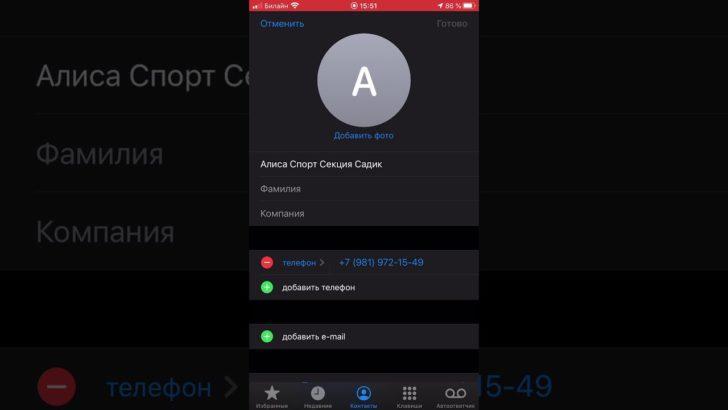
4. Изменение звука для конкретного контакта
Для более глубокой персонализации вы можете установить уникальный звук уведомления для определенного контакта. Чтобы это сделать:
- Откройте приложение Контакты.
- Найдите и выберите контакт, для которого хотите изменить звук.
- Нажмите Изменить в правом верхнем углу.
- Найдите настройку Звук уведомления и выберите новый звук.
Таким образом, вы сможете мгновенно определить, от кого поступило сообщение, не глядя на экран.
5. Исправление возможных проблем
Если у вас возникли сложности при смене звука SMS, вот несколько советов по устранению самых распространенных ошибок:
- Звук не меняется: Убедитесь, что режим «Не беспокоить» не активен. Примените изменения после выбора нового звука.
- Звук не слышен: Проверьте уровень громкости уведомлений. Убедитесь, что он включен и достаточно высок.
6. Часто задаваемые вопросы (FAQ)
- Могу ли я использовать любые аудиофайлы в качестве звука уведомления? Да, главное, чтобы они были в одном из поддерживаемых форматов (например, M4A или M4R).
- Какой формат файлов поддерживает iPhone для уведомлений? Наиболее распространенные форматы: M4A, MP3, AAC.
- Как изменить звук SMS, если у меня старая модель iPhone? Процесс аналогичен, но некоторые функции могут отличаться в зависимости от версии iOS. В старых моделях могут отсутствовать некоторые возможности кастомизации.
- Есть ли ограничения по времени для рингтонов? Да, рингтон должен быть длиной не более 30 секунд.
7. Заключение
Изменение звука SMS на iPhone — это не только способ выразить свою индивидуальность, но и улучшить взаимодействие с устройством. Попробуйте протестировать различные варианты звуков и найдите тот, который придаст вашему iPhone оригинальности. Не забывайте о том, что пользовательские звуки могут быть полезным инструментом для создания удобного и комфортного взаимодействия с вашим телефоном.
8. Дополнительные ресурсы и ссылки
- Поддержка Apple — Звуки и уведомления на iPhone
- Рекомендуемые приложения: GarageBand, Ringtone Maker, Zedge.
- Форумы и сообщества: Найдите советы и идеи на Reddit или в специализированных группах в социальных сетях.
Чек-лист для изменения звука SMS на iPhone
- Откройте Настройки.
- Перейдите в Звуки и тактильные сигналы.
- Найдите и выберите Сообщения.
- Прослушайте и выберите звук.
- (Дополнительно) Создайте и добавьте пользовательский рингтон.
- (Дополнительно) Установите уникальный звук для конкретного контакта.
Следуйте этому руководству, и ваше взаимодействие с iPhone станет более интересным и уникальным!


