
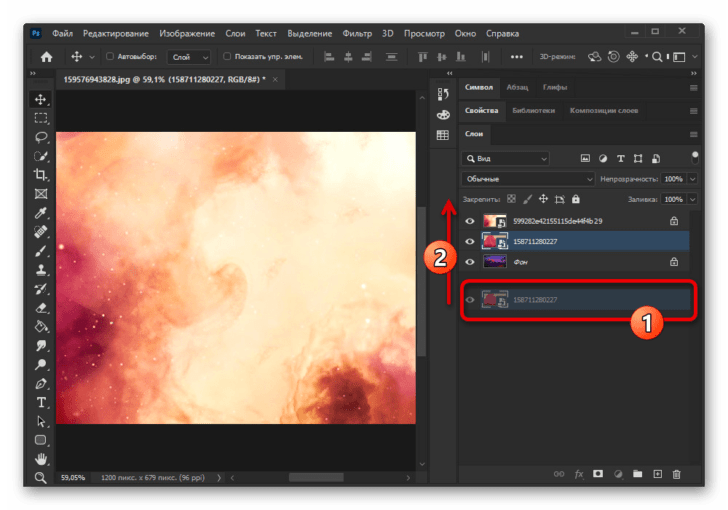
Adobe Photoshop CS6 – это одна из самых популярных программ, которая используется для обработки изображений. Она предлагает широкие возможности для творчества и редактирования фотографий. Одной из основных функций программы является возможность поворачивания слоев.
Перевернуть, развернуть или вращать слой в Adobe Photoshop CS6 – это довольно просто и быстро. Все необходимые инструменты находятся в панели инструментов программы. Следуя пошаговой инструкции, вы сможете легко повернуть слой и создать интересные эффекты на своих фотографиях.
Сначала откройте изображение, к которому вы хотите применить поворот. Затем выберите слой, который вы хотите повернуть в панели слоев. Для этого щелкните на названии слоя или на его изображении. После выбора слоя нажмите на кнопку «Редактирование» в верхней панели меню и выберите пункт «Трансформировать».
Как перевернуть слой в Photoshop CS6
Для того чтобы перевернуть слой в Photoshop CS6, выполните следующие шаги:
| Шаг 1: | Откройте файл в Photoshop CS6 и выберите слой, который вы хотите перевернуть. |
| Шаг 2: | Перейдите в меню «Редактировать» и выберите «Трансформировать» или нажмите сочетание клавиш «Ctrl+T». |
| Шаг 3: | На верхней панели инструментов вы увидите набор опций трансформации. Вам нужно выбрать опцию «Отразить горизонтально» или «Отразить вертикально», в зависимости от того, какой переворот вы хотите выполнить. |
| Шаг 4: | После выбора нужной опции, нажмите на изображение и перетащите его в нужное положение. Вы увидите, что слой будет перевернут относительно выбранной оси. |
| Шаг 5: | Когда вы закончите переворачивать слой, нажмите «Enter» или дважды щелкните на изображении, чтобы применить изменения. |
Теперь вы знаете, как перевернуть слой в Photoshop CS6. Эта функция может быть полезной, если вам нужно развернуть, повернуть или отразить определенные элементы в вашем проекте. Используйте ее с умом, чтобы создавать уникальные и впечатляющие работы!
Как повернуть слой в фотошопе CS6 по часовой стрелке
В фотошопе CS6 есть различные инструменты для работы со слоями, в том числе и для поворота. Если вам нужно повернуть слой по часовой стрелке, следуйте этим шагам:
Шаг 1: Выберите слой для поворота
Перед тем как начать вращать слой, выберите его на панели слоев. Вы можете делать это либо кликнув на слое прямо на холсте, либо выбрав нужный слой в панели слоев.
Шаг 2: Выберите инструмент поворота
Для вращения слоя по часовой стрелке в фотошопе CS6 вам понадобится инструмент «Поворот». Вы можете найти его на панели инструментов. Он обозначен значком, представляющим стрелку, указывающую на часы.
Шаг 3: Примените инструмент поворота
Когда вы выбрали инструмент поворота, кликните на слое на холсте и удерживайте левую кнопку мыши. Перемещайте курсор в направлении, указывающем на часовую стрелку. Во время вращения вы будете видеть предварительный просмотр поворота слоя.
Также вы можете использовать клавишу Shift на клавиатуре, чтобы вращение происходило строго по 15-градусным шагам.
Когда вы достигнете нужного угла поворота, отпустите левую кнопку мыши. Слой должен быть повернут по часовой стрелке на заданный вами угол.
Теперь вы знаете, как повернуть слой в фотошопе CS6 по часовой стрелке с помощью инструмента «Поворот». Применяйте эти навыки для создания интересных эффектов и работы с изображениями в Adobe Photoshop CS6.
Как вращать слой в фотошопе CS6
Шаг 1: Выбор слоя
Перед тем, как начать вращать слой, необходимо выбрать нужный слой в панели слоев. Вы можете выбрать слой, щелкнув на его названии в панели слоев, или выбрав его на холсте с помощью инструмента «Выделение слоя».
Шаг 2: Активация инструмента «Поворот»
Для вращения слоя необходимо активировать инструмент «Поворот». Вы можете найти его на панели инструментов, которая обычно располагается слева от холста. Если вы не видите инструмент «Поворот», возможно, вам нужно будет щелкнуть и удерживать на другом инструменте с похожей иконкой, чтобы открыть скрытое меню и выбрать «Поворот».
Шаг 3: Поворот слоя
После активации инструмента «Поворот» вы сможете применить его к выбранному слою. Для этого просто щелкните и удерживайте на холсте и перетащите мышью в нужном направлении для вращения слоя. Вы увидите, что слой начнет вращаться в реальном времени.
Чтобы ограничить угол поворота слоя, вы можете использовать значок с числовым значением в панели параметров, которая обычно отображается наверху экрана. Просто введите нужное значение угла поворота, или щелкните на стрелках регулятора, чтобы изменить его.
Примечание:
При вращении слоя в фотошопе CS6 учтите, что изменения не затронут само изображение, только его размещение на холсте. Если вам нужно отразить само изображение, то вам потребуется использовать другой инструмент, называемый «Отражение» или «Поворот», в зависимости от желаемого результата.
Шаг 4: Завершение поворота
Когда вы достигли желаемого угла поворота, просто отпустите кнопку мыши, чтобы завершить поворот слоя. Ваш слой теперь будет оставаться в этом положении, пока вы не решите изменить его.
Не забывайте сохранять вашу работу регулярно, чтобы избежать потери данных и в случае необходимости вернуться к предыдущему состоянию слоя.
Теперь вы знаете, как вращать слой в фотошопе CS6 с помощью инструмента «Поворот». Не бойтесь экспериментировать и создавать уникальные эффекты с вашими изображениями!
Как вращать слой в Adobe Photoshop
Для начала выберите слой, который хотите повернуть. Это можно сделать, щелкнув на слое в панели слоев.
Затем выберите инструмент «Поворот», который находится в палитре инструментов слева. Если инструмент не виден, нажмите и удерживайте кнопку мыши на инструменте «Вращение» и выберите «Поворот» из раскрывающегося списка.
Теперь наведите курсор мыши на слой, который вы выбрали ранее, и щелкните по нему. Появится диалоговое окно с параметрами поворота.
В этом окне вы можете ввести желаемый угол поворота в поле «Угол», либо перемещать ползунок влево или вправо, чтобы изменить угол вращения. Также вы можете отметить флажок «Развернуть слой», чтобы отразить слой относительно вертикальной или горизонтальной оси.
После того, как вы настроили параметры поворота, нажмите кнопку «ОК». Слой будет повернут и отображен с новым углом поворота.
Теперь вы знаете, как вращать слой в Adobe Photoshop с использованием инструмента «Поворот». Этот способ позволяет быстро и точно изменить угол поворота выбранного слоя. Попробуйте использовать этот инструмент для создания уникальных эффектов и интересных композиций в своих проектах!
Как повернуть слой в Adobe Photoshop CS6: пошаговая инструкция
1. Выберите слой, который вы хотите повернуть. Для этого нажмите на его название в панели слоев или щелкните по нему на изображении. |
2. Нажмите на вкладку «Изображение» в верхнем меню Photoshop и выберите «Повернуть слой». |
3. В появившемся диалоговом окне вы можете задать угол поворота слоя. Введите желаемое значение в градусах или используйте кнопки с изображением стрелок, чтобы повернуть слой на 90 градусов по часовой или против часовой стрелки. |
4. Вы также можете выбрать опцию «Перевернуть слой горизонтально» или «Перевернуть слой вертикально», чтобы отразить слой по горизонтали или вертикали соответственно. |
5. После того, как вы задали все необходимые параметры, нажмите на кнопку «ОК», чтобы применить поворот к слою. |
Теперь вы знаете, как повернуть слой в Adobe Photoshop CS6. Эта функция полезна при создании фотомонтажей, дизайне веб-сайтов и обработке графических изображений.
Как вращать слой в Adobe Photoshop CS6
1. В первую очередь, откройте программу Adobe Photoshop CS6 на вашем компьютере и загрузите изображение, в котором хотите вращать слой.
2. После этого выберите нужный слой, который вы хотите повернуть. Вы можете выбрать слой, используя инструмент «Слои» в правой панели.
3. Далее выберите инструмент «Перемещение» (или нажмите клавишу «V» на клавиатуре) для активации инструмента перемещения.
4. Чтобы повернуть слой, выберите опцию «Свободное трансформирование» в верхней панели инструментов или нажмите клавишу «Ctrl+T» на клавиатуре.
5. После этого вы увидите рамку вокруг выбранного слоя с маркерами на углах.
6. Чтобы вращать слой, наведите курсор на одну из маркеров углов рамки. Курсор должен принять вид стрелки, повернутой по часовой стрелке.
7. Перетаскивайте маркер угла в нужном направлении, чтобы вращать слой. Вы увидите, что выбранный слой поворачивается в соответствии с движением вашего курсора.
8. Если вам нужно точно определить угол поворота слоя, вы можете использовать поля «Угол» в верхней панели инструментов. Введите нужное значение угла или измените его, используя стрелки вправо и влево.
9. Дополнительно, вы можете изменить размеры слоя, удерживая клавишу «Shift» на клавиатуре при вращении. Таким образом, вы сможете сохранить пропорции слоя при повороте.
10. Когда вы достигнете желаемого положения и угла поворота слоя, нажмите клавишу «Enter» на клавиатуре для применения изменений.
11. Теперь вы успешно повернули слой в Adobe Photoshop CS6! Вы можете повторить эти шаги для вращения других слоев на вашем изображении.
Надеюсь, этот пошаговый гайд поможет вам научиться вращать слои в Adobe Photoshop CS6 и добиться желаемых результатов при работе с вашими фотографиями и дизайном.
Видео:
Как Перемещать объекты в Фотошоп | Уроки Photoshop cc 2019 — 2021 | Фотошоп уроки для начинающих! №5
Как Перемещать объекты в Фотошоп | Уроки Photoshop cc 2019 — 2021 | Фотошоп уроки для начинающих! №5 by Мария Тудеми 74,016 views 4 years ago 6 minutes, 34 seconds
Как повернуть изображение в фотошопе (PhotoShop)? Фотошоп с нуля.
Как повернуть изображение в фотошопе (PhotoShop)? Фотошоп с нуля. by Журнал "Как сделать все самому" 10,053 views 8 years ago 2 minutes, 38 seconds


