
Производительность компьютера или ноутбука — это один из ключевых аспектов его работы. Конечно, никому не хочется тратить свое время на медленные процессы и застывшие программы. Однако, даже если ваш компьютер медленный, не отчаивайтесь! Следуя простым советам, вы сможете значительно повысить его работу, а ваша операционная система Windows 10 будет функционировать гораздо более быстро и эффективно.
Первый и весьма значимый шаг — это очистка вашего компьютера от ненужных файлов и папок. Чем больше мусора накопилось на вашем накопителе, тем медленнее его работа. Удалите все ненужные программы, временные файлы, а также очистите корзину. Воспользуйтесь встроенными средствами Windows 10 или специальными утилитами, которые помогут осуществить эту задачу более эффективно.
Второй способ — это отключение автоматического запуска программ при старте компьютера. Особенно это касается программ, которые вы редко используете. Чем больше программ запускается при включении компьютера, тем больше ресурсов они потребляют, и, соответственно, медленнее работает ваш компьютер. Используйте пункт «Диспетчер задач» в меню «Пуск», чтобы настроить список автозапуска программ.
Третий способ связан с обновлением вашей операционной системы Windows 10 и драйверов. Важно всегда использовать последние версии программного обеспечения, чтобы получить все новшества и исправления ошибок, которые вносятся разработчиками. Откройте «Настройки» и перейдите в раздел «Обновление и безопасность», чтобы проверить наличие новых обновлений и установить их на вашем компьютере.
И это только начало! Следуя этим и другим рекомендациям, вы сможете ускорить работу вашего компьютера на Windows 10 и достичь более высокой производительности. Не забывайте регулярно очищать компьютер от мусора, настраивать автозапуск программ и следить за обновлениями. Все эти маленькие действия сделают вашу жизнь намного проще и ваш компьютер — более отзывчивым и быстрым.
Ускорение работы компьютера на Windows 10
1. Оптимизация операционной системы: установите и запустите программы для оптимизации системы, которые помогут увеличить производительность вашего компьютера.
2. Удаление ненужных программ и файлов: проведите очистку диска от ненужных программ и файлов, которые занимают место на жестком диске и замедляют работу системы.
3. Отключение автозапуска приложений: проверьте список программ, которые запускаются автоматически при загрузке системы и отключите ненужные приложения, чтобы ускорить запуск компьютера.
4. Обновление драйверов: регулярно проверяйте обновления драйверов для устройств на вашем компьютере, так как устаревшие драйверы могут приводить к замедлению работы системы.
5. Настройка энергосбережения: настройте энергосбережение на вашем компьютере, чтобы увеличить его производительность.
6. Выбор оптимальной энергетической схемы: выберите наиболее подходящую энергетическую схему для вашего компьютера, чтобы повысить его работу.
Применение этих способов поможет вам ускорить работу компьютера на Windows 10 и повысить продуктивность вашего ноутбука или компьютера.
Оптимизация операционной системы для увеличения производительности компьютера на Windows 10
Для многих пользователей компьютеров на операционной системе Windows 10 важно иметь производительную и быструю работу своего устройства. Существует несколько способов, с помощью которых можно улучшить производительность компьютера или ноутбука, работающего на Windows 10.
- Удаление ненужных программ и файлов. Периодически следует проводить очистку компьютера от ненужных приложений и файлов, которые занимают лишнее место на жестком диске и могут замедлить его работу.
- Отключение автозапуска приложений. Некоторые приложения автоматически запускаются при старте операционной системы. Отключение автозапуска ненужных приложений может помочь ускорить загрузку компьютера.
- Обновление драйверов. Регулярное обновление драйверов для различных компонентов компьютера, таких как видеокарта, звуковая карта и другие, может улучшить производительность устройства и исправить возможные ошибки.
- Настройка энергосбережения. В операционной системе Windows 10 предусмотрены различные режимы энергосбережения. Выбор оптимальной энергетической схемы, соответствующий вашим потребностям, может помочь увеличить производительность компьютера.
Применение вышеуказанных рекомендаций может помочь ускорить работу вашего компьютера или ноутбука на операционной системе Windows 10. Однако следует помнить, что результаты могут различаться в зависимости от конкретной конфигурации компьютера и настроек операционной системы.
5. Удаление ненужных программ и файлов
Увеличить скорость работы компьютера на Windows 10 можно путем удаления ненужных программ и файлов. Накопление большого количества ненужных программ и файлов на жестком диске может замедлить работу операционной системы и занимать ценное пространство на диске.
Перед тем как приступить к удалению программ и файлов, рекомендуется провести анализ диска с помощью встроенной утилиты «Диспетчер задач». В этой утилите можно увидеть, какие программы используют большое количество ресурсов компьютера и какие файлы занимают больше всего места на диске.
Чтобы удалить ненужные программы, можно воспользоваться встроенным инструментом «Установка и удаление программ» в разделе «Параметры» операционной системы Windows 10. В этом разделе можно найти список всех установленных программ и выбрать те, которые не нужны, для их удаления.
Также можно воспользоваться сторонними программами для удаления ненужных программ и файлов. Некоторые из них могут автоматически сканировать диск и находить ненужные программы и файлы, предлагая удалить их.
Помимо удаления ненужных программ и файлов, рекомендуется периодически проводить очистку диска с помощью встроенной утилиты «Очистка диска». Эта утилита может удалять временные файлы, файлы из Корзины и другие ненужные файлы, освобождая место на диске и улучшая производительность компьютера.
Удаление ненужных программ и файлов является эффективным способом увеличить скорость работы компьютера и повысить его производительность на операционной системе Windows 10. Следует помнить, что перед удалением программ и файлов рекомендуется сделать резервную копию данных, чтобы избежать потери важной информации.
Отключение автозапуска приложений для увеличения производительности компьютера на Windows 10
Чтобы увеличить производительность компьютера, следуйте простым шагам:
- Откройте диспетчер задач, нажав комбинацию клавиш Ctrl + Shift + Esc.
- Перейдите на вкладку «Автозапуск».
- В этом разделе вы увидите список программ, которые запускаются при старте операционной системы. Вам могут быть знакомы некоторые из них, но большинство не являются необходимыми для работы компьютера. Они могут замедлять его работу и загрузку.
- Выберите необходимые приложения, которые вы хотите отключить, и нажмите правой кнопкой мыши на них.
- В контекстном меню выберите «Отключить».
После выполнения этих шагов выбранные приложения больше не будут загружаться при старте операционной системы, что позволит компьютеру работать более быстро и эффективно.
Отключение автозапуска приложений — это простой, но эффективный способ улучшить производительность компьютера на Windows 10. Помимо этого, также рекомендуется регулярно очищать жесткий диск от ненужных файлов и программ, обновлять драйверы и настраивать энергосбережение для достижения оптимальной работы операционной системы.
Обновление драйверов для увеличения производительности ноутбука на Windows 10
Обновление драйверов может значительно повысить производительность ноутбука и ускорить работу компьютера в целом. Новые драйверы часто содержат исправления ошибок, улучшение совместимости с новыми программами и играми, а также могут включать оптимизации для повышения производительности.
Для обновления драйверов на Windows 10 можно воспользоваться несколькими способами:
- Использование встроенного в Windows 10 инструмента «Диспетчер устройств». Для этого нужно нажать комбинацию клавиш Win + X и выбрать пункт «Диспетчер устройств». Затем нужно найти категорию устройств, для которых требуется обновление драйверов (например, «Видеокарты» или «Звук, видео и игры»), кликнуть правой кнопкой мыши на устройство и выбрать пункт «Обновить драйвер». Далее можно выбрать способ обновления драйвера (автоматический поиск в Интернете или использование заранее загруженных драйверов).
- Загрузка драйверов с официальных веб-сайтов производителей аппаратных компонентов. На сайте производителя компьютера или конкретного устройства можно найти последние версии драйверов и загрузить их вручную. При этом следует обратить внимание на правильность выбора модели устройства и операционной системы.
- Использование специальных программ для автоматического обновления драйверов. На рынке существует множество программ, которые позволяют обновить драйверы автоматически. Однако перед установкой такой программы следует убедиться в ее надежности и безопасности.
После обновления драйверов рекомендуется перезагрузить компьютер, чтобы изменения вступили в силу. Если после обновления драйверов возникли проблемы или низкая производительность, можно попробовать откатиться к предыдущей версии драйвера или вернуть исходные настройки системы.
Увеличение производительности ноутбука на Windows 10
Для настройки энергосбережения следует выполнить следующие действия:
• Щелкните правой кнопкой мыши по кнопке «Пуск» в левом нижнем углу рабочего стола и выберите «Панель управления». • В окне «Панель управления» выберите раздел «Аппаратное и звуковое оборудование». • В разделе «Параметры питания» выберите «Изменение плана питания». • В открывшемся окне выберите «Дополнительные параметры питания». | • В разделе «Процессор» выберите «Максимальное состояние процессора» и установите значение «100%» для режима активности и «5%» для режима пассивности. • В разделе «Дисплей» выберите «Время отключения дисплея» и установите значение «Никогда» для режима активности и «1 минута» для режима пассивности. • После внесения всех изменений нажмите кнопку «Сохранить изменения». |
После выполнения всех указанных действий производительность ноутбука должна повыситься, а вы сможете работать на Windows 10 с большей скоростью и удобством.
Как ускорить работу ноутбука или компьютера под управлением Windows 10?
1. Удаление ненужных программ и файлов
Первым шагом для увеличения производительности Windows 10 является удаление ненужных программ и файлов. Чем больше программ и файлов у вас на компьютере, тем медленнее работает операционная система. Откройте список установленных программ и удалите те, которые вы больше не используете. Также регулярно очищайте временные файлы, файлы корзины и кэш браузера.
2. Отключение автозапуска приложений
Автозапуск некоторых приложений может значительно замедлять загрузку и работу операционной системы. Перейдите в меню «Пуск», введите «Задачи автозапуска» и откройте его. Здесь вы найдете список всех приложений, которые запускаются при включении вашего компьютера. Отключите автозапуск ненужных приложений, чтобы ускорить загрузку и повысить производительность Windows 10.
3. Обновление драйверов
Драйвера – это программное обеспечение, которое обеспечивает взаимодействие операционной системы с аппаратными компонентами вашего устройства. Устаревшие драйвера могут замедлять работу компьютера или ноутбука. Чтобы ускорить работу Windows 10, регулярно проверяйте наличие обновлений драйверов и устанавливайте их.
4. Настройка энергосбережения
Оптимальная настройка энергосбережения позволяет сбалансировать производительность и время работы ноутбука или компьютера на батарее. Введите в поисковую строку «Панель управления», откройте ее и найдите пункт «План питания». Выберите оптимальную энергетическую схему, которая соответствует вашим потребностям.
| Ускорить работу ноутбука или компьютера на Windows 10: |
|---|
| — Удалите ненужные программы и файлы |
| — Отключите автозапуск приложений |
| — Обновите драйвера |
| — Настройте энергосбережение |
10 способов ускорить работу ноутбука на Windows 10
1. Обновление операционной системы: Установка последних обновлений операционной системы Windows 10 поможет исправить ошибки и улучшить производительность компьютера. Для этого перейдите в настройки системы и выберите «Обновление и безопасность».
2. Очистка диска: Удаление ненужных файлов с жесткого диска может существенно ускорить работу компьютера. Для этого воспользуйтесь инструментом «Очистка диска», который можно найти в настройках системы.
3. Отключение автозапуска программ: Многие программы запускаются автоматически при старте системы и занимают системные ресурсы. Отключение автозапуска ненужных программ поможет ускорить загрузку системы и повысить производительность компьютера.
4. Оптимизация драйверов: Обновление и оптимизация драйверов вашего компьютера поможет улучшить его производительность и стабильность. Для этого войдите в меню «Устройства» в настройках системы и обновите все драйверы.
5. Настройка энергосбережения: Установка правильных настроек энергосбережения может помочь увеличить время работы батареи вашего ноутбука и повысить его производительность. Для этого перейдите в настройки системы и выберите «Энергосбережение».
6. Выбор оптимальной энергетической схемы: В Windows 10 предусмотрены различные энергетические схемы, которые позволяют настроить производительность компьютера в зависимости от ваших потребностей. Выберите оптимальную энергетическую схему, чтобы повысить производительность вашего компьютера.
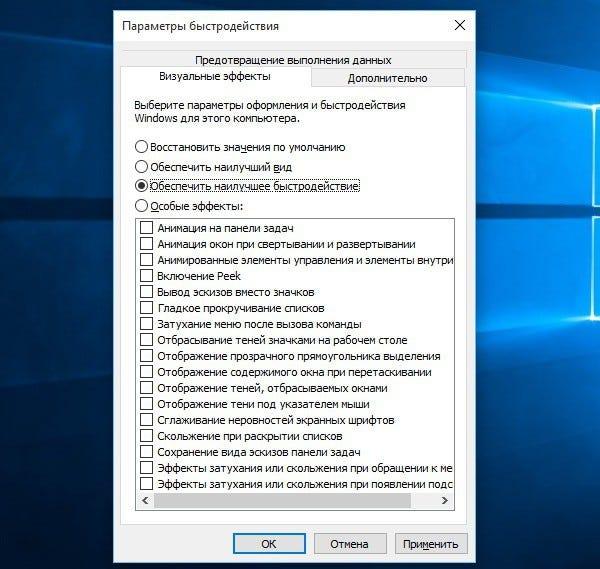
7. Отключение визуальных эффектов: Отключение некоторых визуальных эффектов, таких как анимация окон и прозрачность, может существенно увеличить производительность вашего компьютера. Для этого перейдите в настройки системы и выберите «Система».
8. Отключение неиспользуемых служб: Запущенные службы, которые не используются, могут замедлить работу компьютера. Отключите неиспользуемые службы, перейдя в меню «Службы» в настройках системы.
9. Очистка реестра: Реестр Windows является центральным хранилищем настроек системы. Очистка реестра поможет убрать ненужные записи и улучшить производительность вашего компьютера. Для этого воспользуйтесь специальными программами или проведите очистку реестра вручную.
10. Проверка на вирусы: Вредоносные программы могут замедлить работу компьютера и угрожать вашей безопасности. Периодически проводите проверку системы на наличие вирусов и удалите их с помощью антивирусных программ.
Следуя этим простым способам, вы сможете ускорить работу ноутбука на Windows 10 и повысить его производительность.
Видео:
Как ускорить работу windows 10 ? Максимальная производительность !
Как ускорить работу windows 10 ? Максимальная производительность ! by Di Froze 880,326 views 4 years ago 4 minutes, 21 seconds
Как ускорить работу windows 10. Как повысить производительность пк
Как ускорить работу windows 10. Как повысить производительность пк by Виктор Христов 2,707 views 4 months ago 5 minutes, 45 seconds
Вопрос-ответ:
Какие способы можно использовать для ускорения работы компьютера на Windows 10?
Существует множество способов, однако наиболее простые и эффективные включают очистку диска, отключение запуска программ при загрузке компьютера, обновление драйверов, установку антивирусной программы и увеличение объема оперативной памяти.
Как очистить диск компьютера?
Чтобы очистить диск компьютера на Windows 10, можно воспользоваться встроенной утилитой «Диспетчер дисков». Для этого нужно нажать правой кнопкой мыши на диск, выбрать «Свойства» и нажать кнопку «Очистить диск».
Что делать, если компьютер медленно загружается?
Если компьютер медленно загружается, можно попробовать отключить запуск ненужных программ при загрузке системы. Для этого нужно открыть диспетчер задач, перейти на вкладку «Автозагрузка» и отключить ненужные программы.
Как можно установить антивирусную программу?
Для установки антивирусной программы на компьютер с Windows 10 нужно скачать ее с официального сайта или из магазина приложений, запустить установочный файл и следовать инструкциям на экране. После установки программу нужно запустить и выполнить первичную настройку.
Как увеличить объем оперативной памяти на Windows 10?
Для увеличения объема оперативной памяти на компьютере с Windows 10 нужно приобрести дополнительные модули памяти и установить их в свободные слоты на материнской плате. После установки памяти нужно перезагрузить компьютер и проверить, что оперативная память распознана системой.


