
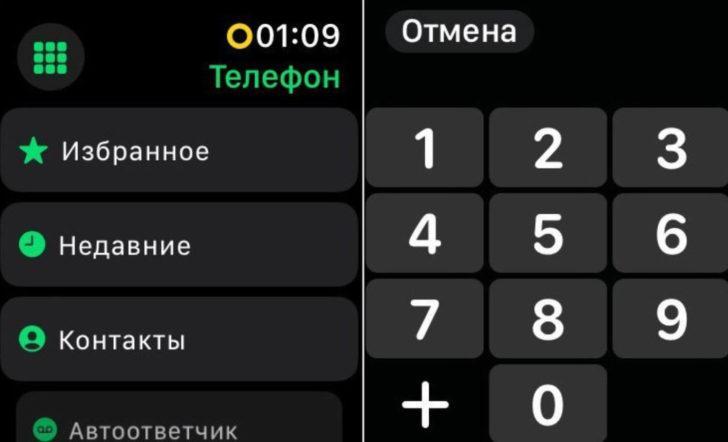
В современном мире смартфоны стали неотъемлемой частью нашей жизни, и iPhone не исключение. Они обеспечивают не только доступ к информации, но и быструю связь с родными и коллегами. Если вы хотите научиться эффективно использовать функции звонков на вашем iPhone, следуйте этому простому руководству. Здесь вы найдете все шаги, которые помогут максимально упростить процесс совершения и приема звонков.
1. Ознакомьтесь с интерфейсом iPhone
Прежде чем начать звонить, изучите интерфейс вашего iPhone. Вы научитесь быстро находить нужные приложения и функции.
- Экран блокировки: показывает время и уведомления.
- Главный экран: отображает приложения и их иконки.
- Нижняя панель навигации: здесь вы найдете основные функции.
Для начала поиска приложения «Телефон» посмотрите на значок с зеленым кругом и белой трубкой. Он обычно располагается на главном экране.
2. Подготовка к звонку
Прежде чем совершать звонок, убедитесь, что ваш iPhone включен. Для этого удерживайте кнопку питания. Также проверьте следующие моменты:
- Проверьте наличие сети: Убедитесь, что у вас есть подключение к сотовой сети или Wi-Fi.
- Убедитесь, что SIM-карта установлена правильно: Если вам нужно вставить SIM-карту, воспользуйтесь специальным инструментом или скрепкой.
3. Способы совершения звонка
Теперь, когда вы готовы, давайте рассмотрим различные способы совершения звонка.
3.1. Использование приложения «Телефон»
- Откройте приложение «Телефон». Внизу выберите вкладку «Контакты», «Недавние» или «Клавиатура».
- Контакты: выберите нужного человека из списка.
- Недавние: вернитесь к последнему вызову.
- Клавиатура: введите номер вручную, если его нет в списке контактов.
3.2. Звонок через приложение «Контакты»
Откройте приложение «Контакты», найдите нужный контакт и нажмите на его имя. Выберите номер для совершения звонка.
Добавление нового контакта: Чтобы добавить новый контакт, нажмите на плюсик в правом верхнем углу экрана.
3.3. Использование голосового помощника Siri
Чтобы воспользоваться Siri, скажите «Привет, Siri» или удерживайте боковую кнопку (для новых моделей) и произнесите команду «Позвони [имя контакта]».
3.4. Звонок из других приложений
Многие приложения, такие как «Сообщения», WhatsApp и Viber, позволяют вам звонить напрямую. Нажмите на номер в сообщении или на кнопку «Звонить» в приложении.
4. Во время звонка
Во время разговора вы можете воспользоваться следующими функциями:
- Мутация (Mute): Выключите микрофон, если хотите, чтобы собеседник не слышал вас.
- Громкая связь (Loudspeaker): Включите громкую связь для более комфортного общения.
- Удержание (Hold): Поставьте звонок на паузу, если необходимо временно отойти.
Чтобы переключаться между звонками, нажмите на нужный номер на экране, чтобы активировать его.
Добавление участника к разговору: Нажмите «Добавить вызов» и выберите нового участника конференц-звонка.
5. Завершение звонка
Когда разговор закончен, нажмите красную иконку «Завершить». Если возникают проблемы со связью, проверьте уровень сигнала и попробуйте перезвонить.
6. Дополнительные функции
Ваш iPhone предлагает множество дополнительных возможностей:
- Голосовая почта: Чтобы активировать, зайдите в «Телефон», затем выберите «Голосовая почта».
- Блокировка нежелательных номеров: Перейдите в раздел «Контакты» для настройки блокировки.
- Звонки по Wi-Fi: Зайдите в «Настройки» > «Звонки» > «Звонки по Wi-Fi».
7. Решение проблем
Если возникают проблемы при совершении звонков, попробуйте следующие решения:
- Нет сигнала: Проверьте настройки сети и перезагрузите телефон.
- Проблемы с контактами: Убедитесь, что контакты правильно сохранены и доступны.
Настройки сети: Для сброса настроек сети зайдите в «Настройки» > «Основные» > «Сброс» > «Сбросить настройки сети». Это может помочь решить проблемы с подключением.
8. Заключение
Теперь у вас есть все необходимые знания для уверенного использования функций звонков на вашем iPhone. Практикуйте, экспериментируйте с настройками, и вы сможете максимально эффективно использовать возможности своего устройства. Если у вас остались вопросы, не стесняйтесь обращаться в [официальную поддержку Apple](https://support.apple.com/).
Приложение
Часто задаваемые вопросы (FAQ)
- Как убрать шум во время звонка? Используйте функцию шумоподавления в настройках.
- Как отменить вызов? Нажмите кнопку «Завершить» до того, как вам ответят.
Этот ресурс поможет вам не только освоить основные функции вашего iPhone, но и уверенно использовать телефон для общения. Изучайте, практикуйтесь и оставайтесь на связи!


