
Чистка реестра является одним из важных мероприятий по оптимизации и улучшению производительности операционной системы Windows 10. В ходе использования компьютера в реестре могут накапливаться ненужные и устаревшие данные, которые могут замедлить работу системы.
Реестр Windows 10 — это основная база данных, в которой хранятся настройки и параметры операционной системы, а также информация о программах и устройствах. При удалении программ или изменении настроек, некоторые ключи в реестре могут оставаться бесполезными.
Для удаления ненужных данных и оптимизации реестра существует несколько способов. В данной статье мы рассмотрим полезные советы и предоставим инструкцию о том, как провести эффективную чистку реестра в Windows 10.
Полезные советы и инструкция по очистке и оптимизации базы реестра в Windows 10
Важно перед началом очистки реестра
Перед проведением очистки реестра рекомендуется создать точку восстановления системы. Это позволит вернуть компьютер в предыдущее рабочее состояние в случае, если что-то пойдет не так.
Используйте встроенный инструмент – Редактор реестра
Windows 10 поставляется с встроенным инструментом для работы с реестром – Редактором реестра. Для его запуска введите «regedit» в строке поиска в меню «Пуск» и нажмите Enter. При отображении запроса подтверждения UAC нажмите «Да».
Убедитесь в том, что выбрана ветка реестра, с которой вы хотите работать. Ветки можно выбрать в левой панели Редактора реестра.
Очистка реестра с помощью Редактора реестра
1. Перед началом очистки сделайте резервную копию всего реестра. Для этого выберите «Файл» -> «Экспорт» в меню Редактора реестра.
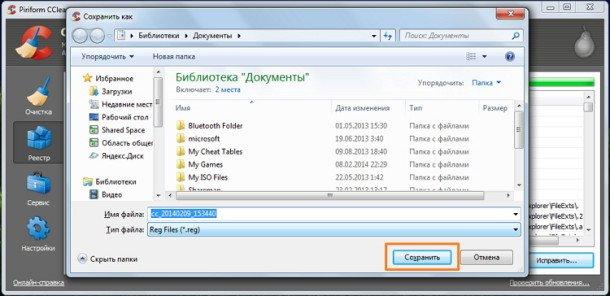
2. Дайте имя файлу резервной копии и выберите папку для сохранения файла. Нажмите «Сохранить».
3. Для удаления конкретного ключа или значения выберите его в правой панели Редактора реестра. Затем выберите «Правка» -> «Удалить» в меню
4. При удалении ключа или значения Редактор реестра запросит подтверждение. Нажмите «Да» для подтверждения удаления.
5. Повторяйте шаги 3-4 для всех ключей и значений, которые вы хотите удалить.
Будьте осторожны при работе с реестром
Редактирование реестра может повлиять на работу системы и программ. Поэтому перед удалением каких-либо ключей или значений убедитесь, что вы понимаете, что делаете. Неправильное редактирование реестра может привести к непредвиденным проблемам с ОС. Если вы не уверены, лучше проконсультироваться с опытным пользователем или специалистом.
Вот весь процесс очистки реестра с помощью встроенного инструмента – Редактора реестра в Windows 10. Помните, что регулярная очистка и оптимизация реестра поможет сохранить стабильную и быструю работу вашей операционной системы.
Очистка базы реестра Windows 10
Оптимизация базы реестра Windows 10 включает в себя удаление ненужных и поврежденных записей, что позволяет улучшить работу операционной системы. Для проведения очистки реестра можно воспользоваться встроенными инструментами Windows.
Перед началом очистки реестра рекомендуется создать точку восстановления системы, чтобы в случае возникновения проблем можно было вернуться к предыдущему состоянию. Для создания точки восстановления можно воспользоваться поиском Windows и набрать «создание точки восстановления».
Очистка реестра с помощью встроенных инструментов Windows происходит следующим образом:
- Откройте меню «Пуск» и выберите «Выполнить».
- Наберите команду «regedit» и нажмите клавишу «Ввод».
- В открывшемся редакторе реестра перейдите к разделу «HKEY_LOCAL_MACHINESOFTWAREMicrosoftWindowsCurrentVersionRun».
- В этом разделе находится список программ, которые запускаются при загрузке системы. Вы можете удалить ненужные записи, щелкнув на них правой кнопкой мыши и выбрав «Удалить».
- После удаления ненужных записей перезагрузите компьютер.
Очистка базы реестра Windows 10 поможет улучшить производительность компьютера и избавиться от ненужных записей. Однако перед проведением очистки рекомендуется создать точку восстановления системы для сохранения возможности возврата к предыдущему состоянию.
Какие проблемы может вызвать удаление ненужных записей из базы реестра в Windows 10
1. Некорректное удаление записей
При проведении очистки реестра необходимо быть осторожными, так как удаление некорректных записей может привести к неправильной работе операционной системы. Если вы неуверены в том, какую запись нужно удалить, лучше воздержаться от ее удаления.
2. Удаление важных данных
Реестр Windows 10 содержит множество важных данных, которые могут быть связаны с работой различных программ и компонентов системы. При неправильной очистке реестра можно случайно удалить важные записи, что может привести к некорректной работе программ и компонентов системы.
3. Потеря информации
В случае если вы случайно удалили важную запись из реестра, это может привести к потере информации, которая могла быть связана с работой определенного приложения. Потеря данных может вызвать проблемы в работе системы и требовать времени и усилий для их восстановления.
4. Необходимость восстановления системы
Если после удаления ненужных записей из реестра возникли проблемы в работе системы, то может потребоваться восстановление системы с помощью резервной копии или использование других методов восстановления, что может быть достаточно сложным и времязатратным процессом.
Каким образом происходит загромождение реестра
В результате загромождения реестра возникают различные проблемы, связанные с работой операционной системы. Это может проявляться в медленной загрузке компьютера, зависаниях и ошибках при запуске программ, а также в общем снижении производительности системы.
Очистка реестра в Windows 10 – это процесс удаления ненужных и устаревших записей из базы реестра. Она позволяет оптимизировать работу операционной системы и устранить возможные проблемы, связанные с загромождением реестра.
Существует несколько способов проведения очистки реестра в Windows 10. Один из самых простых и доступных способов – использование встроенных инструментов операционной системы. Для этого необходимо открыть редактор реестра, затем выбрать раздел, который требуется очистить, и удалить ненужные записи.
Однако перед проведением очистки реестра необходимо быть осторожным. Неправильное удаление записей может привести к нежелательным последствиям и нарушить работу операционной системы. Поэтому рекомендуется перед началом очистки создать резервную копию реестра или воспользоваться специальными программами для чистки реестра.
Удаление ненужных записей в реестре Windows 10 для оптимизации системы
Чтобы удалить ненужные записи в реестре Windows 10, можно воспользоваться встроенными инструментами операционной системы. Следуйте инструкциям ниже:
| Шаг 1: | Нажмите на клавиатуре комбинацию Win + R, чтобы открыть «Выполнить». |
| Шаг 2: | Введите команду «regedit» и нажмите Enter, чтобы открыть редактор реестра. |
| Шаг 3: | Перейдите к разделу реестра, в котором находятся записи, которые вы хотите удалить. Будьте осторожны и убедитесь, что вы удаляете только ненужные записи, чтобы избежать проблем с функционированием системы. |
| Шаг 4: | Выберите записи или папки, которые вы хотите удалить, и нажмите правой кнопкой мыши на них. |
| Шаг 5: | Выберите «Удалить» из контекстного меню, чтобы удалить выбранные записи. |
| Шаг 6: | Подтвердите удаление записей, если вас попросят. |
| Шаг 7: | После удаления ненужных записей закройте редактор реестра. |
После проведения процедуры удаления ненужных записей в реестре Windows 10, рекомендуется выполнить перезагрузку компьютера. Это поможет применить внесенные изменения и улучшить производительность системы.
Однако, перед удалением записей из реестра, обязательно создайте резервную копию реестра или точку восстановления системы. Это позволит вам восстановить систему, если что-то пойдет не так в процессе удаления записей.
Удаление ненужных записей в реестре Windows 10 — это важная часть оптимизации системы. Но помимо этого, для достижения максимальной производительности рекомендуется также проводить регулярную чистку диска, отключать неиспользуемые службы и программы, а также установить надежное и актуальное антивирусное программное обеспечение.
Оптимизация и очистка базы реестра в Windows 10: удаление ненужных записей
Чистка реестра в Windows 10 может быть выполнена с помощью встроенных инструментов операционной системы. Для этого необходимо выполнить несколько простых шагов:
- Запустите «Панель управления» Windows 10.
- Выберите раздел «Система и безопасность» и перейдите в «Систему».
- В левой части окна выберите «Дополнительные параметры системы».
- В открывшемся окне перейдите на вкладку «Дополнительно» и нажмите на кнопку «Настройка» в разделе «Параметры производительности».
- В открывшемся окне перейдите на вкладку «Дополнительно» и нажмите на кнопку «Изменить» в разделе «Виртуальная память».
- Снимите галочку рядом с пунктом «Автоматически управлять размером подкачки для всех дисков».
- Выберите диск, на котором установлена операционная система, и выберите пункт «Нет подкачки файлов».
- Нажмите на кнопку «Установить» и затем «ОК» для сохранения изменений.
- Перезагрузите компьютер, чтобы изменения вступили в силу.
- Удалите временные файлы и папки, используя инструмент «Очистка диска». Это можно сделать, выбрав диск C:, щелкнув правой кнопкой мыши и выбрав «Свойства». Затем выберите вкладку «Основное» и нажмите на кнопку «Очистить» в разделе «Очищение диска».
- Запустите встроенный инструмент «Очистка реестра». Для этого нажмите комбинацию клавиш Win + R, введите «regedit» и нажмите Enter. В открывшемся редакторе реестра выберите «Файл» в верхнем меню, затем «Экспорт», чтобы создать резервную копию реестра. Затем выберите «Правка» и «Найти». В поле «Найти» введите название записи, которую хотите удалить, и нажмите «Найти следующий». При нахождении ненужной записи удалите ее, нажав на правую кнопку мыши и выбрав «Удалить». Повторяйте этот шаг, пока не удалите все ненужные записи.
Проведение очистки реестра и удаление ненужных записей поможет оптимизировать базу реестра в Windows 10, что положительно сказывается на производительности компьютера. Не забудьте создать резервную копию реестра перед проведением операции, чтобы в случае нежелательных последствий можно было восстановить систему. После удаления ненужных записей рекомендуется перезагрузить компьютер, чтобы изменения вступили в силу.
Видео:
Как из Реестра очистить хвосты удалённых программ в Windows 10?
Как из Реестра очистить хвосты удалённых программ в Windows 10? by Секреты ЮТУБЕРА 6,197 views 1 year ago 11 minutes, 52 seconds
Вопрос-ответ:
Почему важно проводить регулярную чистку реестра в Windows 10?
Регулярная чистка реестра в Windows 10 важна, потому что реестр — это база данных, которая содержит информацию о настройках и конфигурации операционной системы. Со временем реестр может заполняться ненужными или устаревшими записями, которые могут замедлить работу компьютера. Чистка реестра позволяет удалить эти ненужные записи и улучшить производительность системы.
Какую программу использовать для чистки реестра в Windows 10?
Существует множество программ для чистки реестра в Windows 10. Одним из наиболее популярных инструментов является CCleaner. Он предоставляет возможность сканировать и чистить реестр, а также другие системные файлы. Другие популярные программы для чистки реестра включают Wise Registry Cleaner, Auslogics Registry Cleaner и Eusing Free Registry Cleaner. Важно выбрать надежную программу и регулярно обновлять ее для оптимальных результатов.


