
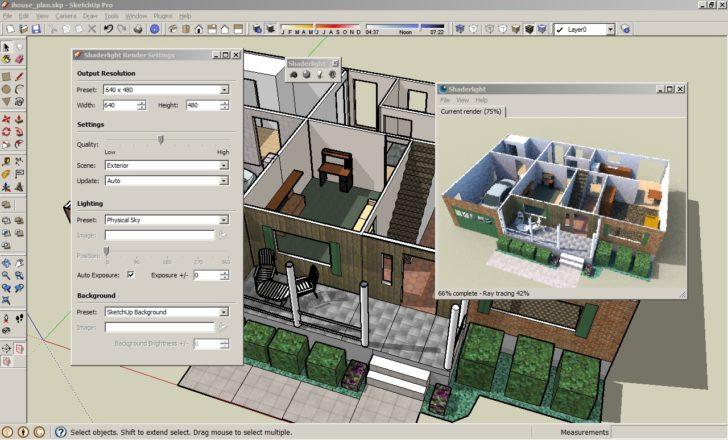
SketchUp — это мощный инструмент для 3D-моделирования, который предоставляет широкие возможности для создания различных объектов. Одной из важных функций программы является возможность репликации и дублирования объектов, что позволяет быстро и эффективно создавать сложные комбинации.
Копирование в SketchUp происходит с помощью горячих клавиш или специальных инструментов. Наиболее распространенная команда для копирования объекта — это «Move/Copy». Чтобы воспользоваться этой командой, необходимо выделить объект, затем нажать на инструмент «Move» и удерживая клавишу «Ctrl» скопировать его в нужное место.
Кроме команды «Move/Copy» в SketchUp существуют и другие полезные инструменты для копирования. Например, функция «Rotate», с помощью которой можно поворачивать и копировать объекты вокруг определенной точки. Или инструмент «Scale», который позволяет создавать копии объекта в разных масштабах.
Горячие клавиши также сильно упрощают процесс копирования в SketchUp. Например, комбинация клавиш «Ctrl + C» позволяет скопировать выделенный объект, а «Ctrl + V» — вставить его в нужное место. Также можно использовать команду «Ctrl + D», чтобы быстро создать дубликат объекта.
Полезные советы и инструкции по копированию в SketchUp
Копирование объектов в SketchUp может быть очень полезным при создании моделей и проектировании. Процесс копирования может быть выполнен с помощью горячих клавиш или инструментов, предоставляемых SketchUp. Различные комбинации клавиш позволяют дублировать объекты и реплицировать их с легкостью.
Для копирования объекта с помощью горячих комбинаций клавиш, выделите нужный объект, затем нажмите комбинацию клавиш Ctrl + C для копирования и Ctrl + V для вставки. Это позволит вам точно скопировать объект в нужном месте на вашей модели.
Если вы предпочитаете использовать инструменты, предоставляемые SketchUp, вы можете воспользоваться инструментом «Копирование» или «Репликация». Инструмент «Копирование» позволяет вам создавать точные копии объекта в нужных местах. Для использования этого инструмента, выберите объект, затем кликните правой кнопкой мыши и выберите «Копировать». Далее переместите указатель в нужное место и кликните правой кнопкой мыши, чтобы вставить скопированный объект.
Инструмент «Репликация» предоставляет возможность создания серии объектов на определенном расстоянии друг от друга. Для использования этого инструмента, выберите объект, затем кликните правой кнопкой мыши и выберите «Репликация». Далее укажите нужное расстояние и количество копий, которые вы хотите создать.
Итак, чтобы копировать объекты в SketchUp, вы можете использовать комбинации клавиш или специальные инструменты. Воспользуйтесь этими полезными советами и инструкциями, чтобы упростить процесс копирования и репликации объектов в SketchUp.
| Горячие комбинации клавиш | Описание |
|---|---|
| Ctrl + C | Копирование объекта |
| Ctrl + V | Вставка скопированного объекта |
Инструменты SketchUp для копирования объектов также могут быть очень полезными. Их использование позволяет создавать точные копии и реплики объектов с легкостью. Не стесняйтесь экспериментировать и использовать различные комбинации клавиш и инструменты при копировании объектов в SketchUp, чтобы достичь желаемого результата.
Горячие комбинации клавиш в SketchUp для копирования объекта:
Когда вы хотите скопировать объект в SketchUp, вы можете воспользоваться следующими комбинациями клавиш:
- Ctrl + C — скопировать выбранный объект
- Ctrl + V — вставить скопированный объект
Используя эти комбинации клавиш, вы можете быстро и легко создать копию объекта в своем проекте. Просто выберите объект, который вы хотите скопировать, нажмите Ctrl + C для его копирования, а затем нажмите Ctrl + V для вставки копии.
Помимо этого, в SketchUp также есть другие полезные инструменты для копирования объектов:
- Инструмент Move (Переместить) — позволяет вам перемещать объекты и их копии
- Инструмент Rotate (Повернуть) — позволяет вам поворачивать объекты и их копии
- Инструмент Scale (Масштабировать) — позволяет вам изменять размеры объектов и их копий
Используя эти инструменты, вы можете создавать копии объектов с различными преобразованиями, такими как перемещение, поворот и масштабирование. Это поможет вам создать разнообразные композиции и визуализации в вашем проекте.
Таким образом, горячие комбинации клавиш и инструменты SketchUp для копирования объектов позволяют вам быстро и легко создавать дубликаты объектов в вашем проекте. Это существенно ускоряет процесс моделирования и повышает вашу продуктивность.
Горячие клавиши в SketchUp для создания копии объекта:
Создание копии объекта в SketchUp может значительно ускорить процесс проектирования, особенно при работе с большими моделями. Для этого программой предусмотрены горячие клавиши, которые позволяют мгновенно создавать и дублировать объекты.
В таблице ниже представлены горячие комбинации клавиш для копирования объектов в SketchUp:
| Комбинация клавиш | Описание |
|---|---|
| Ctrl + C | Скопировать выбранный объект |
| Ctrl + V | Вставить скопированный объект |
| Alt + Drag | Перетащить скопированный объект на новое место |
Используя эти комбинации клавиш, вы сможете быстро копировать объекты в SketchUp и размещать их в нужных местах. Это особенно удобно при создании повторяющихся элементов, таких как окна, двери или декоративные элементы.
Кроме того, в SketchUp можно также дублировать объекты с помощью других инструментов. Например, инструмент «Move» позволяет создавать копии объектов путем их перетаскивания с зажатой клавишей Ctrl.
Для репликации объекта вы можете воспользоваться инструментом «Array» — это позволяет создавать множественные копии объекта в определенном порядке. Для этого нужно выделить объект, выбрать инструмент «Array» и указать количество и расстояние между копиями.
Таким образом, создание копий объектов в SketchUp становится гораздо проще и быстрее благодаря горячим клавишам и инструментам программы. Они позволяют копировать, дублировать и реплицировать объекты с минимальными усилиями, что значительно увеличивает эффективность работы.
Сочетания клавиш в SketchUp для дублирования объекта:
Для начала выберите объект, который вы хотите скопировать. Затем используйте следующую комбинацию клавиш:
1. Выделите объект, который нужно скопировать.
2. Нажмите Ctrl (или Cmd на Mac) + перемещение объекта с зажатой левой кнопкой мыши.
3. У вас появится копия объекта. Вы можете переместить ее в нужное место, отпустив левую кнопку мыши.
Сочетание клавиш Ctrl (Cmd) + перемещение с зажатой левой кнопкой мыши позволяет дублировать объекты без необходимости выбирать инструмент копирования. Это значительно экономит время и упрощает процесс работы.
Теперь вы знаете, как легко дублировать объекты в SketchUp с помощью комбинации клавиш. Не забывайте использовать эту полезную функцию для ускорения своей работы на платформе SketchUp!
Горячие комбинации клавиш в SketchUp для репликации объекта:
Для репликации объекта в SketchUp можно использовать следующие комбинации клавиш:
- Ctrl/Cmd + Move Tool – эта комбинация клавиш позволяет создать копию объекта и одновременно переместить ее.
- Ctrl/Cmd + Shift + Move Tool – с помощью этой комбинации клавиш можно создать несколько копий объекта, перемещая их одновременно.
- Ctrl/Cmd + M – эта комбинация клавиш позволяет создать несколько копий объекта, перемещая их вдоль определенной линии.
- Ctrl/Cmd + D – с помощью этой комбинации клавиш можно быстро дублировать объект. Выделите нужный объект и нажмите Ctrl/Cmd + D.
Используя эти горячие комбинации клавиш в SketchUp, вы сможете максимально ускорить процесс копирования и репликации объектов. Благодаря интуитивно понятным комбинациям клавиш, вы сможете с легкостью создавать и перемещать копии объектов в программе SketchUp, экономя время и усилия.
Кроме горячих комбинаций клавиш, в программе SketchUp также присутствуют различные инструменты, позволяющие копировать и реплицировать объекты. Некоторые из этих инструментов включают в себя функцию автоматического выравнивания объектов и управление их расположением на сцене.
Таким образом, в программе SketchUp существуют различные способы копирования и репликации объектов. Вы можете использовать горячие комбинации клавиш, такие как Ctrl/Cmd + Move Tool и Ctrl/Cmd + Shift + Move Tool, или использовать инструменты, такие как автоматическое выравнивание и управление расположением объектов. Эти инструменты и комбинации клавиш помогут вам создать копии объектов в программе SketchUp быстро и эффективно.
Инструменты SketchUp для копирования и репликации объектов
В программе SketchUp существуют различные инструменты, которые позволяют копировать и реплицировать объекты. Эти инструменты, а также комбинации клавиш, помогут вам с легкостью создавать дубликаты объектов для вашей модели.
Один из основных инструментов для копирования объектов в SketchUp — это инструмент «Копировать». Для его использования просто выберите объект, который вы хотите скопировать, и нажмите клавишу «Ctrl» (на Windows) или «Cmd» (на Mac), затем переместите копию объекта на нужное место. Вы также можете использовать команду «Копировать» в меню «Правка».
Другой способ скопировать объект — это использовать комбинацию клавиш «Ctrl+Move» (на Windows) или «Cmd+Move» (на Mac). Это позволяет вам перемещать объект и создавать его копии в одно и то же время. Просто выберите объект, нажмите и удерживайте клавишу «Ctrl» или «Cmd», затем перемещайте объект, чтобы создать его копии.
Еще один полезный инструмент для копирования объектов в SketchUp — это инструмент «Репликация». Он позволяет вам создавать ряд повторяющихся объектов с определенным интервалом. Для его использования, выберите объект, затем нажмите клавишу «Ctrl» (на Windows) или «Cmd» (на Mac), затем введите количество копий и интервал между ними.
| Инструмент | Комбинация клавиш |
|---|---|
| Копирование объекта | Ctrl/Cmd + Move |
| Репликация объекта | Ctrl/Cmd + Rep |
Используя эти инструменты и комбинации клавиш в SketchUp, вы сможете легко копировать и реплицировать объекты для вашей модели. Это значительно ускорит вашу работу и поможет создать сложные проекты в кратчайшие сроки.
Инструменты SketchUp для репликации объектов
В SketchUp существуют несколько инструментов, которые позволяют легко и быстро копировать и дублировать объекты. При работе с большими моделями это может быть особенно полезно, так как позволяет сэкономить время и упростить процесс создания и манипуляции с объектами.
1. Копирование с помощью инструмента «Push/Pull»:
- Выберите инструмент «Push/Pull» из панели инструментов либо нажмите клавишу «P».
- Выберите объект, который вы хотите скопировать.
- Переместите курсор на некоторое расстояние от оригинала и нажмите левую кнопку мыши.
2. Копирование с помощью инструмента «Move/Copy»:
- Выберите инструмент «Move/Copy» из панели инструментов либо нажмите клавишу «M».
- Выберите объект, который вы хотите скопировать.
- Переместите курсор на новое место и нажмите левую кнопку мыши.
3. Копирование с помощью инструмента «Rotate/Copy»:
- Выберите инструмент «Rotate/Copy» из панели инструментов либо нажмите клавишу «R».
- Выберите объект, который вы хотите скопировать.
- Укажите точку вращения и угол поворота, затем нажмите левую кнопку мыши.
4. Копирование с помощью комбинаций клавиш:
- Нажмите клавишу «Ctrl» и перетаскивайте объект, чтобы скопировать его.
- Нажмите клавишу «Alt» и перетаскивайте объект, чтобы дублировать его.
- Нажмите клавишу «Shift» и перетаскивайте объект, чтобы реплицировать его.
Используя эти инструменты и комбинации клавиш в SketchUp, вы сможете легко и быстро копировать и дублировать объекты, экономя свое время и упрощая процесс работы в SketchUp.
Видео:
Видеоуроки по SketchUp — Техники. Копирование
Видеоуроки по SketchUp — Техники. Копирование by StarKetchUp 116,825 views 10 years ago 4 minutes, 21 seconds
SketchUp. Привязки и выравнивание Клавиша Ctrl
SketchUp. Привязки и выравнивание Клавиша Ctrl by Виктор Сычков 16,744 views 2 years ago 14 minutes, 13 seconds
Урок 5. Как сделать бутылку, вазу в СкетчАп. Бесплатные уроки по SketchUp на русском для начинающих.
Урок 5. Как сделать бутылку, вазу в СкетчАп. Бесплатные уроки по SketchUp на русском для начинающих. by Школа SketchUp 279,132 views 6 years ago 31 minutes
Вопрос-ответ:
Как скопировать объект в SketchUp?
Чтобы скопировать объект в SketchUp, нужно выделить его с помощью инструмента Select, нажать клавишу Ctrl+C (или Cmd+C на Mac), затем нажать клавишу Ctrl+V (или Cmd+V на Mac), чтобы вставить скопированный объект в нужное место.
Можно ли скопировать только часть объекта в SketchUp?
Да, в SketchUp можно скопировать только часть объекта. Для этого нужно выделить нужные грани, ребра или вершины с помощью инструмента Select, затем нажать клавишу Ctrl+C (или Cmd+C на Mac), и наконец, нажать клавишу Ctrl+V (или Cmd+V на Mac), чтобы вставить скопированный фрагмент в нужное место.
Как сделать копию объекта в виде отдельного элемента в SketchUp?
Чтобы сделать копию объекта в виде отдельного элемента в SketchUp, нужно выбрать объект, затем нажать правую кнопку мыши и выбрать опцию «Make Unique», после чего появится копия объекта, которую можно свободно изменять без влияния на оригинальный объект.
Как настроить точное расположение скопированного объекта в SketchUp?
Чтобы настроить точное расположение скопированного объекта в SketchUp, нужно использовать инструмент Move. Выделите скопированный объект, щелкните на него правой кнопкой мыши и выберите «Move». Затем можно указать точные координаты перемещения объекта или использовать инструменты выравнивания для передвижения объекта на определенное расстояние или в определенную точку.


