
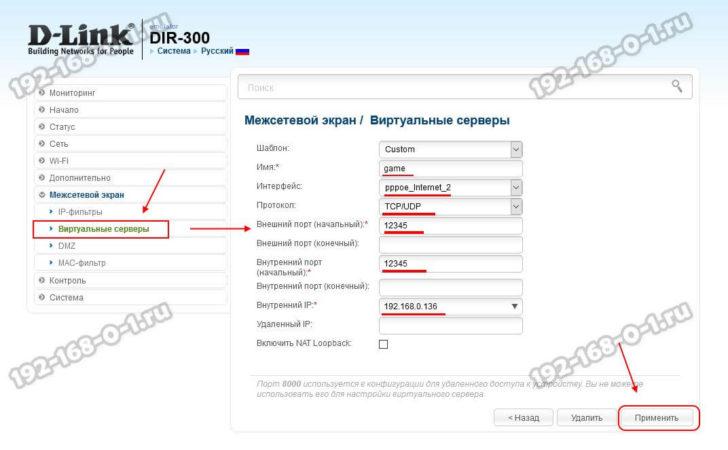
Роутеры dir 300 от известной компании D-Link являются популярным выбором для организации домашней сети. Но иногда возникает необходимость в пробросе портов — процедуре, которая позволяет перенаправить определенный порт на конкретное устройство в сети. В этой статье мы рассмотрим основы проброса портов на роутере dir 300 и процесс его настройки.
Проброс портов — это важная процедура, которая позволяет установить соединение между внешней сетью и устройством внутри локальной сети. Например, если вы хотите подключиться к веб-серверу, работающему на вашем компьютере, с другого устройства в интернете, вам понадобится проброс портов. Когда внешний пользователь пытается получить доступ к вашему веб-серверу, запрос проходит через роутер dir 300, который затем перенаправляет его на соответствующий порт на вашем компьютере. Таким образом, проброс портов позволяет вам взаимодействовать с внешними устройствами, не внося изменений в настройки вашей сети.
Настройка проброса портов на роутере dir 300 довольно проста. Вам понадобится знать номер порта, который вы хотите пробросить, а также IP-адрес устройства, к которому вы хотите перенаправить трафик. Вы можете назначить статический IP-адрес этому устройству или просто выбрать устройство из списка подключенных устройств в настройках роутера. Затем откройте веб-интерфейс роутера, найдите раздел «Проброс портов» или «Перенаправление портов» и создайте новое правило, указав номер порта и IP-адрес устройства. После сохранения настроек, проброс порта должен успешно работать.
Настройка порт-форвардинга на роутере DIR-300
Порт-форвардинг – это процесс, при котором входящий трафик, направленный на определенный порт, перенаправляется на определенный компьютер или устройство в локальной сети. Это полезная функция в случаях, когда необходимо предоставить удаленный доступ к определенной программе или службе на компьютере в локальной сети.
Для настройки порт-форвардинга на роутере DIR-300 следуйте следующим шагам:
- Откройте веб-браузер и в адресной строке введите .
- Введите имя пользователя и пароль для доступа к административной панели роутера. По умолчанию это admin и admin.
- Найдите в меню роутера раздел, который отвечает за настройку порт-форвардинга.
- В этом разделе вы можете указать нужный порт, IP-адрес компьютера, на который будет перенаправляться трафик, и протокол, которому принадлежит перенаправление.
- После заполнения всех полей сохраните настройки.
Рекомендуется ознакомиться с руководством пользователя, предоставленным производителем роутера DIR-300, для получения подробной информации о настройке порт-форвардинга.
После настройки порт-форвардинга рекомендуется протестировать его работу. Для этого можно воспользоваться онлайн-сервисами или программами, специально созданными для тестирования открытых портов.
Проброс портов на роутере DIR-300 является важной задачей в процессе настройки сети. Это позволяет обеспечить удаленный доступ к программам и службам на вашем компьютере и повысить уровень безопасности и стабильности работы сети.
Шаги настройки порт-форвардинга на роутере DIR-300
Для начала настройки порт-форвардинга на DIR-300, вам необходимо зайти в веб-интерфейс роутера. Откройте любой веб-браузер по умолчанию и введите в адресную строку IP-адрес вашего роутера, по умолчанию «192.168.0.1». В открывшемся окне авторизации введите логин и пароль от административного аккаунта.
После успешной авторизации вам нужно найти вкладку «Настройки порт-форвардинга» или аналогичную в вашем роутере. Откройте эту вкладку и вы увидите список портов, доступных для настройки проброса. Каждый порт имеет свое имя и протокол, например, «HTTP» или «FTP».
Выберите порт, который вы хотите пробросить, и нажмите на кнопку «Добавить». В появившемся окне вам нужно указать внутренний IP-адрес устройства, на которое будет перенаправлен трафик, и порт, на который будет перенаправлен трафик. Вы также можете указать свойства подключения, такие как протокол, время активности и приоритет.
После того, как вы указали все необходимые параметры проброса порта, нажмите кнопку «Применить» или «Сохранить», чтобы сохранить настройки на роутере. После этого порт-форвардинг будет активирован, и входящий трафик на указанный порт будет перенаправлен на указанное устройство в вашей сети.
Настройка порт-форвардинга на роутере DIR-300 является важной частью создания безопасной и эффективной сети. Следуя указанным выше шагам и рекомендациям, вы сможете успешно настроить проброс портов на вашем роутере, обеспечивая надежное и удобное перенаправление трафика для ваших сетевых приложений.
Рекомендации по настройке порт-форвардинга на роутере DIR-300
Чтобы настроить проброс портов на роутере DIR-300, необходимо выполнить следующие шаги:
- Войдите в административную панель роутера, открыв веб-браузер и введя IP-адрес роутера в адресную строку. По умолчанию, IP-адрес DIR-300 – 192.168.0.1.
- Введите логин и пароль, чтобы получить доступ к настройкам роутера. По умолчанию, логин – admin, пароль – пустое поле.
- Перейдите в раздел «Настройки», затем выберите «Проброс портов» или «Port Forwarding».
- Добавьте правило проброса портов. Введите имя правила и номер порта, который нужно перенаправить. Затем укажите IP-адрес устройства в локальной сети, на который будут переадресовываться входящие соединения.
- Выберите протокол, по которому будет работать порт-форвардинг. Обычно это TCP или UDP.
- Сохраните настройки и перезагрузите роутер.
После выполнения этих шагов порт-форвардинг на роутере DIR-300 будет успешно настроен. Рекомендуется провести тестирование настроек, чтобы убедиться в их правильной работе. Для этого можно воспользоваться специальными онлайн-инструментами и проверить доступность внешнего порта.
Таким образом, настройка порт-форвардинга на роутере DIR-300 от производителя D-Link проста и позволяет успешно реализовать перенаправление портов для различных сервисов и приложений в локальной сети.
Тестирование настроек порт-форвардинга на роутере DIR-300
Существует несколько способов проверки настроек порт-форвардинга на роутере DIR-300. Один из самых простых способов — использование онлайн-сервисов для проверки открытости портов. Просто введите номер порта, который вы настроили для перенаправления, и сервис покажет, открыт ли данный порт.
Еще один способ — использование специализированных программ, которые могут сканировать порты вашего роутера DIR-300. Программы такого рода позволяют узнать, открыт ли требуемый порт, и можно ли к нему подключиться.
Важно найти достоверные и безопасные источники для тестирования портов на роутере DIR-300. Некоторые онлайн-сервисы и программы могут содержать вирусы или проводить атаки на вашу сеть. Обязательно проверьте репутацию сервисов или программ перед использованием.
Также рекомендуется выполнить тестирование портов с внешнего устройства, не находящегося в вашей локальной сети. Это позволит убедиться, что перенаправление портов работает и снаружи сети.
Если в результате тестирования будет обнаружено, что перенаправление портов не работает, проверьте правильность настроек в роутере DIR-300. Убедитесь, что вы правильно указали номер порта и IP-адрес устройства, на которое должен осуществляться проброс порта.
В случае продолжающихся проблем с настройкой порт-форвардинга на роутере DIR-300 рекомендуется обратиться за помощью к специалистам или проконсультироваться на форумах, посвященных данной тематике. Вместе с экспертами вы сможете решить возникшие проблемы и настроить порт-форвардинг на роутере DIR-300 так, чтобы он работал стабильно и без ошибок.
Проброс портов на роутере DIR-300
Роутер DIR-300, выпускаемый компанией D-Link, является одним из самых популярных моделей на рынке. Он обладает широким функционалом и прост в использовании, включая возможность проброса портов.
Настройка проброса портов на DIR-300 несложна и включает в себя несколько шагов:
- Откройте веб-интерфейс роутера DIR-300 в своем браузере, введя адрес вида 192.168.0.1 в строке адреса и затем нажмите Enter.
- Войдите в настройки роутера, указав логин и пароль. Если вы не видели логин и пароль ранее, они, скорее всего, стандартные: admin/admin.
- Найдите в меню роутера раздел «Настройки» или «Настройка портов» и перейдите в него.
- Выберите опцию «Порт-форвардинг» или «Перенаправление портов».
- Введите номер порта, который хотите пробросить, в поле «Внешний порт».
- В поле «IP-адрес» укажите IP-адрес устройства в вашей сети, на который хотите перенаправить трафик.
- Выберите тип протокола (TCP, UDP или Оба).
- Сохраните настройки и перезапустите роутер.
После завершения этих шагов, порт будет проброшен на роутере DIR-300 и входящий трафик, направленный на этот порт, будет перенаправлен на указанный IP-адрес в вашей сети.
Проброс портов DIR-300 — важная настройка для работы с определенными приложениями и сервисами, которые требуют открытия определенных портов для корректной работы. Убедитесь, что вы настроили проброс портов правильно, и проверьте его работоспособность, используя специальные инструменты для тестирования портов.
Порт-форвардинг и его применение
Применение порт-форвардинга широко распространено во многих ситуациях, где необходимо обеспечить доступ к определенным службам, серверам или приложениям на устройстве внутри вашей домашней сети. Например, если вы хотите создать собственный веб-сервер или хостить игровой сервер, вы можете использовать порт-форвардинг, чтобы разрешить внешним пользователям получать доступ к этим сервисам через ваш роутер.
Настройка порт-форвардинга на роутере DIR-300 относительно проста. Вам необходимо знать номер порта, который вы хотите перенаправить, и IP-адрес устройства внутри вашей сети, на который будет перенаправлен трафик. Затем вы должны войти в веб-интерфейс роутера, открыть раздел «Проброс портов» или «Порт-форвардинг», указать номер порта, протокол (TCP или UDP) и IP-адрес устройства, на которое вы хотите перенаправить трафик. После сохранения настроек порт-форвардинг будет активирован и внешний трафик, направленный на указанный порт вашего роутера, будет перенаправлен на указанное устройство.
Рекомендуется выбирать номер порта, который не конфликтует с другими службами или протоколами. Также, для обеспечения безопасности, вы должны выбирать сложные пароли для доступа к веб-интерфейсу роутера и регулярно обновлять его прошивку.
После настройки порт-форвардинга необходимо протестировать его, чтобы убедиться, что все работает правильно. Для этого вы можете использовать онлайн-утилиты для сканирования открытых портов или протестировать доступ к соответствующему сервису или устройству извне.
Как пробросить порт на роутере DIR-300?
Прежде чем приступить к настройке проброса портов, убедитесь, что ваш компьютер подключен к роутеру DIR-300 по LAN-кабелю или через Wi-Fi. Также проверьте, что у вас установлено присоединение к Интернету.
Для настройки проброса портов на роутере DIR-300, выполните следующие шаги:
- Подключите компьютер к роутеру DIR-300.
- Откройте любой веб-браузер (например, Google Chrome, Mozilla Firefox) и введите в адресной строке «http://192.168.0.1» (без кавычек).
- Нажмите клавишу Enter, чтобы открыть страницу настройки роутера DIR-300.
- Введите логин и пароль от роутера (по умолчанию логин: admin, пароль: admin).
- Найдите в меню настроек ссылку «Настройка порт-форвардинга» или «Port Forwarding» и нажмите на нее.
- Откроется страница настройки порт-форвардинга.
- Нажмите на кнопку «Добавить новую настройку».
- В поле «Внешний порт» введите номер порта, который будет использоваться для входящего трафика.
- В поле «Протокол» выберите нужный протокол (TCP, UDP или оба).
- В поле «Внутренний IP-адрес» введите IP-адрес устройства в вашей локальной сети, на который будет перенаправлен трафик.
- В поле «Внутренний порт» введите номер порта на устройстве, на который будет перенаправлен трафик (обычно совпадает с внешним портом).
- Нажмите кнопку «Сохранить», чтобы сохранить настройки.
После сохранения настроек порт-форвардинга, устройство в вашей локальной сети должно быть доступно извне по указанному внешнему порту.
Не забывайте, что проброс портов на роутере DIR-300 может быть опасен, если используются небезопасные протоколы или если настроена неправильно. Будьте осторожны и следуйте рекомендациям производителя роутера.
Надеюсь, данная информация помогла вам разобраться в настройке проброса портов на роутере DIR-300. Удачи!
Роутер DIR-300 и проброс портов
Настройка проброса портов на роутере DIR-300 может потребоваться, например, для доступа к серверу внутри локальной сети через Интернет или для использования определенных программ или игр с поддержкой P2P-сетей.
Для настройки проброса портов на DIR-300, необходимо выполнить следующие шаги:
- Откройте веб-браузер и введите адрес роутера в строке адреса (обычно это 192.168.0.1 или 192.168.1.1).
- Введите имя пользователя и пароль для входа в интерфейс роутера (по умолчанию это admin/admin).
- Найдите раздел настройки проброса портов или порт-форвардинга на странице настроек роутера.
- Выберите опцию «Добавить новое правило» или аналогичную функцию.
- Введите имя правила и номер порта, который хотите пробросить.
- Выберите протокол (TCP, UDP или оба).
- В поле «Локальный IP-адрес» укажите IP-адрес устройства в локальной сети, к которому хотите перенаправить порт.
- Укажите порт, на который будет перенаправлен внешний трафик.
- Сохраните настройки.
Рекомендуется ознакомиться с документацией и руководством пользователя для более подробной информации о настройке проброса портов на DIR-300.
После завершения настройки проброса портов, необходимо протестировать настройки, чтобы убедиться, что они работают корректно. Для этого можно использовать онлайн-сервисы, предлагающие проверку доступности портов.
Проброс портов на роутере DIR-300 является важной функцией, позволяющей установить соединение с устройствами в локальной сети через Интернет. Этот процесс требует правильной настройки и понимания основных принципов работы проброса портов. Следуйте рекомендациям и инструкциям, чтобы успешно настроить проброс портов на роутере DIR-300.
Вопрос-ответ:
Как подключить и настроить проброс портов на роутере DIR-300?
Для начала, подключите компьютер к роутеру DIR-300 с использованием Ethernet-кабеля. Затем откройте веб-браузер и введите адрес IP-роутера (обычно 192.168.0.1) в адресной строке. Вам будет предложено ввести логин и пароль для доступа к настройкам роутера (по умолчанию это admin/admin). После входа в меню настроек роутера, найдите раздел «Проброс портов» или «Port Forwarding» и выберите его. Введите номер порта, протокол и IP-адрес компьютера, на который вы хотите пробросить порт. Нажмите кнопку «Сохранить» или «Применить».
Как узнать, какой IP-адрес надо ввести при настройке проброса портов на роутере DIR-300?
Чтобы узнать IP-адрес компьютера, на который вы хотите пробросить порт, откройте командную строку в операционной системе Windows и введите команду «ipconfig». В результате будет выведен список информации о сетевых подключениях, среди которых будет IP-адрес вашего компьютера.
Как проверить работу проброса портов на роутере DIR-300?
Чтобы проверить работоспособность проброса портов на роутере DIR-300, вы можете воспользоваться онлайн-сервисами для проверки открытых портов, например, «Canyouseeme.org». Введите номер порта, который вы пробросили, и нажмите кнопку «Check port». Если все настроено правильно, вы увидите сообщение, что порт открыт и доступен из внешней сети.
Можно ли пробросить несколько портов одновременно на роутере DIR-300?
Да, на роутере DIR-300 можно пробросить одновременно несколько портов. Для этого вам нужно в разделе настройки проброса портов выбрать опцию «Добавить новую настройку» или «Add new rule», а затем ввести номера портов, протоколы и IP-адреса компьютеров для каждого пробрасываемого порта. После этого сохраните настройки и перезагрузите роутер для применения изменений.


