
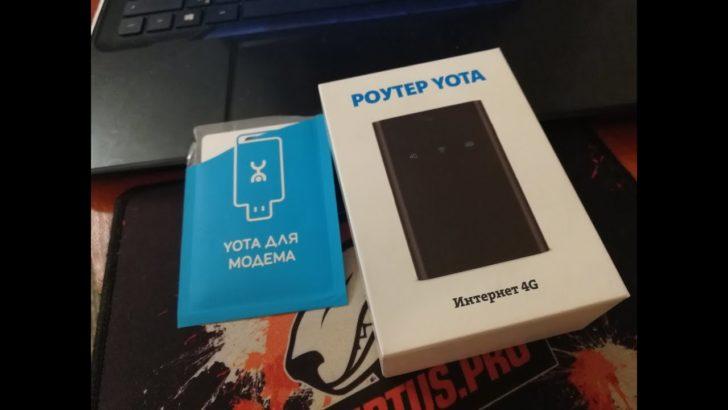
Wi-Fi — это беспроводная технология, которая позволяет подключить несколько устройств к одной сети без использования проводов. Если вы являетесь абонентом оператора Йота и хотите настроить доступ к вай-фай для своих устройств, то мы предоставляем вам подробную инструкцию.
Первое, что вам нужно сделать, это настроить Wi-Fi на своем роутере. В этом случае, вы сможете раздать интернет своим устройствам. Чтобы это сделать, вам необходимо подключиться к роутеру с помощью кабеля LAN и открыть браузер. В адресной строке введите IP-адрес роутера, который вы найдете в стандартной настройке роутера Йоты. Нажмите Enter, и откроется страница с настройками.
Когда вы откроете страницу настроек роутера, вы сможете увидеть различные опции, связанные с настройкой Wi-Fi. Выберите опцию «Настройка Wi-Fi» и введите свое имя сети и пароль. Рекомендуется использовать сложный пароль для обеспечения безопасности вашей сети.
После настройки Wi-Fi на роутере, вам нужно настроить доступ к интернету для своих устройств. На большинстве устройств, таких как смартфоны, ноутбуки и планшеты, вам потребуется зайти в настройки Wi-Fi. Найдите имя вашей сети (SSID), которое вы ввели при настройке роутера Йоты, и выберите его. Затем введите пароль, который вы также ввели при настройке роутера Йоты. После этого вы сможете успешно подключиться к сети и пользоваться интернетом.
Настройка и распределение Wi-Fi с Йоты — это просто и удобно. Следуйте нашей подробной инструкции, и вы сможете настроить доступ к вай-фай для всех ваших устройств всего за 10 минут.
Шаг 3: Подключение роутера к питанию
Чтобы раздать доступ в интернет с помощью роутера Йоты, необходимо его подключить к питанию.
Для этого следует выполнить следующие шаги:
- Возьмите кабель питания, поставляемый в комплекте с роутером.
- Одним концом кабеля подключите розетку, а другим – соответствующий порт на задней панели роутера.
- Убедитесь, что питание в розетке включено.
После подключения роутера к питанию, он автоматически включится и будет готов к настройке Wi-Fi сети.
Подключение роутера Йота к интернету и настройка Wi-Fi сети
- Подключить роутер Йота к источнику питания.
- Подключить роутер к интернету с помощью Ethernet-кабеля.
После подключения роутера к интернету необходимо войти в настройки роутера, для чего можно воспользоваться браузером на компьютере и ввести в адресной строке IP-адрес роутера.
После успешного входа в настройки роутера Йота, перейдите к настройке Wi-Fi сети. Для этого создайте имя и пароль для вашей сети. Введите надежный пароль, состоящий минимум из 10 символов, чтобы обеспечить безопасность вашей Wi-Fi сети.
После настройки Wi-Fi сети, вы сможете раздать доступ к интернету посредством подключенного роутера Йота. Вход в Wi-Fi сеть будет осуществляться с использованием введенного вами пароля.
Таким образом, выполнение шага №4 – подключение роутера Йота к интернету, позволит вам настроить и распределить Wi-Fi сеть с паролем для предоставления доступа к интернету.
Шаг 1: Настройка роутера Йота
Для того чтобы настроить и распределить Wi-Fi с Йоты, вам потребуется выполнить несколько простых шагов. Начнем с настройки самого роутера Йота.
1. Подключите роутер Йота к источнику питания. Удостоверьтесь, что его индикаторы начинают мигать и ожидают подключения.
2. Подключите роутер Йота к интернету. Для этого используйте сетевой кабель, который подключите к WAN-порту на роутере и местному роутеру или модему.
3. Запустите интернет-браузер на вашем устройстве (например, компьютер с Windows 10) и введите адрес роутера Йота в строке поиска. Обычно это «192.168.10.1», но в некоторых случаях может отличаться. Если вы не знаете адрес роутера, уточните его у оператора Йота.
4. В открывшемся окне авторизуйтесь, используя логин и пароль, которые указаны на упаковке роутера Йота. Если у вас нет этих данных, обратитесь в службу поддержки оператора Йота.
После успешной авторизации вы попадете в настройки роутера Йота, где сможете настроить различные параметры, включая Wi-Fi сеть. Продолжайте чтение статьи, чтобы узнать, как настроить Wi-Fi сеть с Йота.
Настройка Wi-Fi сети с роутера Йота
Для того чтобы настроить и раздать Wi-Fi сигнал с роутера Йота, следуйте этим простым шагам:
Шаг 1: Убедитесь, что ваш роутер Йота был подключен к электрической сети и имеет доступ к интернету.
Шаг 2: Откройте любой веб-браузер на компьютере под управлением Windows 10 и введите IP-адрес вашего роутера Йота в адресную строку. Обычно IP-адрес роутера Йота — 192.168.1.1.
Шаг 3: Введите ваш логин и пароль для входа в настройки роутера Йота. Если вы не изменили его ранее, по умолчанию логин и пароль — «admin».
Шаг 4: После успешного входа в настройки роутера, найдите раздел «Wi-Fi» или «Настройки Wi-Fi».
Шаг 5: В этом разделе вы сможете создать имя (SSID) для вашей Wi-Fi сети. Вы можете использовать любое удобное для вас имя. Например, «Wi-Fi йоты», «Моя сеть» и т.д.
Шаг 6: Теперь вам необходимо установить пароль для вашей Wi-Fi сети. Придумайте надежный пароль, состоящий из букв, цифр и специальных символов. Например, «MyPass123!».
Шаг 7: После завершения настройки имени и пароля для Wi-Fi сети, сохраните изменения и перезагрузите роутер Йота.
Теперь ваш роутер Йота настроен и готов к раздаче Wi-Fi сигнала. Вы можете подключиться к вашей Wi-Fi сети с помощью устройства, поддерживающего беспроводные подключения, и наслаждаться доступом к интернету.
Помните, что надежность вашей сети Wi-Fi зависит от выбранного пароля. Рекомендуется использовать сложный пароль и периодически его менять для обеспечения безопасности.
Настройка Wi-Fi сети Йоты в Windows 10
Настройка Wi-Fi сети Йоты позволяет раздать интернет на различные устройства. Если у вас установлен роутер от Йоты, то следующие шаги помогут вам настроить Wi-Fi сеть на компьютере под управлением операционной системы Windows 10.
- Изначально, убедитесь, что ваш роутер Йота подключен к питанию и интернету.
- Откройте настройки Wi-Fi на вашем компьютере. Обычно это можно сделать, щелкнув на значок Wi-Fi в правом нижнем углу панели задач.
- Выберите сеть с именем, которое вы создали в настройках роутера Йота. Обычно имя сети будет начинаться с «Yota» или «YotaRouter».
- Введите пароль Wi-Fi сети, который вы указали при настройке роутера Йота.
- После успешного подключения, ваш компьютер будет иметь доступ к интернету через Wi-Fi сеть Йоты.
Теперь ваша Wi-Fi сеть Йоты полностью настроена и готова к использованию. Вы можете подключить к ней различные устройства, такие как смартфоны, планшеты или другие компьютеры, и наслаждаться доступом в интернет.
Как раздать интернет через Wi-Fi с Йоты в Windows: настройка доступа
Шаг 1: Подключение к Wi-Fi сети Йоты
1. В правом нижнем углу экрана найдите иконку сети.
2. Щелкните на иконке сети и выберите сеть Wi-Fi, название которой соответствует вашему роутеру Йота.
3. Введите пароль Wi-Fi сети Йоты и нажмите кнопку «Подключиться».
Шаг 2: Настройка доступа к интернету через Wi-Fi сеть
4. После успешного подключения к Wi-Fi сети, найдите иконку сети в правом нижнем углу экрана.
5. Щелкните правой кнопкой мыши на иконке сети и выберите «Открыть центр управления сетями и общим доступом».
6. В открывшемся окне выберите «Изменение параметров адаптера».
7. Найдите адаптер подключения к Wi-Fi сети Йоты, щелкните правой кнопкой мыши и выберите «Свойства».
8. Во вкладке «Общий доступ» поставьте галочку напротив «Разрешить другим сетевым пользователям подключаться через этот компьютер к Интернету».
9. В раскрывающемся меню выберите адаптер, через который вы подключены к интернету.
10. Нажмите кнопку «ОК», чтобы сохранить изменения.
Шаг 3: Настройка сетевых параметров
11. Щелкните правой кнопкой мыши на иконке сети в правом нижнем углу экрана и выберите «Настройки сети и Интернета».
12. В открывшемся окне выберите «Wi-Fi» и нажмите на «Изменение параметров адаптера».
13. Найдите адаптер Wi-Fi, который относится к вашей Wi-Fi сети Йоты, щелкните правой кнопкой мыши на нем и выберите «Свойства».
14. Во вкладке «Клиент Microsoft Wi-Fi Direct» поставьте галочку напротив «Разрешить другим сетям подключаться к Интернету через этот компьютер».
Теперь вы настроили доступ к интернету через Wi-Fi сеть Йоты! Вы можете подключаться к этой сети с других устройств и наслаждаться высокоскоростным интернетом. Успешной настройки Wi-Fi сети Йоты!
Видео:
Инструкция настройка USB Wi-Fi Роутера Yota 4G LTE (разлоченый)
Инструкция настройка USB Wi-Fi Роутера Yota 4G LTE (разлоченый) by TechnikTools 11,919 views 4 years ago 1 minute, 25 seconds
🔴 ПОМЕНЯЙ Эти Настройки SIM карты И ОФИГЕЕШЬ !!
🔴 ПОМЕНЯЙ Эти Настройки SIM карты И ОФИГЕЕШЬ !! by Xiaomi Club 5,429,912 views 2 years ago 6 minutes, 15 seconds
Вопрос-ответ:
Как настроить Wi-Fi с Йоты?
Для настройки Wi-Fi с Йоты, следуйте инструкциям, предоставленным провайдером. Обычно вы должны будете подключиться к сети Wi-Fi, ввести логин и пароль в специальную форму, а затем настроить параметры соединения.
Как распределить Wi-Fi с Йоты на другие устройства?
Для распределения Wi-Fi с Йоты на другие устройства, вам понадобится настроить точку доступа на своей Йоте. В настройках роутера найдите раздел «Точка доступа» или «Personal Hotspot» и включите функцию. Затем на своем устройстве найдите сеть Wi-Fi с названием вашей Йоты и подключитесь к ней, используя пароль, заданный при настройке точки доступа.
Можно ли изменить настройки Wi-Fi с Йоты?
Да, вы можете изменить настройки Wi-Fi с Йоты. Для этого вам нужно зайти в настройки роутера, обычно по адресу 192.168.1.1 или 192.168.0.1, ввести логин и пароль (обычно это admin) и внести необходимые изменения. Вы сможете изменить название сети Wi-Fi, пароль, защиту сети и другие параметры.
Как узнать логин и пароль для настройки Wi-Fi с Йоты?
Логин и пароль для настройки Wi-Fi с Йоты обычно указаны на задней панели роутера. Если вы их не найдете там, обратитесь в службу поддержки вашего провайдера, они смогут вам помочь.
Можно ли настроить гостевую сеть на Йоте?
Да, вы можете настроить гостевую сеть на Йоте. В настройках роутера найдите раздел «Гостевая сеть» или «Guest Network» и включите функцию. Затем вы можете задать свое название сети и пароль для гостевого доступа.


