
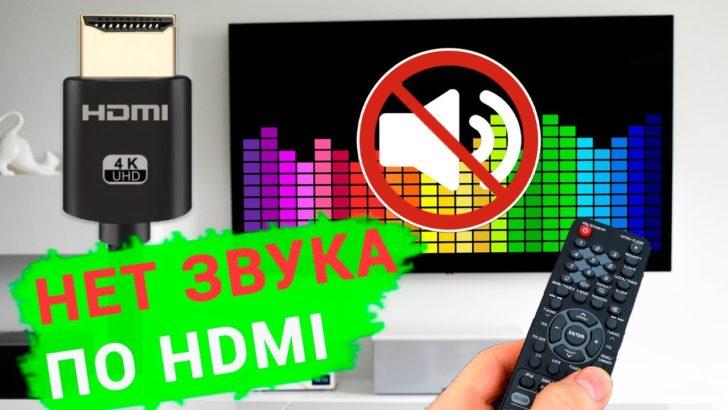
Вы, наконец, купили новый телевизор и теперь можете наслаждаться качественным видео прямо дома. Однако, возникает вопрос: как настроить разделение звука между телевизором и компьютером? Ведь хочется иногда отключить встроенные колонки и подключить наушники, чтобы насладиться звуком в полной мере.
Все гораздо проще, чем кажется! Существует несколько способов разделить звук между двумя устройствами — компьютером и телевизором. Один из самых простых и удобных способов — использовать HDMI-кабель, который подключается к обоим устройствам одновременно. Это позволит передавать как видео, так и звук с компьютера на телевизор без потери качества.
Как разделить звук между компьютером и телевизором?
Разделение звука между компьютером и телевизором может быть полезным во многих ситуациях, таких как просмотр видео на большом экране телевизора или использование колонок и наушников для улучшения качества звука. Если у вас есть компьютер и телевизор, вы можете легко настроить разделение звука между ними.
Для начала, вам понадобятся следующие вещи:
- Кабель для подключения компьютера и телевизора (обычно HDMI или аудио кабель)
- Колонки или наушники для компьютера
После того, как вы собрали все необходимое, следуйте этим шагам для настройки разделения звука:
- Подключите кабель между компьютером и телевизором. Если у вас есть HDMI порты на обоих устройствах, используйте HDMI кабель для подключения. Если же у вас нет HDMI портов, вы можете использовать аудио кабель.
- Настройте звук на телевизоре. В большинстве случаев, после подключения кабеля, звук автоматически будет передаваться на телевизор. Однако, если это не происходит автоматически, вам может потребоваться изменить настройки звука на телевизоре вручную. Информацию о том, как это сделать, вы можете найти в руководстве по эксплуатации вашего телевизора.
Теперь у вас есть готовая система разделения звука между компьютером и телевизором. Вы можете наслаждаться просмотром видео на телевизоре и одновременно использовать колонки или наушники для получения лучшего звука. Разделение звука между этими двумя устройствами дает вам больше гибкости и возможностей для наслаждения мультимедийным контентом.
Понимание необходимости разделения звука на телевизоре и компьютере
Разделение звука между телевизором и компьютером особенно полезно при просмотре видео. В этом случае вы сможете управлять громкостью звука, воспроизводимого на телевизоре и компьютере, независимо друг от друга. Это позволит регулировать громкость звука в соответствии с вашими предпочтениями и сделает просмотр более комфортным.
Однако, чтобы достичь этого, вам потребуется правильно подключить звуковые устройства и настроить соответствующие настройки на телевизоре и компьютере. В следующем разделе вы узнаете, как подключить и настроить аудио входы и выходы для разделения звука на телевизоре и компьютере.
Различные цели использования разделения звука на телевизоре и компьютере
Разделение звука между телевизором и компьютером может быть полезным, когда вы хотите одновременно смотреть разные видео на телевизоре и компьютере, и слушать звук с каждого устройства отдельно. Это особенно удобно в ситуациях, когда вы хотите смотреть фильмы или видео на большом экране телевизора, но при этом использовать свои наушники или колонки, подключенные к компьютеру, чтобы избежать возможных помех или перекрытий звука.
Разделение звука на телевизоре и компьютере также может быть полезным при проведении презентаций или видеоконференций, когда вы хотите вывести звук с компьютера на отдельные колонки, чтобы создать более качественное звучание или обеспечить комфортное слушание звука для аудитории. Таким образом, вы сможете контролировать уровень громкости с каждого устройства независимо от другого.
Важно также отметить, что разделение звука на телевизоре и компьютере может помочь избежать возможных помех, особенно при использовании беспроводных устройств или при подключении разных аудио источников. Это позволяет избежать перекрытий звука и обеспечить более четкое и качественное воспроизведение звука с каждого устройства.
Избегание помех и перекрытий
Разделение звука между компьютером и телевизором может иногда вызывать проблемы с помехами и перекрытиями звуковых сигналов. Чтобы избежать таких проблем, следует обратить внимание на несколько важных вопросов.
Первое, что нужно сделать, это проверить, какие другие устройства подключены к вашему компьютеру и телевизору. Если на компьютере работает больше одного видеоигрока или приложения, которые проигрывают звук, то могут возникнуть конфликты или перекрытия звуковых сигналов. Рекомендуется закрыть все ненужные программы или приложения, чтобы избежать таких проблем.
Второй важный шаг — правильное настроение аудио-выходов компьютера и телевизора. Если оба устройства имеют несколько аудио-выходов, необходимо выбрать правильный и настроить его нужным образом. Например, если у вас есть две пары колонок — одна для компьютера, другая для телевизора, то вы можете выбрать соответствующий аудио-выход для каждой пары колонок.
| Компьютер | Телевизор |
|---|---|
| Колонки | Колонки |
| Наушники | — |
Таким образом, разделение звука между компьютером и телевизором может быть достигнуто путем настройки аудио-выходов и выбора нужных аудио-портов. Заголовок говорит о том, что избежание помех и перекрытий является важной составляющей данного процесса.
Подключение и настройка аудио входов и выходов
Для того чтобы разделить звук между компьютером и телевизором, необходимо правильно настроить подключение аудио входов и выходов на обоих устройствах.
1. Проверьте наличие аудио портов на вашем компьютере и телевизоре. Обычно, компьютер имеет несколько портов для подключения аудио устройств, таких как колонки или наушники, в то время как телевизор может иметь только один аудио порт.
2. Возьмите соответствующий кабель для подключения компьютера к телевизору. Наиболее распространенными типами кабелей являются HDMI и аналоговый аудио кабель.
3. Подключите один конец кабеля к аудио выходу компьютера (обычно это разъем AUX или разъем для наушников), а другой конец — к аудио входу на вашем телевизоре.
4. Переключите вход аудио на вашем телевизоре на вход, к которому вы подключили кабель. Для этого обычно используется кнопка «Источник» или «Вход» на пульте дистанционного управления вашего телевизора.
5. Настройте звук на компьютере таким образом, чтобы он был выведен через аудио выход, который вы использовали для подключения к телевизору. Для этого вам может понадобиться открыть настройки звука на вашем компьютере и выбрать соответствующий аудио выходной порт.
Теперь, когда подключение и настройка аудио входов и выходов выполнена, вы можете наслаждаться просмотром видео на телевизоре с звуком через колонки или наушники, подключенные к компьютеру.
Как вывести звук на наушники из двух источников: телевизора и компьютера
Многие пользователи сталкиваются с проблемой, когда хотят разделить звук между своим телевизором и компьютером. Особенно актуально это, когда на компьютере смотрят видео или играют в игры, а на телевизоре включены любимые сериалы или фильмы.
Часто возникает желание услышать звук с обоих источников одновременно, но при этом не возникает необходимости включать громкую акустику или нарушать покой других членов семьи. Однако, с помощью простых настроек можно достичь этой цели и наслаждаться своими любимыми видео с полным объемом звука в наушниках.
- Убедитесь, что у вас есть подходящие наушники или наушники-гарнитура, которые можно подключить к компьютеру и телевизору.
- Подключите ваш компьютер к телевизору при помощи HDMI-кабеля либо другого аналогичного аудио-видео кабеля и убедитесь, что оба устройства подключены и работают правильно.
- На вашем компьютере откройте панель управления звуком.
- Выберите вкладку «Воспроизведение», где должны отображаться доступные аудио-устройства.
- Найдите аудио-устройства, относящиеся к вашим наушникам, и выберите их в качестве устройства по умолчанию.
- Убедитесь, что звук на компьютере воспроизводится через выбранные наушники.
- Настройте звук на телевизоре таким образом, чтобы он воспроизводился только через встроенные динамики (или другой выбранный аудио-выход), но не перекрывал звук наушников, подключенных к компьютеру.
- Соедините наушники с аудио-выходом на телевизоре с помощью аудио-кабеля.
- Настройте громкость звука на компьютере и телевизоре так, чтобы они соответствовали вашим предпочтениям.
- Теперь, когда все настройки сделаны, звук с компьютера и телевизора будет проигрываться в ваших наушниках одновременно.
- Наслаждайтесь своими любимыми видео, слушайте музыку и играйте в игры с полным объемом звука, не беспокоя других.
Как разделить видео на телевизоре и компьютере с помощью колонок или наушников?
Есть несколько способов реализации такого разделения звука, и выбор зависит от доступных входов и выходов на вашем телевизоре и компьютере. Важно отметить, что для успешной настройки необходимо использовать разные аудио порты на телевизоре и компьютере.
Для разделения звука на телевизоре и компьютере вы можете использовать следующие методы:
- Использование колонок и наушников: если вам необходимо разделить звук между телевизором и компьютером, вы можете подключить колонки к компьютеру и наушники к телевизору. Таким образом, вы сможете прослушивать звук с компьютера через колонки, а звук с телевизора – через наушники.
Выбор метода разделения звука зависит от ваших предпочтений и возможностей подключения. При правильной настройке, вы сможете наслаждаться просмотром видео на телевизоре и одновременно использовать компьютер для других задач, сохраняя при этом независимость настройки звука.
Видео:
Нет звука через HDMI, DVI на телевизоре
Нет звука через HDMI, DVI на телевизоре by Азбука PC 177,458 views 7 years ago 3 minutes, 30 seconds
Как подключить колонки и наушники к телевизору по HDMI ARC ?
Как подключить колонки и наушники к телевизору по HDMI ARC ? by besprovodnoe.ru 223,462 views 6 years ago 18 minutes
Устранение проблем дисплея и звука HDMI в Windows | Компьютеры HP | HP Support
Устранение проблем дисплея и звука HDMI в Windows | Компьютеры HP | HP Support by HP Support 133,908 views 4 years ago 4 minutes, 35 seconds


