
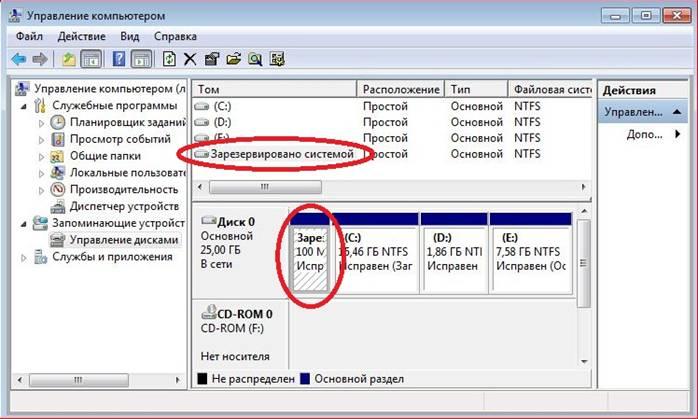
Операционная система Windows 7 является одной из самых популярных версий Windows и многие пользователи до сих пор используют ее на своих компьютерах. Если вы решили установить SSD как системный диск, то есть несколько важных шагов, которые нужно выполнить, чтобы получить максимальную производительность от этого накопителя.
SSD (solid-state drive) отличается от обычного жесткого диска своей скоростью работы и отсутствием подвижных частей. Однако, чтобы правильно настроить SSD для Windows 7, необходимо учесть его особенности и выполнить определенные действия.
Во-первых, перед установкой SSD необходимо узнать его точную модель и тип подключения. SSD может быть подключен через интерфейс SATA или NVMe, и на это нужно обратить особое внимание при выборе диска и при подключении к материнской плате.
После подключения SSD в систему и установки операционной системы Windows 7, следует приступить к его настройке. Настройка SSD включает в себя оптимизацию системы для работы с этим типом накопителя. Это включает в себя отключение некоторых функций, не нужных для SSD, и включение таких функций, которые могут улучшить производительность диска.
Подготовка к установке операционной системы на SSD-накопитель
Переход с обычного жесткого диска на SSD-накопитель может значительно улучшить производительность вашего компьютера. Однако, перед тем как установить новый накопитель и настроить операционную систему, необходимо выполнить несколько шагов подготовки.
Резервное копирование данных:
Перед началом установки SSD необходимо создать резервные копии всех важных данных. В случае возникновения проблем при установке операционной системы или переносе данных, вы сможете восстановить информацию с резервной копии.
Определение типа SSD-накопителя:
Перед покупкой нового SSD-накопителя необходимо определиться с его типом и выбрать подходящий для вашего компьютера. Существует несколько различных типов SSD-накопителей, включая SATA, M.2 и PCIe. Убедитесь, что выбранный вами накопитель поддерживается вашей материнской платой и операционной системой.
Настройка SSD-накопителя:
После установки SSD-накопителя в компьютер, необходимо настроить его для использования с операционной системой Windows 7. Для этого можно воспользоваться утилитами производителя накопителя или встроенными средствами Windows.
Установка операционной системы на SSD-накопитель позволит значительно увеличить скорость загрузки Windows и работы компьютера в целом. Следуя подготовительным шагам и правильно настроив SSD-накопитель, вы сможете наслаждаться высокой производительностью и быстрой работой вашей Windows 7.
Выбор и покупка SSD-накопителя для оптимизации диска в операционной системе Windows 7
Установка SSD-накопителя в операционной системе Windows 7 позволяет ускорить загрузку операционной системы, ускорить работу приложений и снизить время доступа к файлам на диске. Однако для достижения максимальной эффективности необходимо правильно подобрать и настроить SSD-накопитель.
При выборе SSD-накопителя следует обратить внимание на такие характеристики, как объем памяти, скорость чтения и записи, интерфейс подключения (например, SATA III) и цена. Чем больше объем памяти и выше скорость чтения и записи, тем быстрее будут выполняться операции на диске.
При покупке SSD-накопителя также рекомендуется обратить внимание на производителя и отзывы пользователей. Известные производители, такие как Samsung, Kingston, Crucial, имеют хорошую репутацию и предлагают надежные накопители.
| Характеристика | Рекомендуемые значения |
|---|---|
| Объем памяти | От 250 ГБ и выше для операционной системы Windows 7 |
| Скорость чтения и записи | Минимум 500 МБ/с для получения заметного прироста производительности |
| Интерфейс подключения | SATA III для обеспечения максимальной скорости передачи данных |
| Цена | Сравнить цены разных производителей и выбрать оптимальное соотношение цена/качество |
Выбрав и приобретя подходящий SSD-накопитель, необходимо подготовиться к установке. Важно заранее сделать резервное копирование всех данных с текущего жесткого диска, так как процесс установки SSD-накопителя включает форматирование текущего диска. Резервное копирование данных позволит избежать потери информации при переходе на новый накопитель.
Наконец, когда все необходимое подготовлено, можно приступить к установке SSD-накопителя. Для этого нужно отключить компьютер, открыть его корпус и подключить SSD-накопитель к материнской плате. После этого можно закрыть корпус, включить компьютер и начать процесс установки операционной системы на новый SSD-накопитель.
Резервное копирование данных перед установкой SSD-накопителя в Windows 7
Перед установкой SSD-накопителя в систему Windows 7 важно сделать резервное копирование всех важных данных. Это позволит вам сохранить свои файлы и настройки в случае непредвиденных сбоев или потери информации. В этих инструкциях мы рассмотрим несколько простых способов сделать резервное копирование данных, чтобы вы могли установить SSD-накопитель и не беспокоиться о потере важной информации.
Метод 1: Использование встроенной функции резервного копирования Windows 7
- Нажмите кнопку «Пуск» и выберите «Панель управления».
- Выберите «Система и безопасность» и затем «Резервное копирование и восстановление».
- Нажмите на ссылку «Создать образ системы» или «Создать резервную копию» на левой панели.
- Выберите место для сохранения резервной копии (может быть внешний жесткий диск или сетевое хранилище) и нажмите «Далее».
- Дождитесь завершения процесса создания резервной копии.
Метод 2: Использование стороннего программного обеспечения для резервного копирования
- Загрузите и установите программное обеспечение для резервного копирования, такое как Acronis True Image, EaseUS Todo Backup или Macrium Reflect.
- Запустите программу и следуйте инструкциям по созданию резервной копии.
- Выберите диск, который вы хотите скопировать, и место для сохранения резервной копии.
- Нажмите «Старт», чтобы начать процесс резервного копирования.
- Подождите, пока процесс резервного копирования завершится.
При выполнении резервного копирования убедитесь, что вы включаете все важные файлы и папки, включая документы, фотографии, видео, музыку и другие данные, которые вы хотите сохранить. Также не забывайте о программных настройках и настройках операционной системы, если они вам важны.
После создания резервной копии вы можете быть уверены, что ваши данные будут безопасны в случае любых проблем при установке SSD-накопителя. Этот шаг является важным для оптимизации вашей системы и обеспечения ее стабильной работы. Не пропускайте этот этап, чтобы избежать потери данных, которые играют важную роль в вашей повседневной работе и развлечениях.
Установка SSD-накопителя на операционную систему Windows 7
Перед установкой SSD-накопителя необходимо выполнить несколько предварительных шагов:
| Шаг 1: | Выбор и покупка SSD-накопителя подходящего типа и объема для вашего компьютера. |
| Шаг 2: | Резервное копирование всех важных данных с текущего диска, так как процесс установки SSD-накопителя потребует его форматирования. |
После выполнения этих шагов можно приступать к самой установке SSD-накопителя:
| Шаг 3: | Отключите компьютер и откройте корпус, чтобы получить доступ к материнской плате. |
| Шаг 4: | Подключите SSD-накопитель к свободному порту на материнской плате с помощью соответствующих кабелей. |
После осуществления всех этих шагов у вас будет установлен SSD-накопитель на операционную систему Windows 7. Далее вы можете запустить компьютер и приступить к настройке и оптимизации нового диска. Важно убедиться, что система правильно распознала SSD-накопитель и все драйверы установлены.
Как настроить SSD-накопитель для операционной системы Windows 7
Вот несколько шагов, которые помогут вам настроить SSD-накопитель типа «диск» в Windows 7 и оптимизировать его работу:
1. Установка SSD-накопителя:
Перед настройкой SSD-накопителя необходимо его установить в компьютер. Для этого потребуется отключить компьютер и открыть корпус. Далее нужно подключить SSD-накопитель к материнской плате. Подключение производится с помощью SATA-кабеля и соответствующих разъемов.
2. Проверка обнаружения SSD-накопителя:
После установки SSD-накопителя необходимо убедиться, что компьютер его обнаруживает. Для этого можно зайти в BIOS и проверить список подключенных устройств. Если SSD-накопитель обнаружен, переходим к следующему шагу.
3. Оптимизация настроек операционной системы:
Для оптимальной работы SSD-накопителя необходимо настроить операционную систему. Следует отключить функцию дефрагментации для SSD-накопителя, так как она не нужна и только повышает нагрузку на него. Также рекомендуется отключить функцию переноса файла подкачки на SSD-накопитель.
4. Включение TRIM:
TRIM — это функция, которая помогает поддерживать высокую производительность SSD-накопителя. Для включения TRIM нужно зайти в командную строку Windows с правами администратора и выполнить следующую команду: «fsutil behavior set disabledeletenotify 0». Включение TRIM гарантирует, что удаленные файлы действительно будут удалены с SSD-накопителя и не оставят «мусорных» данных.
После выполнения всех этих шагов ваш SSD-накопитель будет настроен и оптимизирован для работы в операционной системе Windows 7. Запомните, что регулярное резервное копирование данных также является важной частью поддержания надежности и безопасности вашего SSD-накопителя.
Оптимизация SSD-накопителя в Windows 7
Оптимизация SSD-накопителя в Windows 7 позволяет максимально использовать его преимущества и повысить производительность операционной системы.
Вот несколько важных шагов, которые помогут оптимизировать SSD-накопитель в Windows 7:
Установка последних обновлений Windows 7:
- Перейдите в «Панель управления» и выберите «Центр обновления Windows».
- Нажмите на кнопку «Проверить наличие обновлений» и установите все доступные обновления.
- Перезагрузите компьютер для завершения установки обновлений.
Отключение функции дефрагментации:
- Перейдите в «Панель управления» и выберите «Система и безопасность».
- Выберите «Административные инструменты» и затем «Планировщик заданий».
- Разверните дерево «Библиотека планировщика заданий» и найдите «MicrosoftWindowsDefrag».
- Щелкните правой кнопкой мыши на «Defrag» и выберите «Отключить».
- Убедитесь, что функция дефрагментации отключена.
Отключение функции гибернации:
- Откройте командную строку от имени администратора.
- Введите следующую команду и нажмите Enter: «powercfg -h off».
- Функция гибернации будет отключена.
Отключение индексации диска:
- Откройте «Панель управления» и выберите «Индексация опций».
- Нажмите на кнопку «Изменить» и снимите флажок с опции «Разрешить индексации этого диска для быстрого поиска».
- Нажмите на кнопку «Применить» и подтвердите свой выбор.
Оптимизация настроек энергосбережения:
- Перейдите в «Панель управления» и выберите «Параметры питания».
- Выберите «Высокая производительность» в качестве текущего плана питания.
- Настройте время выключения дисплея и входа в спящий режим на более короткие значения.
Следуя этим шагам, вы сможете максимально оптимизировать работу SSD-накопителя в Windows 7 и повысить производительность вашей операционной системы.
Как настроить SSD диск под Windows 7: оптимизация накопителя
Вот несколько советов, которые помогут вам оптимизировать работу SSD-диска под Windows 7:
1. Обновите операционную систему:
Перед началом настройки SSD-диска убедитесь, что ваша операционная система Windows 7 обновлена до последней доступной версии. Это позволит использовать все новые функции и оптимизации, связанные с работой с SSD-дисками.
2. Установите драйверы:
Установите все необходимые драйверы для вашего SSD-диска. Обычно производители предоставляют специальные программы для установки драйверов на SSD-диски.
3. Выполните тонкую настройку системы:
В Windows 7 есть несколько настроек, которые можно изменить для оптимизации работы с SSD-диском. Например, вы можете включить функцию TRIM, которая позволяет операционной системе оптимизировать запись и стирание данных на SSD-диске.
4. Отключите автоматическое дефрагментирование:
SSD-диски не требуют дефрагментации, как обычные жесткие диски. Поэтому рекомендуется отключить автоматическую дефрагментацию для SSD-диска.
5. Оптимизируйте файл подкачки:
Вы можете настроить размер файла подкачки, чтобы минимизировать его использование на SSD-диске. Лучше всего установить фиксированный размер файла подкачки, равный объему оперативной памяти.
Следование этим советам поможет вам настроить и оптимизировать работу SSD-диска под операционную систему Windows 7. Таким образом, вы сможете получить максимальную производительность и ускорение работы своего компьютера.
Видео:
Настройка SSD диска в Windows для оптимизации работы
Настройка SSD диска в Windows для оптимизации работы by КОМПЬЮТЕРНАЯ АКАДЕМИЯ 9,741 views 5 years ago 8 minutes, 30 seconds
Настройка SSD диска
Настройка SSD диска by HardTales 121,633 views 9 years ago 15 minutes
Вопрос-ответ:
Как узнать, установлена ли у меня операционная система Windows 7 на SSD?
Чтобы узнать, установлена ли операционная система на SSD, вы можете открыть диспетчер задач и перейти на вкладку «Диспетчер дисков». Там вы найдете все подключенные диски, и если операционная система установлена на SSD, то он будет отмечен как системный диск (обычно буква C).
Какие дополнительные настройки нужно сделать после установки операционной системы на SSD?
После установки операционной системы на SSD, вам рекомендуется выполнить несколько дополнительных настроек, чтобы оптимизировать работу SSD. Например, вы можете отключить функцию индексации для SSD, чтобы уменьшить количество записей на диск. Также важно включить TRIM-операции, чтобы помочь SSD поддерживать свою производительность на длительный срок. Все эти настройки можно внести через «Панель управления» в разделе «Система и безопасность» и «Средства администрирования».


