
Если вы хотите получить удаленный доступ к компьютеру с помощью программы Teamviewer, то эта статья именно для вас. Teamviewer – это мощный инструмент, который позволяет пользователям управлять компьютером удаленно, а также обмениваться файлами и проводить видеозвонки.
Из других программ для удаленного доступа, Teamviewer отличается простотой использования и высокой степенью безопасности. Он подходит для использования не только в рабочих целях, но и для удаленного помощи родственникам и друзьям.
Для начала, вам необходимо скачать и установить Teamviewer на компьютер с операционной системой Windows 10. Вы можете скачать последнюю версию бесплатно с официального сайта Teamviewer. После скачивания запустите установочный файл и следуйте инструкциям на экране. Как только установка будет завершена, запустите программу Teamviewer.
После запуска Teamviewer, вы увидите уникальный идентификатор вашего компьютера и временный пароль. Идентификатор – это уникальный код, который вы можете передать другому человеку, чтобы он мог получить доступ к вашему компьютеру. Временный пароль сгенерируется автоматически при каждом запуске Teamviewer и обеспечивает безопасный доступ к вашему компьютеру.
Для удаленного подключения к вашему компьютеру необходимо передать другому человеку ваш идентификатор и временный пароль. Другой человек должен запустить программу Teamviewer, ввести ваш идентификатор и временный пароль, а затем нажать кнопку «Подключиться». После этого вы должны подтвердить подключение, и удаленный доступ будет установлен. Чтобы защитить ваш компьютер, убедитесь, что вы передаете идентификатор и временный пароль только доверенным лицам.
Скачивание и установка Teamviewer для Windows
Для использования Teamviewer на операционной системе Windows 10, сначала необходимо скачать установочный файл с официального сайта Teamviewer. Вы можете найти ссылку на загрузку в разделе «Скачать» на главной странице.
После того, как вы скачали файл, запустите его установку, дважды щелкнув по загруженному файлу.
Во время установки вам будет предложено согласиться с лицензионным соглашением. Обязательно внимательно прочтите условия перед тем, как дать свое согласие.
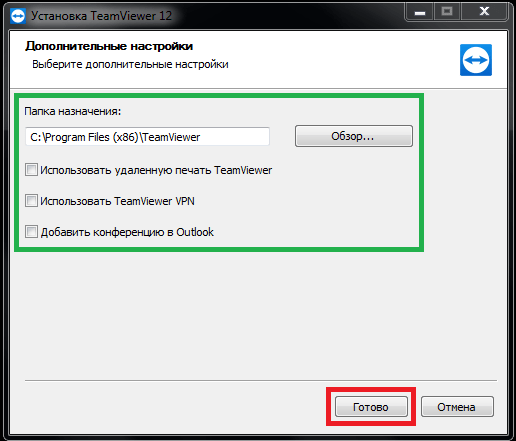
После того, как вы прочли договор и приняли условия, установка Teamviewer будет продолжена. Вам могут быть указаны некоторые настройки и параметры, которые могут быть настроены по вашему усмотрению.
Пожалуйста, будьте внимательны и выбирайте настройки, которые соответствуют вашим потребностям и безопасности.
Когда установка завершится, вы можете зарегистрировать свой аккаунт Teamviewer, чтобы получить дополнительные возможности и использовать программу на разных устройствах.
Установка Teamviewer на Windows 10
Для установки Teamviewer на компьютер с Windows 10, следуйте простым инструкциям ниже:
1. В первую очередь, вам необходимо скачать установочный файл Teamviewer. Это можно сделать на официальном сайте программы или на других проверенных ресурсах.
2. После скачивания файла, найдите его в папке загрузок или месте, куда вы сохраняете загруженные файлы.
3. Дважды щелкните по установочному файлу, чтобы запустить процесс установки Teamviewer.
4. При запуске установки вы увидите окно с выбором языка. Выберите предпочитаемый язык и нажмите кнопку «Продолжить».
5. Далее, появится окно с условиями лицензионного соглашения Teamviewer. Ознакомьтесь с ними внимательно и, если вы согласны, отметьте чекбокс «Я принимаю условия соглашения». Затем нажмите кнопку «Продолжить».
6. В следующем окне установки, вы можете выбрать установку Teamviewer для частного использования или для бизнеса. Выберите соответствующую опцию и нажмите «Продолжить».
7. После этого, вам будет предложено выбрать установочный тип Teamviewer. Вы можете выбрать «Устанавливать» (стандартная установка) или «Запускать» (без установки). Выберите желаемый вариант и нажмите «Продолжить».
8. Теперь осталось только дождаться завершения установки. Когда установка будет завершена, вы увидите сообщение об успешном завершении процесса.
Поздравляю, вы успешно установили Teamviewer на компьютер с Windows 10! Теперь вы можете настраивать программу и использовать ее для удаленного доступа к другим компьютерам.
Настройка Teamviewer на Windows 10
Для выполнения настройки Teamviewer на операционной системе Windows 10 можно следовать простым инструкциям.
Итак, после запуска установочного файла Teamviewer и согласия с лицензионным соглашением, вы попадаете на экран настройки.
На этом экране вам будет предложено выбрать опции настройки приватности и функциональности программы.
Чтобы произвести основные настройки, убедитесь, что «Общедоступные файлы» и «Запускать Teamviewer при запуске компьютера» включены.
Также можно выбрать дополнительные опции в зависимости от ваших потребностей и предпочтений.
После выбора нужных опций и настройки, нажмите кнопку «Готово», чтобы завершить процесс настройки Teamviewer на Windows 10.
Теперь ваш Teamviewer готов к использованию на операционной системе Windows 10!
Настройка Teamviewer на Windows 10
После установки Teamviewer на Windows 10, вам потребуется настроить программу для использования ее функций удаленного доступа и администрирования.
Шаг 1: Запустите Teamviewer, кликнув на значок на рабочем столе или в меню «Пуск».
Шаг 2: В появившемся окне Teamviewer нажмите на «Удаленный управляющий» или «Удаленное управление».
Шаг 3: Введите ваш ИД и пароль, который вы получили при регистрации аккаунта Teamviewer.
Шаг 4: После входа, вы увидите главное окно Teamviewer со списком доступных удаленных компьютеров.
Шаг 5: Чтобы установить удаленное соединение с другим компьютером, выберите его в списке и нажмите «Подключиться».
Шаг 6: После успешного подключения к удаленному компьютеру, вы сможете управлять им и передавать файлы.
Шаг 7: Для настройки дополнительных параметров Teamviewer, перейдите в меню «Настройки», расположенное в верхней панели инструментов.
Шаг 8: В меню «Настройки» вы сможете изменить различные настройки, такие как качество изображения, звук и другие.
Шаг 9: После завершения настройки Teamviewer, вы готовы использовать программу для удаленного доступа и администрирования.
Теперь вы знаете, как настроить Teamviewer на Windows 10 и начать использовать его функции удаленного доступа и администрирования. Удачной работы!
Как использовать TeamViewer на Windows 10?
Для начала убедитесь, что у вас установлена последняя версия TeamViewer для Windows 10. Вы можете скачать установочный файл с официального сайта TeamViewer.
После того как вы скачали установочный файл, запустите его и следуйте инструкциям на экране для установки TeamViewer на ваш компьютер.
Когда установка завершена, вам предложат согласиться с условиями лицензионного соглашения. Обязательно прочитайте его, а затем примите соглашение, чтобы продолжить настройку.
После этого вам понадобится зарегистрировать аккаунт TeamViewer. Это позволит вам использовать программу на разных устройствах и иметь доступ к удаленному управлению из любого места.
Чтобы зарегистрировать аккаунт, выберите «Создать новый аккаунт» и следуйте инструкциям на экране, вводя свою электронную почту и пароль.
После завершения регистрации и входа в ваш аккаунт, TeamViewer будет готов к использованию на Windows 10. Вы сможете подключаться к удаленным компьютерам, делиться экраном, передавать файлы и многое другое.
Необходимо отметить, что TeamViewer предоставляет множество функций и возможностей, поэтому рекомендуется изучить документацию и провести некоторые тренировки, чтобы максимально эффективно использовать программу на Windows 10.
Настройка Teamviewer на Windows 10
Для настройки Teamviewer на Windows 10 следуйте указаниям ниже:
Шаг 1: Запустите установленное приложение Teamviewer на вашем компьютере.
Шаг 2: Если у вас уже есть аккаунт Teamviewer, введите свои данные в поле «Email» и «Password» и нажмите кнопку «Войти». Если у вас нет аккаунта, нажмите на ссылку «Зарегистрироваться бесплатно» и следуйте инструкциям для создания нового аккаунта.
Шаг 3: После успешного входа в систему вас попросят добавить устройство. Нажмите кнопку «Добавить устройство» и следуйте инструкциям для завершения процесса добавления.
Шаг 4: После добавления устройства, вы увидите ваше устройство на главном экране Teamviewer. Теперь вы можете управлять удаленными компьютерами и настраивать доступ к вашему компьютеру через Teamviewer.
Обратите внимание, что Teamviewer предлагает различные настройки и функции для управления удаленными компьютерами. Вы можете настроить параметры соединения, безопасности и другие параметры в соответствии с вашими потребностями.
Теперь вы знаете, как настроить Teamviewer на Windows 10, и можете использовать это приложение для удаленного управления компьютерами и обмена файлами с вашими друзьями, семьей и коллегами.
Видео:
How to Install and Use TeamViewer in Windows | Latest Version 2023
How to Install and Use TeamViewer in Windows | Latest Version 2023 by ZacsTech 12,948 views 3 months ago 14 minutes, 1 second
Вопрос-ответ:
Как установить TeamViewer на компьютер с Windows 10?
Для установки TeamViewer на компьютер с Windows 10 вам нужно скачать установочный файл с официального сайта TeamViewer. После скачивания запустите установочный файл и следуйте инструкциям на экране. При установке вы можете выбрать тип установки (обычная или пользовательская) и настроить дополнительные параметры, если это необходимо. После завершения установки вы сможете запустить TeamViewer и приступить к настройкам.
Как настроить доступ по паролю в TeamViewer?
Для настройки доступа по паролю в TeamViewer нужно запустить программу и выбрать вкладку «Сервер». Затем в разделе «Основные настройки безопасности» выберите опцию «Доступ только по паролю» и введите пароль для удаленного доступа. После этого сохраните настройки и закройте окно. Теперь только пользователи, знающие этот пароль, смогут подключиться к вашему компьютеру через TeamViewer.
Как настроить удаленное управление в TeamViewer?
Для настройки удаленного управления в TeamViewer нужно выполнить несколько шагов. Во-первых, запустите программу и выберите вкладку «Сервер». В разделе «Удаленное управление» установите флажок рядом с опцией «Разрешить удаленное управление этим компьютером». Затем выберите тип доступа (полный доступ или только просмотр) и сохраните настройки. Теперь вы сможете удаленно управлять компьютером через TeamViewer.
Какие еще функции есть у TeamViewer на Windows 10?
TeamViewer предлагает широкий набор функций для удаленного доступа и управления компьютером на Windows 10. Некоторые из них включают возможность передачи файлов между компьютерами, чат с возможностью обмена сообщениями и файлами, возможность записи сессий и т. д. Также TeamViewer поддерживает множество дополнительных функций, таких как VPN, конференц-звонки и т. п. Большинство из этих функций доступны в платной версии TeamViewer, но есть и бесплатные функции, которые доступны для всех пользователей.


