
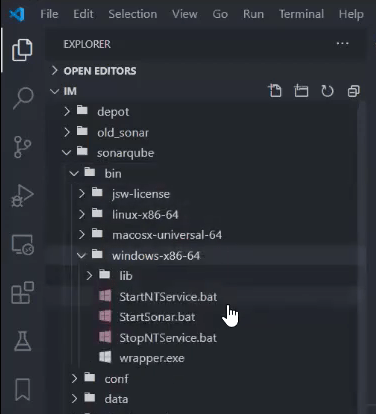
В операционной системе Windows 7 bin-файлы могут вызывать затруднения в их просмотре и открытии. Бинарные файлы (bin) содержат данные в нечитаемом для человека виде, и часто применяются для хранения прошивок и других системных файлов. Однако, с помощью нескольких простых действий, вы сможете без особых усилий просматривать и редактировать bin-файлы.
Существует несколько способов открыть bin файл на Windows 7. Но для начала вам необходимо установить специальную программу для работы с таким типом файлов. Одним из самых популярных и надежных программных решений для открытия bin-файлов является программа «UltraISO». Скачать ее вы можете с официального сайта разработчика или других проверенных ресурсов.
После установки «UltraISO» вы сможете не только открыть bin файлы на Windows 7, но и редактировать их содержимое. Программа позволяет работать с различными образами дисков, включая bin-файлы. Вы сможете извлекать файлы из бинарных образов, создавать новые образы, а также редактировать содержимое существующих.
Также существуют и другие программы, с помощью которых вы можете просмотреть и редактировать bin-файлы на Windows 7. Однако, поскольку bin-файлы являются специфичными для некоторых приложений, рекомендуется использовать программу, предназначенную для работы с этими файлами. Это обеспечит более стабильную и надежную работу, а также более широкие возможности в редактировании и просмотре данных в bin-формате.
Редактирование и просмотр прошивки bin файлов на Windows: как открыть и чем редактировать
Для просмотра и редактирования bin файлов прошивки на Windows 7 вы можете использовать различные инструменты, включая:
- Hex-редакторы: эти программы позволяют просматривать и редактировать содержимое bin файлов в шестнадцатеричном формате. Примеры таких программ включают HxD, Hex Workshop и Hex Fiend. Вы можете открыть bin файл в выбранном hex-редакторе и изучать его содержимое в различных представлениях (шестнадцатеричном, текстовом и т.д.). Также вы можете осуществлять редактирование, изменение и сохранение измененного файла.
- Программы-деассемблеры: деассемблеры позволяют преобразовывать машинный код в читаемый исходный код, что может быть полезно при анализе и редактировании прошивки. Некоторые популярные программы-деассемблеры включают IDA Pro, Ghidra и Radare2. Однако, для использования деассемблера, вам потребуется некоторый уровень знаний в программировании и понимание языка ассемблера.
- Специализированные программы: существуют также специализированные программы, предназначенные для работы с конкретными типами прошивок. Например, если у вас есть bin файл прошивки для микроконтроллера, вы можете использовать программное обеспечение, предоставленное производителем этого микроконтроллера для просмотра и редактирования этой конкретной прошивки.
Выбор программы для открытия и редактирования bin файлов прошивки зависит от ваших конкретных потребностей и уровня опыта. Зависимо от типа прошивки и требуемых функций, вы можете выбрать наиболее подходящий инструмент. Важно помнить, что редактирование прошивки может иметь серьезные последствия, поэтому перед внесением изменений необходимо быть уверенным в своих действиях и иметь резервные копии.
Редактирование файлов bin на Windows 7
Для редактирования файлов bin на компьютерах с операционной системой Windows 7 можно воспользоваться следующими программами:
1. Hex Editor Neo
Hex Editor Neo — это мощный инструмент, который предоставляет возможность просматривать и редактировать файлы в шестнадцатеричном формате. Он поддерживает работу с файлами bin и позволяет вносить изменения в их содержимое. Доступен как бесплатная версия, так и платная с расширенными возможностями.
2. HxD
HxD – это простой в использовании шестнадцатеричный редактор, который позволяет просматривать и редактировать файлы в формате bin. Он имеет удобный пользовательский интерфейс, а также поддерживает функции поиска, замены и анализа файла. HxD бесплатен и легко загружается с официального веб-сайта.
3. UltraEdit
UltraEdit — это профессиональный редактор, который поддерживает работу с файлами в шестнадцатеричном формате, включая файлы bin. Он обладает богатым набором функций, таких как подсветка синтаксиса, закладки, функции поиска и замены, а также возможность работы с большими файлами. UltraEdit доступен для бесплатного пробного использования.
Выбрав одну из этих программ, вы сможете открыть файлы bin на Windows 7, просматривать их содержимое, а также вносить в них изменения по своему усмотрению. Кроме того, не забудьте создать резервную копию оригинального файла перед внесением изменений, чтобы избежать потери данных в случае непредвиденных ошибок.
Как открыть файл прошивки в формате bin на Windows 7 и редактировать его
Файлы с расширением bin содержат прошивку, используемую для обновления программного обеспечения различных устройств, таких как модемы, роутеры, микроконтроллеры и т.д. Открытие и редактирование bin файлов может быть полезным, если вы хотите внести изменения в программное обеспечение устройства или проанализировать его содержимое.
Для открытия и редактирования bin файлов на Windows 7 вам потребуется специальное программное обеспечение. Популярными инструментами для этой цели являются Hex-редакторы, такие как HxD, Hex Fiend или WinHex. Эти редакторы позволяют просматривать и редактировать содержимое файлов в шестнадцатеричном формате.
Чтобы открыть bin файл с помощью Hex-редактора, сначала установите выбранный вами инструмент на свой компьютер. Запустите программу и выберите пункт «Открыть файл» или аналогичную команду. В диалоговом окне выберите нужный bin файл и нажмите кнопку «Открыть».
После этого вы увидите содержимое bin файла в шестнадцатеричном формате. Вы можете просматривать его, а также редактировать с помощью специальных инструментов редактора. Обратите внимание, что все изменения, внесенные в содержимое файла, могут повлиять на работу устройства, поэтому будьте осторожны при редактировании.
Кроме Hex-редакторов, вы также можете попробовать открыть bin файлы с помощью других программ, таких как программы для эмуляции CD/DVD привода, например Daemon Tools или Virtual CloneDrive. В некоторых случаях bin файлы могут быть образами дисков, которые можно открыть с помощью этих программ.
Как открыть прошивку bin файл на Windows 7?
Существует несколько способов открыть прошивку bin на Windows 7:
- Используя специальную программу для просмотра и редактирования прошивок. Например, вы можете воспользоваться программами, такими как Binwalk, Hex Editor Neo или HxD. Эти программы позволяют открыть прошивку bin и просмотреть ее в шестнадцатеричном формате.
- Конвертируя прошивку bin в другой формат, который можно открыть с помощью стандартного программного обеспечения на Windows 7. Например, вы можете конвертировать прошивку bin в формат ISO или IMG и затем открыть ее с помощью программ для работы с образами дисков, такими как Daemon Tools или PowerISO.
- Используя специализированные программы для работы с прошивками запоминающих устройств. Если прошивка bin предназначена для обновления прошивки CD/DVD привода, монитора или других устройств, вы можете воспользоваться программами, предлагаемыми производителем этих устройств. Эти программы обычно содержат встроенную функцию открытия и просмотра прошивок bin.
Теперь вы знаете, как открыть прошивку bin на Windows 7 и просмотреть ее содержимое. Выберите наиболее удобный для вас способ и продолжайте работу с вашими прошивками.
Просмотр и редактирование прошивки bin
Если у вас в наличии файлы прошивки с расширением .bin и вам нужно просмотреть или отредактировать их на компьютере под управлением операционной системы Windows 7, то вам понадобится подходящая программа. Файлы с расширением .bin содержат бинарные данные, которые используются для программирования различных устройств.
Для просмотра и редактирования прошивки bin на Windows 7 можно использовать специализированные программы, такие как Hex Editor, 010 Editor или HxD Hex Editor. Эти программы позволяют открывать и просматривать содержимое файлов bin в бинарном виде, что может быть полезно для анализа и изменения данных.
Чтобы открыть файл прошивки bin в одной из указанных программ, необходимо сначала установить выбранное приложение на компьютер. После установки программы запустите ее и выберите опцию «Открыть файл» или «Open file» в меню программы.
В открывшемся диалоговом окне выберите файл прошивки bin, который вы хотите просмотреть или отредактировать, и нажмите кнопку «Открыть» или «Open». Программа откроет файл и отобразит его содержимое в виде последовательности байтов или символов.
Для редактирования прошивки bin в выбранной программе вы можете изменять содержимое файла, внося необходимые изменения. Однако будьте осторожны, поскольку неправильные изменения могут привести к неработоспособности или повреждению устройства, для которого предназначена эта прошивка.
Поэтому перед внесением изменений рекомендуется создать резервную копию исходного файла прошивки bin. Также необходимо обратить внимание на то, что не все файлы прошивки bin могут быть отредактированы, поскольку некоторые из них защищены от изменений.
По окончании работы сохраните измененный файл прошивки bin с новым именем. После этого вы можете использовать этот файл для программирования устройства или для любых других целей, которые соответствуют предназначению прошивки.
Таким образом, открытие и редактирование файлов прошивки bin на компьютере под управлением Windows 7 возможно с помощью специализированных программ, которые позволяют просматривать и изменять содержимое этих файлов в бинарном виде. Однако необходимо быть внимательным при редактировании прошивки bin и проводить все изменения с осторожностью.
Просмотр и редактирование bin прошивки на Windows 7
Один из таких инструментов — это специальная программная утилита, которая способна открыть исходный код bin файла и позволяет просмотреть и отредактировать его содержимое.
Существуют различные программы, которые могут открыть bin файлы на Windows 7, но одной из наиболее популярных является программа Hex Editor Neo.
Чтобы просмотреть и отредактировать bin файл прошивки на Windows 7 с помощью Hex Editor Neo, выполните следующие шаги:
- Скачайте и установите программу Hex Editor Neo на свой компьютер.
- Запустите программу и откройте нужный вам bin файл через меню «File» или просто перетащите файл в окно программы.
- Программа отобразит содержимое bin файла в виде шестнадцатеричного кода. Вы можете просмотреть значения каждого байта и отредактировать их при необходимости.
- Для сохранения изменений, выполните соответствующую команду в меню программы.
Теперь вы знаете, как открыть и отредактировать bin файл прошивки на Windows 7 с помощью программы Hex Editor Neo. Этот инструмент позволит вам просмотреть и изменить содержимое bin файла, чтобы настроить прошивку в соответствии с вашими потребностями.
Как открыть и редактировать файл bin на Windows 7?
| Программа | Описание |
|---|---|
| Hex Workshop | Hex Workshop является мощным инструментом для просмотра и редактирования файлов в шестнадцатеричном формате. Он поддерживает открытие и редактирование файлов bin, а также множество других форматов. Программа обладает удобным пользовательским интерфейсом и множеством функций, позволяющих производить различные операции с файлом bin. |
| Notepad++ | Notepad++ является бесплатным текстовым редактором, который поддерживает различные форматы файлов, включая bin. Хотя Notepad++ не предоставляет специализированных инструментов для работы с файлами прошивок, он может быть полезным для просмотра содержимого и редактирования текстовых данных в файле bin. |
| HxD | HxD является еще одним шестнадцатеричным редактором, предназначенным для работы с различными типами файлов. Он позволяет открывать и редактировать файлы bin, а также может использоваться для производства других операций над файлами, таких как поиск и замена данных. |
Выбор программы для работы с файлами bin зависит от ваших потребностей и предпочтений. При выборе программы обратите внимание на ее функциональность, удобство использования и совместимость с операционной системой Windows 7.
Теперь вы знаете, как открыть и редактировать файл bin на Windows 7. Не забудьте сохранить копию оригинального файла перед внесением любых изменений, чтобы избежать потери данных.
Как открыть и редактировать прошивку bin на Windows 7
1. Откройте веб-браузер и перейдите на официальный сайт разработчика программного обеспечения.
2. Найдите раздел загрузок или скачивания программы для открытия и редактирования файлов прошивки.
3. Скачайте и установите программу на ваш компьютер.
4. После установки откройте программу.
5. В программе выберите опцию «Открыть файл» или «Открыть проект».
6. В появившемся диалоговом окне найдите и выберите файл прошивки с расширением bin, который вы хотите открыть.
7. Нажмите кнопку «Открыть».
8. Теперь вы можете просмотреть содержимое прошивки bin. Обратите внимание, что вам может потребоваться специфическое знание и опыт для полного понимания кода прошивки.
9. Если вы хотите внести изменения в код прошивки, используйте функции редактирования программы.
10. После внесения всех необходимых изменений сохраните файл прошивки с расширением bin.
11. Теперь вы можете использовать отредактированную прошивку на соответствующем устройстве.
Открытие и редактирование файлов прошивки bin на ОС Windows 7 может потребовать знания и опыта в программировании. Будьте осторожны и сохраняйте резервные копии оригинальных файлов прошивки перед внесением изменений.
Видео:
7zip архиватор, как установить и пользоваться
7zip архиватор, как установить и пользоваться by ТЕХНО КОМПЬЮТЕР 53,055 views 3 years ago 5 minutes, 23 seconds
Вопрос-ответ:
Как открыть bin файл на Windows 7?
Для открытия bin файла на Windows 7 вам понадобится специальная программа, такая как Daemon Tools или Alcohol 120%. Установите одну из этих программ на свой компьютер, затем откройте ее и выберите опцию «Монтировать образ». Затем укажите путь к файлу bin и нажмите «OK». Образ будет монтирован как виртуальный диск, и вы сможете просматривать его содержимое в проводнике Windows.
Какую программу выбрать для открытия bin файла на Windows 7?
Существует несколько программ, которые позволяют открыть bin файлы на Windows 7. Некоторые из них включают Daemon Tools, Alcohol 120% и Virtual CloneDrive. Вам следует выбрать программу, которая лучше всего соответствует вашим потребностям и предпочтениям. Убедитесь, что выбранная вами программа совместима с вашей операционной системой.
Что делать, если bin файл не открывается на Windows 7?
Если bin файл не открывается на Windows 7, возможно, у вас не установлена программа для работы с такими файлами. Убедитесь, что у вас установлена соответствующая программа, например Daemon Tools или Alcohol 120%. Если программа установлена, проверьте, правильно ли указан путь к файлу и попробуйте открыть его снова.
Могу ли я преобразовать bin файл в другой формат на Windows 7?
Да, вы можете преобразовать bin файл в другой формат на Windows 7. Для этого вам понадобится специальная программа, такая как PowerISO или UltraISO. Установите одну из этих программ, откройте ее и выберите опцию «Открыть файл». Затем выберите bin файл и нажмите «Сохранить как». В появившемся окне выберите желаемый формат для сохранения файла и нажмите «OK». Файл будет преобразован в выбранный формат.
Можно ли открыть bin файл без дополнительных программ на Windows 7?
Открыть bin файл без дополнительных программ на Windows 7 напрямую невозможно, так как Windows не предоставляет встроенных средств для работы с такими файлами. Однако вы можете воспользоваться виртуальным приводом, таким как Daemon Tools или Alcohol 120%, чтобы монтировать bin файлы как виртуальные диски и просматривать их содержимое в проводнике Windows.


