
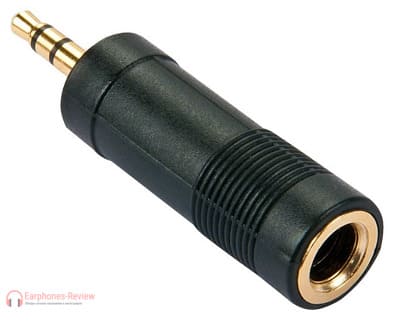
В наше время наушники с микрофоном являются неотъемлемой частью повседневной жизни многих людей. С их помощью можно проводить звонки, слушать музыку, играть в игры и даже записывать аудио-сообщения. Однако, перед тем как начать пользоваться наушниками с микрофоном, необходимо правильно подключить их к компьютеру.
На компьютере существуют два гнезда для подключения наушников с микрофоном: на задней панели и на передней панели системного блока. Гнезда на задней панели компьютера располагаются на материнской плате, а гнезда на передней панели находятся на передней панели системного блока.
Для подключения наушников с микрофоном к задней панели компьютера необходимо вставить разъемы наушников и микрофона в соответствующие гнезда на материнской плате. Обычно гнездо для наушников обозначено зеленым цветом, а гнездо для микрофона — розовым цветом. При правильном подключении наушников с микрофоном на задней панели компьютера, их можно будет использовать с любыми программами и приложениями, поддерживающими запись аудио.
Подключение наушников к передней панели компьютера
Перед началом процесса, убедитесь, что ваш компьютер имеет переднюю панель с разъемами для наушников и микрофона. Эта панель может находиться на передней или верхней части корпуса компьютера, в зависимости от его модели и производителя.
Шаги для подключения наушников к передней панели компьютера:
- Найдите разъемы на передней панели компьютера для наушников и микрофона. Обычно они имеют соответствующие маркировки, чтобы облегчить подключение.
- Узнайте тип разъемов на ваших наушниках. Обычно они имеют разъемы 3,5 мм, похожие на разъемы на плеерах или смартфонах.
- Соедините разъем наушников с разъемом для наушников, а разъем микрофона — с соответствующим разъемом на передней панели компьютера.
- Убедитесь, что разъемы плотно вставлены и защелкнулись на место. Не оставляйте их неполностью вставленными, иначе может быть нарушено качество звучания.
После выполнения этих шагов, вы должны быть готовы использовать наушники с микрофоном на вашем компьютере. Помните, что некоторые операционные системы требуют дополнительной настройки для работы с наушниками и микрофоном. Если у вас возникли проблемы с звуком или микрофоном, проверьте настройки звука в операционной системе и убедитесь, что правильные устройства выбраны для воспроизведения и записи звука.
Если ваш материнская плата не имеет разъемов на передней панели или у вас нет подходящих наушников, вы всегда можете использовать задние разъемы вашего компьютера для подключения наушников с микрофоном. Обычно они находятся на задней панели компьютера и имеют разъемы такого же типа, как и на передней панели.
Настройка гнезда на передней панели для подключения микрофона и наушников к компьютеру
Для подключения наушников с микрофоном к компьютеру вы можете использовать как переднюю, так и заднюю панель системного блока. Передняя панель обычно имеет удобные гнезда для подключения наушников и микрофона, что позволяет легко и быстро осуществить данную процедуру.
Прежде чем начать, убедитесь, что компьютер выключен. После этого выполните следующие шаги:
1. Локализация гнезда на передней панели
Взгляните на переднюю панель системного блока и обратите внимание на наличие гнезд с символами наушников и микрофона. Гнездо для наушников обычно имеет зеленый цвет, а гнездо для микрофона — розовый или красный.
2. Вставка разъема наушников в гнездо
Возьмите разъем наушников и вставьте его в соответствующее гнездо на передней панели компьютера. Обычно разъем имеет символ наушников, который позволяет правильно ориентироваться.
3. Настройка наушников в операционной системе
Включите компьютер и запустите операционную систему. Затем откройте настройки звука и микрофона, чтобы убедиться, что наушники и микрофон правильно распознались системой. Если нужно, выполните необходимые настройки.
Подключение микрофона и наушников к передней панели компьютера позволяет с легкостью использовать их без необходимости доставать заднюю панель. Однако, если у вас возникают проблемы или неудобства с передней панелью, всегда есть возможность подключить наушники и микрофон к соответствующим гнездам на задней панели компьютера или непосредственно к материнской плате.
Рекомендуется проверить работоспособность наушников и микрофона после подключения, чтобы убедиться, что все функции работают как ожидается. Если возникают проблемы, проверьте правильность подключения, настройки звука и драйверы устройств.
Подключение наушников с микрофоном к задней панели компьютера
Для подключения наушников с микрофоном к компьютеру необходимо выполнить несколько простых шагов. В данной инструкции рассмотрим процесс подключения наушников к задней панели компьютера через материнскую плату.
Материнская плата является основной платой компьютера, на которой располагаются различные порты и разъемы, необходимые для подключения устройств.
Шаги подключения наушников с микрофоном к задней панели компьютера:
| Шаг 1 | Выключите компьютер и подготовьте наушники с микрофоном для подключения. |
| Шаг 2 | Найдите разъемы на задней панели компьютера, на которые необходимо подключить наушники. |
| Шаг 3 | Вставьте разъем наушников в соответствующий порт на задней панели компьютера. |
| Шаг 4 | После вставки разъема наушников, вам может потребоваться настроить уровень громкости на компьютере. Это можно сделать через операционную систему. |
| Шаг 5 | Проверьте работу наушников и микрофона, запустив аудиоплеер или программу для записи звука. |
Подключение наушников с микрофоном к задней панели компьютера через материнскую плату позволяет использовать эти устройства для прослушивания аудио и записи звука. Удостоверьтесь, что наушники правильно подключены и работают корректно, чтобы наслаждаться качественным звуком и комфортной коммуникацией.
Настройка наушников в операционной системе
После того как вы подключили наушники с микрофоном к компьютеру, необходимо выполнить настройку наушников в операционной системе.
Если вы подключили наушники к задней панели компьютера, вам необходимо открыть панель управления звуком, кликнув правой кнопкой мыши на значок динамика в системном трее и выбрав «Звуки». В открывшемся окне перейдите на вкладку «Воспроизведение» и найдите подключенные наушники в списке устройств. Отметьте их как основное устройство воспроизведения.
Если вы подключили наушники к передней панели компьютера, то необходимо выполнить дополнительные настройки. В панели управления звуком перейдите на вкладку «Запись» и найдите подключенный микрофон в списке устройств записи. Отметьте его как основное устройство записи. Затем перейдите на вкладку «Воспроизведение» и найдите подключенные наушники в списке устройств. Также отметьте их как основное устройство воспроизведения.
После выполнения всех необходимых настроек, наушники с микрофоном будут готовы к использованию на компьютере. Убедитесь, что громкость наушников установлена на желаемый уровень, и наслаждайтесь качественным звуком и удобством использования!
Подключение микрофона и наушников к задней панели компьютера
Если у вас нет передней панели на корпусе компьютера или вы предпочитаете использовать заднюю панель для подключения наушников с микрофоном, следуйте этой инструкции:
1. Найдите гнезда для подключения на задней панели материнской платы. Гнезда обычно расположены рядом с другими портами, такими как порты USB и Ethernet.
2. Проверьте, есть ли два разъема — один для наушников и другой для микрофона. Они могут быть помечены соответствующими символами или цветами.
3. Подключите разъем наушников в соответствующее гнездо на задней панели компьютера. Убедитесь, что разъем наушников полностью вставлен и надежно закреплен.
4. Подключите разъем микрофона в соответствующее гнездо на задней панели компьютера. Убедитесь, что разъем микрофона полностью вставлен и надежно закреплен.
| Тип гнезда | Цвет | Предназначение |
|---|---|---|
| Зеленый | Зеленый | Выход наушников (слушатели) |
| Розовый | Розовый | Вход микрофона (говорящий) |
Следуя этим простым шагам, вы сможете подключить наушники с микрофоном к задней панели материнской платы вашего компьютера и настроить звуковые настройки для комфортного использования.
Подключение наушников с микрофоном к задней панели компьютера
Для подключения наушников с микрофоном к компьютеру необходимо использовать заднюю панель материнской платы. Это может быть необходимо, если передняя панель не имеет соответствующих разъемов или если вы предпочитаете подключить устройства на задней панели.
1. Найдите заднюю панель вашего компьютера. Обычно она находится на задней стороне системного блока. На панели будут расположены различные разъемы и порты.
2. Осмотритесь и найдите разъемы для наушников и микрофона. Обычно они обозначены соответствующими иконками или надписями. Разъемы для наушников и микрофона могут быть разными, но обычно имеют распознаваемую форму.
3. Вставьте разъем наушников в соответствующий аудиоразъем на задней панели компьютера. Обратите внимание, что наушники могут иметь два разъема — один для звука, другой для микрофона. Вставьте их в соответствующие разъемы.
4. Убедитесь, что разъемы были правильно вставлены и хорошо зафиксированы. Слушайте звук в наушниках, чтобы убедиться, что они работают.
5. Если вам нужно подключить микрофон, найдите соответствующий разъем на задней панели компьютера и вставьте его туда. Убедитесь, что он надежно зафиксирован и распознан компьютером.
6. Поздравляю, вы успешно подключили наушники с микрофоном к задней панели компьютера! Теперь вы можете наслаждаться качественным звуком и использовать микрофон для различных целей, таких как общение в чате или запись голосовых сообщений.
Видео:
Как подключить наушники с микрофоном к ПК
Как подключить наушники с микрофоном к ПК by Обзоры YO Gadget 195,298 views 6 years ago 2 minutes, 26 seconds
Вопрос-ответ:
Как подключить наушники с микрофоном к компьютеру?
Для подключения наушников с микрофоном к компьютеру, вы можете использовать аудиоразъем 3,5 мм, находящийся на передней или задней панели системного блока. Просто вставьте наушники в этот разъем.
Можно ли использовать Bluetooth наушники с микрофоном с компьютером?
Да, вы можете использовать Bluetooth наушники с микрофоном с компьютером, если у вас есть встроенный модуль Bluetooth или использовать внешний Bluetooth адаптер. Пройдите процесс парынга между наушниками и компьютером, чтобы установить соединение.
Как настроить микрофон на компьютере после подключения наушников?
После подключения наушников с микрофоном к компьютеру, откройте «Панель управления», выберите «Звук», затем перейдите на вкладку «Запись». Там вы можете выбрать подключенный микрофон и настроить его параметры и уровень громкости.
Что делать, если наушники с микрофоном не работают после подключения к компьютеру?
Если наушники с микрофоном не работают после подключения к компьютеру, сначала проверьте, правильно ли они вставлены в аудиоразъем. Затем убедитесь, что драйверы звуковой карты на компьютере обновлены. Если проблема не устраняется, попробуйте подключить наушники к другому компьютеру или устройству, чтобы определить, в чем причина неисправности.
Как настроить наушники с микрофоном как устройство ввода и вывода звука на компьютере?
Для настройки наушников с микрофоном как устройство ввода и вывода звука на компьютере, откройте «Панель управления», выберите «Звук», затем перейдите на вкладку «Воспроизведение». Выберите наушники из списка доступных аудиоустройств и установите их в качестве устройства по умолчанию для воспроизведения звука. Затем перейдите на вкладку «Запись» и выберите наушники с микрофоном в качестве устройства по умолчанию для записи звука.


