
Подключение проектора к компьютеру – одна из самых важных задач при организации презентаций и видеопоказов. Правильное соединение и настройка проектора могут быть решающими факторами для успешного проведения мероприятия.
Если у вас установлена операционная система Windows 7 и вы хотите подключить проектор к ноутбуку, следуйте данной пошаговой инструкции, чтобы справиться с этой задачей без лишних проблем.
Шаг 1: Включить проектор и подготовить кабели
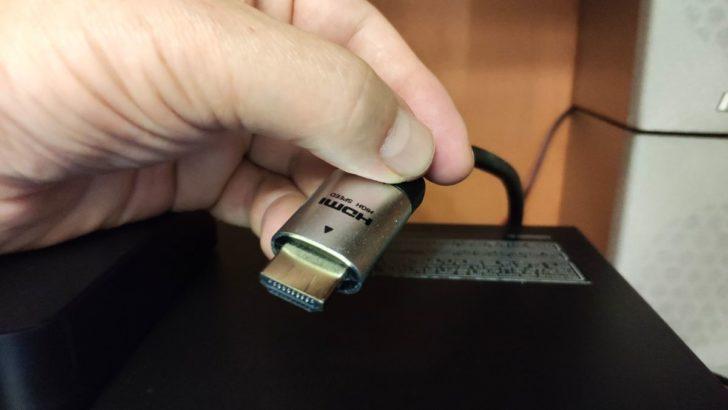
Перед подключением проектора убедитесь, что он включен. Также проверьте наличие и правильность подготовленных кабелей для соединения проектора с ноутбуком. Обычно для этой цели используют кабель VGA или HDMI, в зависимости от типа проектора и доступных разъемов на вашем ноутбуке.
Шаг 2: Подключить проектор к ноутбуку
Найдите разъем VGA или HDMI на вашем ноутбуке и соедините его с соответствующим разъемом на проекторе. Убедитесь, что кабели надежно и плотно подключены.
Шаг 3: Настроить экран
После успешного подключения проектора к ноутбуку вам необходимо настроить экран. Нажмите на клавиатуре комбинацию Win+P и выберите необходимый режим отображения. В большинстве случаев рекомендуется выбрать режим «Дублировать», чтобы на ноутбуке и проекторе отображалось одно и то же содержимое.
Следуйте этой пошаговой инструкции, чтобы без труда подключить и настроить проектор на вашем ноутбуке с операционной системой Windows 7. Таким образом, вы сможете провести презентацию или видеопоказ с максимальным комфортом и качеством.
Подключение проектора к компьютеру с Windows 7
Для успешной работы проектора с компьютером необходимо правильно настроить подключение. Следуя простой инструкции, вы сможете подключить проектор к ноутбуку и настроить все необходимые параметры.
- Подготовьте свой ноутбук и проектор для подключения. Убедитесь, что оба устройства аккуратно включены.
- Проверьте наличие необходимых портов на вашем ноутбуке и проекторе. Обычно, для подключения проектора используется порт VGA или HDMI.
- Подготовьте соединительные кабели, соответствующие портам вашего ноутбука и проектора. Вам может понадобиться VGA-кабель или HDMI-кабель.
- Соедините один конец кабеля с портом вашего ноутбука, а другой конец — с соответствующим портом на проекторе.
- Включите проектор и дождитесь его полной готовности к работе.
- Настройте ваш ноутбук, чтобы он определил подключенный проектор. Для этого откройте Панель управления, найдите раздел «Настройка экрана» и выберите опцию «Подключить проектор».
Теперь вы знаете, как правильно подключить проектор к ноутбуку с Windows 7 и настроить подключение, чтобы использовать проектор в различных целях, таких как презентации, просмотр фильмов или игры. Следуя этой инструкции, вы сможете настроить подключение без лишних сложностей.
Проверьте наличие необходимых портов на ноутбуке и проекторе
Перед тем как приступить к подключению проектора к ноутбуку, убедитесь, что у вас есть необходимые порты на обоих устройствах. В основном, для подключения используется порт VGA или HDMI.
Если на вашем ноутбуке или проекторе отсутствуют нужные порты, вам может потребоваться дополнительный переходник или адаптер.
Для подключения проектора к компьютеру с Windows 7 вам может потребоваться VGA или HDMI порт на ноутбуке и соответствующий порт на проекторе. Если оба устройства имеют соответствующие порты, вы можете приступить к следующему шагу.
Подключение проектора к ноутбуку в Windows 7
Для успешного подключения проектора к ноутбуку под управлением операционной системы Windows 7 необходимо выполнить следующие шаги:
- Убедитесь, что на вашем ноутбуке и проекторе есть необходимые порты для подключения. Обычно это порты VGA или HDMI.
- Подготовьте соединительные кабели. Если у вас есть кабель VGA-VGA или HDMI-HDMI, используйте его для подключения проектора к ноутбуку.
- Включите ноутбук и проектор.
- Подключите один конец кабеля VGA или HDMI к соответствующему порту на ноутбуке, а другой конец к соответствующему порту на проекторе.
- Настройте подключение проектора к компьютеру через операционную систему. Для этого нажмите кнопку «Пуск» на панели задач, затем выберите «Панель управления» и перейдите в раздел «Настройка проектора».
- Выберите нужную настройку для работы с проектором, например, «Подключить к проектору» или «Расширить». Это позволит вам управлять тем, как изображение будет отображаться на ноутбуке и проекторе.
- Дождитесь, пока операционная система распознает подключенный проектор. После этого настройте разрешение и другие параметры дисплея в соответствии с вашими предпочтениями.
Теперь проектор успешно подключен к вашему ноутбуку, и вы можете настроить его использование в соответствии с вашими нуждами. Удачной работы!
Как правильно подключить проектор к ноутбуку?
Для подключения проектора к ноутбуку вам потребуется следовать нескольким простым шагам:
- Убедитесь, что у вас установлена операционная система Windows 7 или выше, так как процесс настройки может отличаться в зависимости от версии операционной системы.
- Подготовьте необходимые кабели для подключения проектора к ноутбуку. Обычно для подключения используются VGA-кабель или HDMI-кабель.
- Включите проектор и ноутбук.
- Соедините один конец выбранного кабеля с портом подключения проектора, а другой конец к соответствующему порту на ноутбуке. Порт HDMI обычно имеет иконку молнии, а порт VGA — иконку монитора.
- Настройте подключение проектора к компьютеру. Нажмите клавишу Win + P на клавиатуре. Откроется меню выбора режима отображения. Выберите нужный режим — «Только проектор», «Расширить» или «Дублировать».
После выполнения этих шагов ваш ноутбук успешно будет подключен к проектору, и вы сможете настроить отображение, а также использовать проектор для презентаций, просмотра фильмов или игр. В случае возникновения проблем с подключением, проверьте настройки драйверов графической карты и обновите их при необходимости.
Как настроить подключение проектора к компьютеру
Вы уже соединили проектор с ноутбуком и готовы приступить к настройке подключения. В данном разделе мы расскажем вам, как правильно настроить соединение между проектором и компьютером.
- Включите компьютер и дождитесь его полной загрузки.
- Нажмите на кнопку включения проектора и дождитесь его загрузки.
- На ноутбуке найдите клавишу «Fn» (функциональная) и одну из клавиш с иконкой проектора. Обычно это клавиша «F4» или «F8».
- Удерживайте клавишу «Fn» и одновременно нажимайте клавишу с иконкой проектора несколько раз, пока на экране появится изображение от проектора. Если на экране ничего не происходит, попробуйте нажать сочетание клавиш еще раз.
- После того, как на экране появится изображение от проектора, отпустите клавиши.
- Теперь вы можете настроить разрешение экрана и другие параметры подключенного проектора. Для этого откройте настройки дисплея на вашем компьютере.
- В настройках дисплея выберите раздел «Расширенный режим», если это необходимо. Здесь вы можете задать разрешение экрана, настроить расположение мониторов и другие параметры.
- Если вы хотите, чтобы изображение было отображено только на проекторе, а не на ноутбуке, выберите опцию «Расширить эти дисплеи».
- Если нужно, настройте ориентацию экрана (горизонтальная или вертикальная) и другие параметры подключенного проектора.
- Сохраните изменения и закройте настройки дисплея.
- Теперь вы успешно подключили и настроили проектор к вашему компьютеру. Можете наслаждаться качественным отображением изображения на большом экране!
Обратите внимание, что некоторые модели ноутбуков и проекторов могут иметь свои особенности при настройке подключения. Если вы столкнулись с проблемами или не можете настроить соединение, рекомендуем обратиться к руководству пользователя вашего ноутбука и проектора или обратиться за помощью к специалисту.
Настройка подключения проектора к компьютеру
Для корректной работы проектора с ноутбуком на операционной системе Windows 7 необходимо правильно настроить подключение между устройствами. В этом разделе мы рассмотрим, как подключить проектор к ноутбуку и настроить соединение.
1. Подключить проектор к ноутбуку.
Сначала убедитесь, что проектор выключен. Затем найдите порт на ноутбуке, предназначенный для подключения проектора. Обычно это VGA или HDMI порт. Подключите соединительный кабель к порту на ноутбуке и другому концу — к соответствующему порту на проекторе.
2. Включить проектор и ноутбук.
После подключения кабеля включите проектор с помощью кнопки питания на его пульте или корпусе. Затем включите ноутбук. Обратите внимание, что проектор может потребовать некоторого времени для инициализации перед тем, как он начнет отображать изображение.
3. Настроить входной источник на проекторе.
Переключитесь на входной источник, который соответствует вашему подключению. На проекторе обычно есть кнопка «Источник» или «Input», с помощью которой можно выбрать соответствующий вход. Если вы подключились через VGA, выберите VGA, если через HDMI — выберите HDMI.
| Виды входных портов | Разъемы на проекторе | Разъемы на ноутбуке |
| VGA (аналоговый) | VGA | VGA |
| HDMI (цифровой) | HDMI | HDMI |
| DVI (цифровой) | DVI | HDMI (с помощью адаптера) |
| DisplayPort (цифровой) | DisplayPort | DisplayPort (с помощью адаптера) |
4. Настроить отображение на ноутбуке.
Настройки отображения можно изменить в операционной системе Windows 7. Щелкните правой кнопкой мыши на рабочем столе и выберите «Разрешение экрана». В открывшемся окне выберите проектор как второй экран.
5. Проверьте настройки проектора.
Когда вы настроили отображение на ноутбуке, убедитесь, что настройки проектора соответствуют вашим ожиданиям. Возможно, вам понадобится изменить разрешение или установить другие параметры через меню проектора.
Подключение и настройка проектора к ноутбуку в операционной системе Windows 7 — это простая задача, которую вы можете выполнить самостоятельно. Пользуйтесь нашей инструкцией, чтобы подключить и настроить проектор без проблем!
Видео:
Как подключить монитор или проектор к ноутбуку
Как подключить монитор или проектор к ноутбуку by КОМПЬЮТЕРНАЯ АКАДЕМИЯ 17,340 views 6 years ago 4 minutes, 18 seconds
как подключить ноут к проектору
как подключить ноут к проектору by Сергей Мельников 12,498 views 2 years ago 31 seconds
Вопрос-ответ:
Какой кабель нужно использовать для подключения проектора к ноутбуку?
Для подключения проектора к ноутбуку нужно использовать VGA или HDMI кабель. VGA кабель является более старым стандартом и поддерживает ниже разрешение, а HDMI кабель поддерживает более высокое качество изображения и звука. В зависимости от модели проектора и ноутбука может потребоваться использование соответствующего переходника.
Как подключить проектор к ноутбуку при помощи VGA кабеля?
Для подключения проектора к ноутбуку при помощи VGA кабеля нужно сначала вставить один конец кабеля в порт VGA на ноутбуке, а другой конец в соответствующий порт на проекторе. Затем нужно включить проектор и найти клавишу «Источник» на его пульте управления. Нажмите эту клавишу, чтобы выбрать источник сигнала «VGA». После этого на экране проектора должен появиться отображаемый монитором экран вашего ноутбука.


