
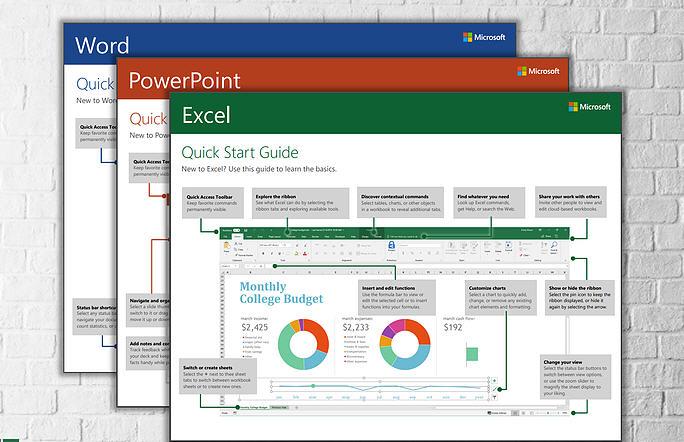
Компания Microsoft предлагает широкий спектр продуктов, от операционных систем до приложений для офисной работы. Каждый продукт нуждается в регулярных обновлениях, чтобы обеспечивать безопасность и функциональность. В этой статье мы расскажем, как получать обновления для других продуктов компании Microsoft и дадим вам полезные советы.
1. Как получать обновления для продуктов Microsoft?
Для получения обновлений продуктов Microsoft вам потребуется настроить автоматическое обновление. Для этого откройте настройки вашего продукта и найдите раздел «Обновление». Включите опцию автоматических обновлений, чтобы ваш продукт всегда был обновлен до последней версии.
Совет: Рекомендуется настроить автоматические обновления на регулярную основу, например, еженедельно или ежемесячно, чтобы не забывать обновлять продукты вручную.
2. Советы по обновлениям для продуктов Microsoft
Чтобы получать обновления для продуктов Microsoft наиболее эффективно, вы можете использовать следующие советы:
- Проверьте наличие обновлений регулярно: Не полагайтесь только на автоматические обновления. Вручную проверяйте наличие обновлений для вашего продукта Microsoft.
- Установите только необходимые обновления: Не устанавливайте все доступные обновления, если вам не нужны все функции. Выбирайте только те обновления, которые вам действительно нужны.
- Создавайте резервные копии: Перед установкой обновлений рекомендуется создать резервные копии данных, чтобы избежать потери информации в случае проблем с обновлениями.
Следуя этим инструкциям и советам, вы сможете получать обновления для других продуктов Microsoft безопасно и эффективно. Не забывайте, что регулярные обновления играют ключевую роль в обеспечении безопасности и функциональности вашего продукта.
Инструкция по получению обновлений для других продуктов Microsoft
Компания Microsoft предлагает своим пользователям возможность получать обновления для различных продуктов, помимо операционной системы Windows. Это позволяет улучшить функциональность и безопасность продуктов Microsoft и обеспечить их бесперебойную работу. В данной инструкции мы рассмотрим, как получать обновления для других продуктов от компании Microsoft.
1. Проверьте наличие обновлений в центре обновлений Windows
В первую очередь, для получения обновлений от Microsoft, вам следует проверить наличие доступных обновлений в центре обновлений Windows. Для этого выполните следующие шаги:
- Откройте центр обновлений Windows, кликнув правой кнопкой мыши на значке «Проводник» на панели задач и выбрав пункт «Центр обновлений».
- В открывшемся окне центра обновлений, нажмите кнопку «Проверить наличие обновлений».
- Дождитесь завершения проверки и просмотрите список доступных обновлений. Если в списке есть необходимые обновления для других продуктов Microsoft, отметьте их и нажмите кнопку «Установить».
2. Загрузка обновлений с официального сайта Microsoft
Если в центре обновлений Windows нет необходимых обновлений для других продуктов Microsoft, вы можете загрузить их с официального сайта компании. Для этого выполните следующие действия:
- Откройте веб-браузер и перейдите на официальный сайт Microsoft, используя адрес https://www.microsoft.com.
- В поисковой строке введите название продукта, для которого вы ищете обновления, и нажмите клавишу Enter.
- В результатах поиска найдите страницу продукта, перейдите на нее и найдите раздел «Обновления» или «Скачать обновления».
- В этом разделе вы найдете список доступных обновлений для выбранного продукта. Нажмите на ссылку для загрузки необходимого обновления.
- Дождитесь окончания загрузки и запустите установщик обновления, следуя инструкциям на экране.
3. Проверка доступности обновлений в каждом продукте отдельно
Кроме центра обновлений Windows и официального сайта Microsoft, некоторые продукты компании имеют собственные механизмы проверки доступности обновлений. Чтобы воспользоваться этими механизмами, выполните следующие шаги:
- Откройте продукт Microsoft, для которого вы ищете обновления. Например, Microsoft Office или Microsoft Edge.
- В меню продукта найдите пункт «Справка» или «О программе». Обычно он расположен в верхнем меню программы.
- В открывшемся окне справки или о программе, найдите раздел «Обновления» или «Проверить обновления».
- В этом разделе вы сможете проверить доступность обновлений для выбранного продукта и установить их с помощью встроенных инструментов.
Следуя этим простым инструкциям, вы сможете получать обновления для других продуктов компании Microsoft и быть уверенными в безопасности и актуальности используемых вами программ. Проверяйте наличие обновлений регулярно, чтобы быть в курсе последних разработок и улучшений от Microsoft.
Как получать обновления для других продуктов от компании Microsoft
Для получения обновлений для других продуктов компании Microsoft необходимо следовать несложным инструкциям и использовать доступные инструменты.
1. Проверьте наличие обновлений в центре обновлений Windows. Перейдите в раздел «Настройки» и выберите «Обновление и безопасность». Затем нажмите на «Проверить наличие обновлений». Если доступны какие-либо обновления для других продуктов Microsoft, они будут отображены в списке.
2. Загрузка обновлений с официального сайта Microsoft. Посетите официальный сайт Microsoft и найдите раздел поддержки или загрузок. Введите название продукта, для которого вы хотите получить обновление, и следуйте инструкциям на странице загрузки. Здесь вы сможете найти последние версии и патчи для различных продуктов от Microsoft.
3. Проверка доступности обновлений в каждом продукте отдельно. Некоторые продукты Microsoft имеют свои собственные инструменты для получения обновлений. Например, для Microsoft Office можно воспользоваться автоматическим обновлением из самого приложения. Откройте нужное приложение и найдите раздел «Помощь» или «Настройки». В нем должна быть функция «Проверить наличие обновлений» или что-то подобное. Нажмите на эту функцию и следуйте инструкциям для получения обновлений для конкретного продукта.
Следуя этим рекомендациям, вы сможете получать обновления для других продуктов от компании Microsoft и быть уверенными в том, что используете последние версии и исправления для своих программных продуктов.
Как получать обновления для других продуктов от компании Microsoft
Для начала, вам необходимо проверить наличие обновлений в центре обновлений Windows. Для этого выполните следующие шаги:
- Откройте центр обновлений Windows. Вы можете найти его в меню «Пуск» или воспользоваться поиском.
- Кликните на кнопку «Проверить наличие обновлений». В этом случае центр обновлений выполнит проверку на наличие доступных обновлений для всех установленных продуктов Microsoft на вашем компьютере.
Если обновления были найдены, центр обновлений предложит вам установить их. Просто следуйте инструкциям на экране, чтобы установить обновления для своих продуктов.
Однако, если вам необходимо получить обновления только для определенных продуктов Microsoft, можно загрузить их с официального сайта компании. Для этого выполняйте следующие действия:
- Откройте официальный сайт Microsoft.
- Перейдите на страницу поддержки продукта, для которого вы хотите получить обновления. Обычно на официальном сайте есть разделы, посвященные каждому продукту.
- В разделе поддержки найдите раздел «Загрузки» или «Обновления».
- Выберите нужное вам обновление и нажмите на ссылку для загрузки.
После загрузки обновления, запустите его установку, следуя инструкциям на экране. Обратите внимание, что при установке обновлений может потребоваться перезагрузка компьютера.
Для удобства, в каждом продукте Microsoft также доступна проверка наличия обновлений отдельно. Чтобы воспользоваться этой функцией, выполните следующие действия:
- Откройте установленный на вашем компьютере продукт Microsoft, для которого вы хотите проверить наличие обновлений.
- Откройте меню «Справка» или «Настройки».
- Найдите раздел «Обновления» или «Проверить наличие обновлений».
- Кликните на кнопку «Проверить».
Как только обновления будут найдены, вы сможете установить их, следуя инструкциям на экране. Перезагрузка компьютера может быть необходима после установки обновлений.
Теперь вы знаете, как получать обновления для других продуктов компании Microsoft. Будьте внимательны и не пропускайте регулярные обновления, чтобы сохранить свои продукты в актуальном состоянии и получать все новые функциональные возможности.
Загрузка обновлений от компании Microsoft для других продуктов
Владельцы продуктов Microsoft, таких как Windows, Office или Skype, могут получать обновления и для других продуктов компании.
Для получения обновлений от Microsoft для других продуктов необходимо следовать нескольким простым шагам:
- Перейдите на официальный сайт Microsoft.
- На главной странице сайта найдите раздел «Поддержка» или «Обновления».
- В этом разделе выберите нужный вам продукт из списка, для которого вы хотите получить обновления.
- После выбора продукта вам будет предложено скачать последнюю версию обновления.
- Нажмите на ссылку загрузки и сохраните файл с обновлением на своем компьютере.
- После завершения загрузки запустите полученный файл, чтобы начать процесс обновления.
- Следуйте инструкциям на экране, чтобы завершить установку обновления.
- После завершения установки перезапустите свой продукт, чтобы изменения вступили в силу.
Теперь у вас есть доступ к последним обновлениям от Microsoft для других продуктов компании. Регулярно проверяйте наличие новых обновлений, чтобы быть в курсе последних новостей и функциональных улучшений.
Как получать обновления для других продуктов Microsoft
Компания Microsoft предлагает обновления для своих продуктов с целью улучшения их функциональности, исправления ошибок и устранения уязвимостей. При этом, не только операционная система Windows может получать обновления, но и множество других продуктов компании.
Чтобы получать обновления для других продуктов от Microsoft, вам необходимо выполнить следующие шаги:
| 1. | Проверьте наличие обновлений в центре обновлений Windows. Для этого откройте центр обновлений Windows, выберите нужный продукт, ищите раздел обновлений и выполните проверку на наличие новых обновлений. |
| 2. | Загрузите обновления с официального сайта Microsoft. Если обновления не найдены в центре обновлений Windows, вы можете получить их с официального сайта Microsoft. Перейдите на сайт, найдите раздел загрузок и выберите нужный продукт. Затем следуйте инструкциям на сайте, чтобы скачать и установить обновления. |
| 3. | Проверьте доступность обновлений в каждом продукте отдельно. Некоторые продукты от Microsoft имеют свои собственные механизмы обновления, отличные от центра обновлений Windows. Поэтому, если вы используете такие продукты, вам следует проверить наличие обновлений напрямую в настройках каждого продукта. |
Таким образом, получение обновлений для других продуктов Microsoft требует выполнения ряда действий, включая проверку наличия обновлений в центре обновлений Windows, загрузку обновлений с официального сайта Microsoft и проверку доступности обновлений в каждом продукте отдельно. Благодаря этому вы сможете всегда быть в курсе последних версий и обновлений для продуктов компании Microsoft, что способствует их более эффективному и безопасному использованию.
Как получать обновления для других продуктов Microsoft от компании?
1. Проверьте наличие обновлений в центре обновлений Windows:
- Откройте «Центр обновлений» на вашем компьютере.
- Нажмите кнопку «Проверить наличие обновлений».
- Дождитесь завершения поиска обновлений.
- Выберите необходимые обновления и нажмите кнопку «Установить».
2. Загрузка обновлений с официального сайта Microsoft:
- Откройте официальный сайт Microsoft.
- Перейдите на страницу со списком доступных обновлений.
- Выберите нужные обновления и нажмите кнопку «Загрузить».
- Следуйте инструкциям по установке обновлений.
3. Проверка доступности обновлений в каждом продукте отдельно:
- Откройте продукт Microsoft, для которого вы хотите получить обновления.
- Перейдите в настройки программы.
- Найдите раздел «Обновления» или «Проверка наличия обновлений».
- Нажмите на кнопку «Проверить наличие обновлений».
- Если обновления доступны, следуйте инструкциям по установке.
Теперь вы знаете, как получать обновления для других продуктов Microsoft от компании. Не забывайте регулярно проверять наличие обновлений, чтобы использовать самые последние версии программного обеспечения и обеспечить безопасность своей системы.
Как получать обновления для других продуктов от Microsoft
| Шаг | Описание |
|---|---|
| 1 | Перейдите в центр обновлений Windows. |
| 2 | Проверьте наличие обновлений в центре обновлений. |
| 3 | Если обновления доступны, выберите необходимые обновления и нажмите кнопку «Установить». |
| 4 | Дождитесь завершения процесса установки обновлений. |
| 5 | Проверьте наличие обновлений в каждом продукте отдельно. |
| 6 | Посетите официальный сайт Microsoft. |
| 7 | Перейдите на страницу загрузки обновлений. |
| 8 | Найдите нужный продукт и выберите необходимое обновление для загрузки. |
| 9 | Следуйте инструкциям по установке обновления. |
| 10 | Дождитесь завершения процесса установки обновления. |
| 11 | Вернитесь в каждый продукт и проверьте доступность дополнительных обновлений. |
Следуя вышеуказанным шагам, вы сможете получать обновления для других продуктов от Microsoft и поддерживать их в актуальном состоянии. Это обеспечит безопасность, исправление ошибок и добавление новых функций вашему программному обеспечению.
Видео:
ИНСТРУКЦИЯ по уходу за аккумулятором ноутбука (MacBook). Можно постоянно работать на зарядке?
ИНСТРУКЦИЯ по уходу за аккумулятором ноутбука (MacBook). Можно постоянно работать на зарядке? by ProTech 660,328 views 2 years ago 12 minutes, 17 seconds
ИСПРАВЛЕНИЕ ЛЮБОЙ ОШИБКИ ПРИ ОБНОВЛЕНИИ WINDOWS 10 за 1 минуту
ИСПРАВЛЕНИЕ ЛЮБОЙ ОШИБКИ ПРИ ОБНОВЛЕНИИ WINDOWS 10 за 1 минуту by Musicians’ feast 109,036 views 2 years ago 3 minutes, 40 seconds
Cнять защиту от редактирования документа Word
Cнять защиту от редактирования документа Word by Boris Devin 149,372 views 2 years ago 2 minutes, 21 seconds
Вопрос-ответ:
Какие продукты Microsoft можно обновлять с помощью этой инструкции?
Вы можете обновлять различные продукты Microsoft, включая операционные системы Windows, Microsoft Office, .NET Framework и многие другие.
Как узнать, нужно ли мне обновление для определенного продукта Microsoft?
Чтобы узнать, нужно ли вам обновление для конкретного продукта Microsoft, вы можете открыть Панель управления, затем выбрать «Обновление и безопасность» и нажать на «Проверить наличие обновлений». Система автоматически проверит наличие доступных обновлений для всех установленных продуктов Microsoft на вашем устройстве.


