
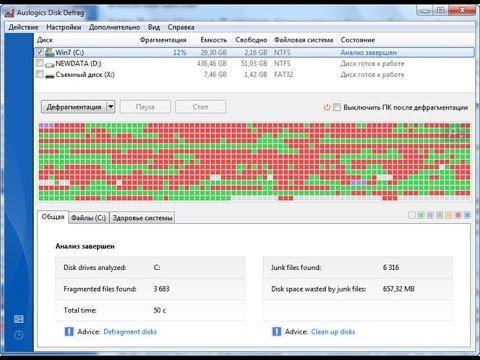
Диск – это одно из наиболее важных устройств компьютера, на котором хранятся все данные. По мере использования диска и его заполнения новыми файлами, возникает фрагментация данных, что может снизить производительность компьютера. Для улучшения работы компьютера и повышения его скорости рекомендуется периодически выполнять дефрагментацию диска.
Оптимизация и ускорение компьютера – вот основные преимущества проведения дефрагментации. В процессе дефрагментации файлы и программы сортируются и перестраиваются на диске таким образом, чтобы они располагались рядом друг с другом. Это позволяет снизить время доступа к данным и улучшить производительность компьютера.
Чтобы выполнить дефрагментацию диска, необходимо запустить специальную программу, которая проведет оптимизацию данных на вашем компьютере. Существуют различные программы для проведения дефрагментации, но одной из самых популярных и надежных является встроенная утилита Дефрагментатор диска, доступная в операционной системе Windows.
Чтобы провести дефрагментацию диска с помощью Дефрагментатора, необходимо найти его в меню «Пуск» и запустить. После запуска программы выберите диск, который вы хотите дефрагментировать, и нажмите кнопку «Анализ». По завершении анализа, программа покажет вам состояние диска и необходимость проведения дефрагментации. Если программа рекомендует дефрагментацию, нажмите кнопку «Дефрагментировать» и дождитесь окончания процесса.
Дефрагментация диска: пошаговая инструкция для ускорения работы компьютера
- Запустите программу дефрагментации. Для этого щелкните правой кнопкой мыши по значку «Диск» на рабочем столе и выберите опцию «Свойства».
- В открывшемся окне выберите вкладку «Инструменты» и найдите раздел «Дефрагментация диска».
- Нажмите кнопку «Дефрагментировать сейчас», чтобы начать процесс дефрагментации.
- Подождите, пока программа завершит процесс дефрагментации. Время, необходимое для завершения процесса, зависит от размера и фрагментации диска.
- После завершения дефрагментации, повторите процедуру для остальных дисков, если это необходимо.
Важно отметить, что перед проведением дефрагментации диска рекомендуется выполнить несколько дополнительных шагов для более эффективной оптимизации компьютера:
- Проверьте доступное место на диске перед дефрагментацией. Убедитесь, что на диске достаточно свободного места для проведения процедуры.
- Отключите ненужные программы и процессы, чтобы освободить ресурсы компьютера для более эффективной работы дефрагментации.
- Создайте резервную копию важных данных на внешнем устройстве, таком как флешка или внешний жесткий диск. Это предосторожность, чтобы избежать потери данных в случае непредвиденных ситуаций.
Проведение дефрагментации диска регулярно поможет ускорить работу вашего компьютера, улучшить производительность и общее качество работы системы. Следуйте этой пошаговой инструкции и получите положительные результаты.
Подготовка к дефрагментации диска
Перед выполнением процесса дефрагментации диска необходимо выполнить несколько подготовительных действий. Это поможет оптимизировать процесс и получить максимальную эффективность от дефрагментации.
Первым шагом перед дефрагментацией диска следует убедиться, что на нем достаточно свободного места. Во время дефрагментации, файлы перемещаются на диск таким образом, чтобы они занимали непрерывные участки. Если на диске отсутствует достаточное количество свободного места, процесс дефрагментации может быть затруднен или даже невозможен.
Вторым шагом перед дефрагментацией диска следует отключить ненужные программы и процессы. Запущенные программы и процессы могут использовать ресурсы диска, что может замедлить процесс дефрагментации. Чтобы ускорить процесс, следует закрыть все ненужные программы и остановить ненужные процессы.
Наконец, перед началом дефрагментации рекомендуется создать резервную копию важных данных на диске. Хотя процесс дефрагментации обычно безопасен, невероятная ситуация может случиться. Создание резервной копии поможет предотвратить потерю данных в случае непредвиденных обстоятельств.
Проверка доступного места на диске перед дефрагментацией
Перед проведением дефрагментации диска необходимо убедиться, что на компьютере есть достаточно свободного места для выполнения данной операции. Это важно, так как дефрагментация может занимать дополнительное место на диске.
Если у вас есть внешний носитель, например, флешка, с достаточным объемом свободного места, рекомендуется перенести на него некоторые файлы, чтобы освободить место на диске компьютера.
Достаточное свободное место на диске позволит провести дефрагментацию более эффективно и ускорит работу вашего компьютера. Кроме того, это позволит оптимизировать доступ к файлам и улучшить производительность системы в целом.
Проверка доступного места на диске перед дефрагментацией можно выполнить следующими шагами:
- Откройте проводник (проводник — это программа, с помощью которой можно просматривать и управлять файлами и папками на компьютере).
- Выберите диск, который вы хотите дефрагментировать.
- Щелкните правой кнопкой мыши на выбранном диске.
- Выберите свойства в контекстном меню, которое появится.
- В открывшемся окне свойств диска посмотрите, сколько свободного места доступно на диске.
Если доступного места на диске недостаточно, рекомендуется освободить некоторое место путем удаления ненужных файлов и программ или перемещения их на другой носитель.
Важно помнить, что проверка доступного места на диске перед дефрагментацией является важным шагом, который поможет вам подготовиться к оптимизации компьютера и выполнению процесса дефрагментации диска.
Отключение ненужных программ и процессов перед дефрагментацией
Перед тем как запустить процесс дефрагментации, рекомендуется закрыть все запущенные программы, а также отключить все ненужные процессы в диспетчере задач. Наличие открытых программ и выполняющихся процессов может препятствовать выполнению дефрагментации и замедлить процесс оптимизации диска.
Чтобы отключить ненужные программы, вам необходимо перейти в диспетчер задач. Для этого можно воспользоваться сочетанием клавиш Ctrl + Alt + Delete и выбрать пункт «Диспетчер задач». В открывшемся окне вы увидите список всех запущенных процессов и программ.
Для отключения ненужных процессов, выделите процесс, щелкнув на нем правой кнопкой мыши, и выберите пункт «Завершить задачу». При этом следует быть осторожным и не закрывать процессы, которые относятся к системе компьютера или важным программам.
Также рекомендуется отключить все запущенные программы, которые не требуются для работы с дефрагментацией диска. Для этого просто закройте окна программ, которые вы сейчас не используете.
Отключение ненужных программ и процессов перед проведением дефрагментации диска позволит оптимизировать процесс и ускорить работу вашего компьютера. После завершения дефрагментации вы сможете снова запустить все необходимые программы и процессы.
11. Запуск дефрагментации для оптимизации диска
После того, как вы подготовились к дефрагментации вашего диска, пришло время запустить эту процедуру, чтобы ускорить работу вашего компьютера.
Для начала, подключите внешний носитель данных, такой как флешка или внешний жесткий диск, чтобы создать резервную копию важных данных.
- 1. Нажмите на кнопку «Пуск» в левом нижнем углу рабочего стола и выберите «Панель управления».
- 2. В окне «Панель управления» найдите раздел «Администрирование» и откройте его.
- 3. В открывшемся разделе найдите пункт с названием «Дисковые утилиты» и щелкните на нем.
- 4. В списке дисков выберите тот, который вы хотите дефрагментировать.
Теперь, когда вы выбрали нужный диск, выполните следующие действия:
- 5. Нажмите правой кнопкой мыши на выбранный диск и в появившемся контекстном меню выберите пункт «Свойства».
- 6. В открывшемся окне «Свойства» перейдите на вкладку «Служебная».
- 7. В разделе «Служебная информация» найдите кнопку «Дефрагментация» и нажмите на нее.
- 8. В появившемся окне нажмите кнопку «Запустить», чтобы начать процесс дефрагментации диска.
Подождите, пока процесс дефрагментации завершится. Это может занять некоторое время, в зависимости от размера и состояния вашего диска.
После завершения дефрагментации, вы можете закрыть все открытые окна и перезапустить компьютер. Не забудьте отключить внешний носитель данных и удалить резервную копию файлов, если она не понадобится.
Теперь ваш диск оптимизирован и работает более эффективно, благодаря выполненной дефрагментации.
Как провести дефрагментацию компьютера с помощью флешки
Одним из способов провести дефрагментацию диска является использование флешки. Это удобный метод, особенно если у вас нет доступа к интернету или не хватает свободного места на жестком диске для проведения дефрагментации.
Чтобы провести дефрагментацию компьютера с помощью флешки, следуйте этим шагам:
Шаг 1: Подготовка флешки
Перед началом процесса необходимо подготовить флешку. Убедитесь, что на ней нет важных данных, так как весь ее содержимое будет удалено. Также убедитесь, что флешка имеет достаточное свободное место для сохранения резервной копии важных данных и самого процесса дефрагментации.
Шаг 2: Запустите программу дефрагментации
Подключите подготовленную флешку к компьютеру и откройте проводник. Затем найдите и запустите программу дефрагментации. Обычно она доступна в меню «Пуск» или поиском через встроенный поисковик.
Шаг 3: Выберите диск для дефрагментации
После запуска программы дефрагментации выберите жесткий диск компьютера, который требует дефрагментации. Обычно это диск «C».
Шаг 4: Выполните дефрагментацию
Нажмите на кнопку «Дефрагментировать» или аналогичную команду в программе дефрагментации, чтобы начать процесс. Подождите, пока программа завершит дефрагментацию. Время выполнения может зависеть от размера диска и его фрагментации.
Шаг 5: Завершение процесса
После завершения дефрагментации, убедитесь, что процесс выполнен успешно и на диске нет ошибок. Если все прошло гладко, вы можете отключить флешку и продолжить использовать компьютер с ускоренной производительностью.
Важно помнить, что дефрагментацию жесткого диска необходимо проводить регулярно для поддержания его оптимальной производительности. При постоянной нагрузке на диск файлы могут располагаться в разных местах, что замедляет работу компьютера. Проведение дефрагментации с помощью флешки — это удобный и доступный способ поддерживать ваш компьютер в хорошем состоянии.
Видео:
Ситуация накалилась до предела. Христо Грозев
Ситуация накалилась до предела. Христо Грозев by Дайджест новостей 53,482 views 6 hours ago 14 minutes, 35 seconds
Вопрос-ответ:
Зачем нужно проводить дефрагментацию диска?
Дефрагментация диска необходима для улучшения производительности компьютера. Когда файлы на диске разбросаны по разным фрагментам, системе требуется больше времени для их чтения и записи. Дефрагментация помогает упорядочить файлы на диске, делая доступ к ним быстрее и эффективнее.
Как часто следует проводить дефрагментацию диска?
Частота проведения дефрагментации зависит от интенсивности использования компьютера. Обычно рекомендуется проводить дефрагментацию хотя бы раз в несколько месяцев. Если вы работаете с большими файлами или у вас установлены программы, которые часто создают и удаляют файлы, то рекомендуется проводить дефрагментацию чаще — раз в месяц или даже чаще.


