
Образ ISO – это формат файлов, который содержит полную копию данных с определенного носителя, такого как CD или DVD. Часто пользователи сталкиваются с такой задачей, как извлечение содержимого из образа ISO. В этой статье мы рассмотрим основные способы разархивирования и распаковки файлов из образа ISO.
Какой инструмент использовать? Существует множество программ и инструментов, которые позволяют распаковывать образы ISO. Некоторые из них платные, другие – бесплатные. Популярными и функциональными считаются такие программы, как WinRAR, 7-Zip, PowerISO и UltraISO. Выбирая инструмент для распаковки, рекомендуется обратить внимание на его функциональные возможности и репутацию.
Как разархивировать файлы из образа ISO? Первым шагом необходимо установить выбранный вами инструмент. Затем откройте программу и найдите опцию «Открыть» или «Распаковать». Выберите файл образа ISO на вашем компьютере и указанный инструмент автоматически извлечет содержимое образа. В некоторых случаях вам может понадобиться указать путь для сохранения извлеченных файлов.
Теперь вы знаете основные способы и инструкцию по разархивированию образа ISO. Попробуйте использовать различные инструменты и выберите наиболее подходящий для ваших целей. Удачи в работе!
Как распаковать iso-образ: методы и инструкция по извлечению файла
Способ 1: с помощью встроенных средств операционной системы.
Существует несколько операционных систем, которые позволяют извлекать файлы из iso-образов без необходимости использования дополнительных программ. Например, в Windows 10 вам не нужно устанавливать дополнительное программное обеспечение, поскольку ОС имеет встроенный виртуальный привод.
Чтобы извлечь файлы из iso-образа с помощью встроенных средств Windows 10, вам необходимо следовать этим шагам:
| Шаг | Действие |
|---|---|
| Шаг 1 | Откройте Проводник Windows и найдите iso-образ, который вы хотите извлечь. Нажмите на него правой кнопкой мыши и выберите «Монтировать». |
| Шаг 2 | После монтирования iso-образа вы увидите новый виртуальный привод в разделе «Этот компьютер». Откройте его и скопируйте или перетащите нужные вам файлы на жесткий диск вашего компьютера. |
| Шаг 3 | После того, как файлы будут скопированы, вы можете отключить виртуальный привод, щелкнув на нем правой кнопкой мыши и выбрав «Извлечь». |
Способ 2: с использованием специализированных программ.
Если у вас нет возможности использовать встроенные средства операционной системы или если вам нужны дополнительные функции, вы можете воспользоваться специализированными программами для извлечения файлов из iso-образов. Некоторые из таких программ включают в себя PowerISO, WinRAR, 7-Zip и Daemon Tools.
Выберите программу, которая подходит вам по функциональности и установите ее на компьютер. После установки откройте программу и выберите опцию «Открыть» или «Импортировать», чтобы выбрать iso-образ, который вы хотите извлечь. Затем следуйте инструкциям программы, чтобы извлечь файлы из образа.
Извлечение файлов из iso-образа — это простой процесс, который можно выполнить с помощью встроенных средств операционной системы или специализированных программ. Выберите тот метод, который лучше всего соответствует вашим потребностям и предпочтениям.
Как распаковать файл ISO: с помощью специализированных программ
Если вам требуется извлечь файлы из образа ISO и вам необходимо использовать специализированные программы, то в этом разделе мы рассмотрим основные способы выполнения данной операции.
Первым вариантом может быть использование программы архиватора, которая поддерживает работу с файлами формата ISO. Некоторые из таких программ включают в себя функции, позволяющие разархивировать содержимое ISO и извлекать отдельные файлы из этого образа.
Однако, не всегда удобно использовать архиваторы, так как они могут занимать много места на вашем компьютере и требовать установки дополнительного программного обеспечения.
Второй вариант – использование специальной программы для работы с ISO-образами. Существует множество программ, предназначенных специально для работы с этими файлами. Они позволяют без проблем открыть файл ISO, просмотреть его содержимое и извлечь нужные файлы.
Перед выбором программы обратите внимание на ее функциональность и поддержку нужных вам форматов ISO. Кроме того, учтите, что некоторые программы могут быть платными или иметь ограниченные возможности в бесплатной версии.
Если вы ищете программу для работы с ISO-образами, можно обратить внимание на такие популярные приложения, как Daemon Tools Lite, PowerISO, UltraISO и др.
После того как вы выбрали программу для работы с ISO-образом, установите ее на свой компьютер и следуйте инструкциям, предоставляемым в рамках программы.
Большинство программ предлагают удобный интерфейс и интуитивно понятные опции, позволяющие выполнить разархивирование и извлечение файлов из образа ISO. Обычно, для этого достаточно указать путь к файлу ISO и выбрать место для сохранения извлеченных файлов.
После завершения операции извлечения файлов вы сможете обработать их так же, как и любые другие файлы на вашем компьютере: перенести в нужную папку, открыть, редактировать и т.д.
Таким образом, распаковка файлов из образа ISO с использованием специализированных программ является простой задачей. Выберите подходящую программу, установите ее, следуйте инструкциям и наслаждайтесь удобством работы с файлами формата ISO.
Как извлечь файлы из iso: основные инструменты и методы
ISO-образы неизбежно возникают в повседневной работе с компьютером и имеют различные применения. Иногда возникает необходимость извлечь файлы из iso-образа, чтобы получить доступ к содержимому или внести изменения.
Есть несколько основных способов извлечения файлов из iso-образа:
| Метод | Описание |
|---|---|
| Использование программы-архиватора | Многие архиваторы поддерживают работу с iso-образами и позволяют извлекать файлы непосредственно из них. Для этого нужно открыть iso-образ в программе-архиваторе и скопировать необходимые файлы в нужное место на компьютере. |
| Путем монтирования образа на виртуальный диск | Существуют специальные программы, позволяющие создавать виртуальный диск из iso-образа, который будет вести себя как реальный физический диск. После монтирования образа на виртуальный диск, все его файлы и папки становятся доступными для просмотра и копирования. |
Какой способ выбрать – зависит от ваших предпочтений и целей. Если у вас уже установлена программа-архиватор, то использование ее функций может быть наиболее удобным и простым способом извлечения файлов. Если же для работы с iso-образами вам требуется больше возможностей, то создание виртуального диска может быть лучшим решением.
Важно помнить, что извлекаемые файлы из iso-образа должны быть размещены в безопасной директории на вашем компьютере. Также следует учесть размер файлов и доступное место на диске, чтобы избежать проблем с недостатком места или перегруженностью системы.
Теперь, когда вы знаете основные методы извлечения файлов из iso-образа, вы сможете легко распаковать и получить доступ к нужным файлам. Помните о том, что работа с iso-образами может потребовать определенных знаний и навыков, поэтому будьте внимательны и осторожны в процессе извлечения файлов.
Как разархивировать ISO и извлечь файлы из образа
ISO-образы, чаще всего, представляют собой файлы, содержащие полную копию данных определенного носителя, такого как CD, DVD или Blu-ray. Чтобы извлечь файлы из такого образа, нужно знать, как распаковать его. Распаковать ISO можно с помощью специальных программ-архиваторов.
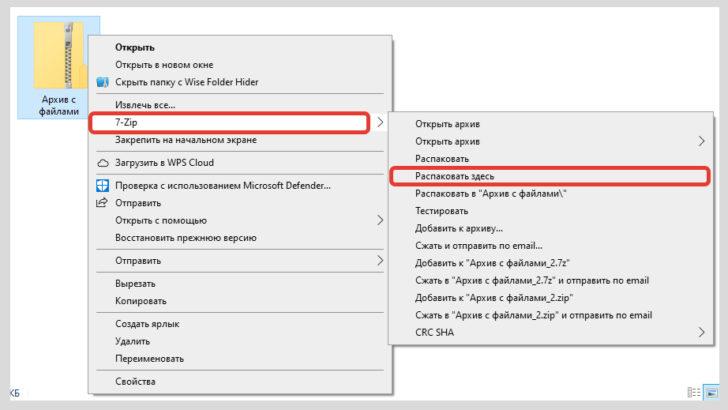
Одной из самых популярных программ для работы с архивами является 7-Zip. Она позволяет разархивировать файлы со множеством форматов, включая ISO. Для того чтобы распаковать ISO-образ с помощью 7-Zip, нужно сделать следующее:
| Шаг 1: | Установите программу 7-Zip на свой компьютер, если она еще не установлена. Вы можете скачать ее с официального сайта разработчика. |
| Шаг 2: | Найдите на вашем компьютере файл ISO, который вы хотите распаковать. Правой кнопкой мыши нажмите на файл и выберите «Открыть с помощью» -> «7-Zip File Manager» из контекстного меню. |
| Шаг 3: | В окне 7-Zip File Manager найдите файл ISO и выделите его. Затем нажмите на кнопку «Извлечь» в верхней панели инструментов. |
| Шаг 4: | Выберите папку, в которую хотите извлечь файлы из образа. Нажмите на кнопку «OK», чтобы начать процесс распаковки. |
После завершения распаковки файлы из ISO-образа будут извлечены в выбранную вами папку. Вы сможете свободно работать с этими файлами, как с обычными файлами на вашем компьютере.
Кроме 7-Zip, существуют и другие программы, которые позволяют распаковывать ISO-образы, например, WinRAR, PowerISO, UltraISO и др. Вы можете выбрать любую из них в зависимости от ваших потребностей и предпочтений.
Как распаковать образ ISO и извлечь файлы: подробная инструкция
Сначала рассмотрим, как распаковать ISO-образ при помощи специализированных программ. Существует множество программ, способных справиться с этой задачей. Некоторые из них – платные, другие предоставляются бесплатно. Вам нужно выбрать ту, которая подойдет вам с точки зрения функционала и удобства использования.
Один из самых популярных инструментов для работы с ISO-образами – WinRAR. Вы можете использовать его для распаковки образа ISO и извлечения файлов. Просто откройте образ ISO при помощи WinRAR и извлеките необходимые файлы в выбранную вами папку.
Если у вас установлена операционная система Windows 10, вы также можете воспользоваться встроенными средствами для распаковки образа ISO. Для этого нужно щелкнуть правой кнопкой мыши по образу ISO, выбрать пункт «Открыть с помощью» и затем выбрать «Проводник по умолчанию». После этого файлы из образа ISO будут извлечены в выбранную папку автоматически.
Если вам необходимо извлечь только конкретные файлы из образа ISO, вы можете воспользоваться программой-архиватором, например, 7-Zip. Откройте образ ISO при помощи 7-Zip, выберите нужные файлы и извлеките их в нужную папку.
Также можно извлечь файлы из образа ISO, монтируя его на виртуальный диск. Для этого потребуется установленная виртуальная дисковод программа, например, Daemon Tools. Откройте программу, выберите опцию «Монтировать образ», найдите нужный вам образ ISO и нажмите кнопку «Открыть». Теперь вы сможете работать с файлами виртуального диска как с обычными файлами на компьютере.
Какой метод выбрать – зависит от ваших предпочтений и потребностей. Если вам нужно распаковать образ ISO и извлечь файлы редко, то, возможно, будет удобнее воспользоваться встроенными средствами операционной системы. Если же вы работаете с образами ISO постоянно, может быть лучше выбрать программу-архиватор или специализированную программу для работы с ISO-образами.
Теперь вы знаете, как распаковать образ ISO и извлечь файлы. Выберите подходящий для вас метод и получите доступ к содержимому образа ISO.
Как извлечь файлы из образа ISO?
Одним из способов извлечения файлов из образа ISO является использование специализированной программы-архиватора. Такие программы обычно имеют интуитивно понятный интерфейс и предоставляют возможность удобного просмотра и извлечения содержимого ISO файла. Для этого обычно нужно открыть программу, выбрать нужный образ ISO и выполнить операцию «распаковать» или «извлечь файлы».
Еще одним способом извлечения файлов из ISO образа является монтирование образа на виртуальный диск. Для этого можно воспользоваться специальными программами, которые позволяют создать виртуальный диск и подключить к нему образ ISO. После этого образ становится доступным как обычный диск в операционной системе, и вы можете скопировать нужные файлы на свой компьютер.
Кроме того, некоторые операционные системы имеют встроенные средства для работы с образами ISO. Например, в Windows 10 можно просто щелкнуть правой кнопкой мыши на файле образа ISO и выбрать пункт «Монтировать». После этого образ будет автоматически примонтирован как виртуальный диск, и вы сможете получить доступ к его содержимому и извлечь нужные файлы.
Важно помнить, что для извлечения файлов из образа ISO необходимо знать, какой именно файл вам требуется, чтобы разархивировать только нужные данные. Если вы не знаете, какой файл вам нужен, можно извлечь все файлы из образа и затем выбрать нужные.
Видео:
Как открыть iso файл в Windows 10 без программ
Как открыть iso файл в Windows 10 без программ by КИБЕР ДУНАТ 17,147 views 3 years ago 52 seconds
Вопрос-ответ:
Какой программой можно распаковать ISO-образ?
Существует несколько программ, которые позволяют распаковать ISO-образ. Одной из самых популярных программ является 7-Zip. Она бесплатна, проста в использовании и поддерживает большое количество форматов архивов. Другой популярной программой является WinRAR, которая также обладает большим количеством функций.
Как правильно распаковать ISO-образ с помощью программы 7-Zip?
Для распаковки ISO-образа с помощью программы 7-Zip, нужно сначала установить эту программу на компьютер. Затем, открываем программу и находим нужный ISO-файл в проводнике. Щелкаем по нему правой кнопкой мыши и выбираем в контекстном меню пункт «Распаковать в указанную папку». После этого выбираем папку, в которую хотим распаковать файлы из ISO-образа и нажимаем «ОК». После завершения процесса распаковки, можно будет обращаться к распакованным файлам.


