
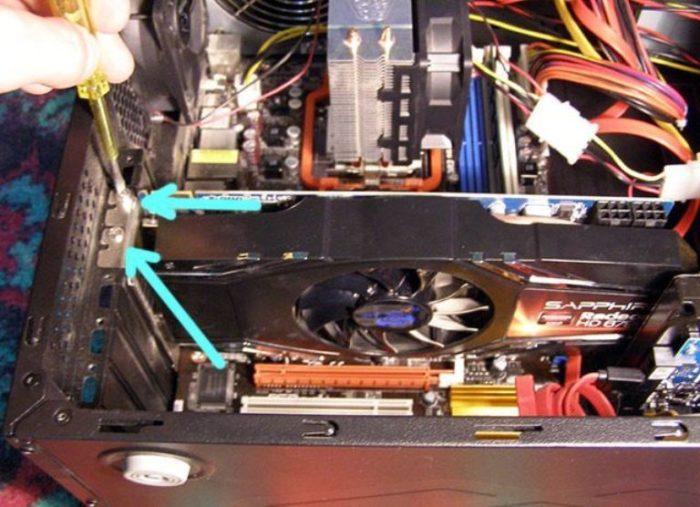
В процессе работы видеокарты она нагревается, и это требует дополнительного охлаждения. Эта функция возложена на специальный неразборный кулер, предназначенный для охлаждения видеокарты. Однако со временем кулер может начать функционировать менее эффективно из-за износа или засорения.
Если ваша видеокарта начала перегреваться или вентилятор работает слишком шумно, возможно, пришло время разобрать кулер и смазать его. Это непростая процедура, но важная для обеспечения надлежащей работы вашей видеокарты.
Прежде чем разбирать кулер, убедитесь, что вам хорошо знакома структура и устройство вашей видеокарты. Также учтите, что разборка неразборного кулера может привести к утрате гарантии, поэтому необходимо проявить осторожность.
Как правильно смазать кулер на видеокарте
Если у вас есть видеокарта с неразборным кулером, вы можете смазать его, используя специальную смазку для вентиляторов. Это средство должно быть рекомендовано производителем и предназначено специально для использования на кулерах видеокарты. Никогда не используйте обычные масла или смазки, так как они могут повредить кулер и вызвать нестабильную работу видеокарты.
Чтобы смазать кулер на видеокарте с неразборным вентилятором, следуйте инструкциям производителя смазки. Обычно требуется нанести небольшое количество смазки на ось кулера или на его подшипники. Будьте осторожны и не наносите слишком много смазки, чтобы избежать ее попадания на другие компоненты видеокарты.
После нанесения смазки, включите компьютер и проверьте работу кулера. Убедитесь, что он работает плавно и бесшумно. Если видеокарта продолжает перегреваться или кулер не работает должным образом, обратитесь к профессионалу для дополнительной проверки и ремонта.
Запомните, что смазка кулера на видеокарте с неразборным вентилятором — это временное решение и не заменяет регулярную очистку и обслуживание вашей видеокарты. Если у вас есть возможность разобрать кулер, рекомендуется провести глубокую чистку и заменить старую смазку на новую.
Подготовка
Перед тем, как приступить к смазке и разборке кулера на видеокарте, необходимо выполнить несколько шагов подготовки. Во-первых, убедитесь, что компьютер выключен и отключен от электросети. Далее, снимите боковую крышку системного блока, чтобы получить доступ к видеокарте.
Приступая к смазке кулера, важно иметь под рукой все необходимые инструменты и материалы. Вам понадобится отвертка с подходящими битами для разборки кулера, смазка для охлаждающей системы, а также тряпка или ватные палочки для очистки поверхностей от старой смазки и грязи.
Когда все необходимое подготовлено, можно приступать к разборке кулера на видеокарте и последующей смазке вентилятора.
Как правильно разобрать неразборный кулер и смазать вентилятор на видеокарте
Прежде чем приступать к разборке и смазке, обязательно отключите видеокарту от компьютера и снимите ее с платы. Это позволит вам работать безопасно и избежать повреждения компонентов.
Для разборки вам потребуются следующие инструменты и материалы:
| Инструменты | Материалы |
|---|---|
| Отвертка | Смазка для кулера |
| Пинцет | Ткань для очистки |
| Кисточка | Изопропиловый спирт |
Теперь, когда у вас есть необходимые инструменты и материалы, приступайте к разборке кулера:
- Снятие крышки кулера: с помощью отвертки аккуратно открутите винты на крышке кулера и снимите ее.
- Отключение проводов: отсоедините провода, которые подключены к вентилятору, чтобы освободить его.
- Снятие вентилятора: аккуратными движениями отсоедините вентилятор от ося и снимите его с кулера.
- Очистка и подготовка: аккуратно очистите вентилятор от пыли и грязи с помощью кисточки и изопропилового спирта. Убедитесь, что он полностью высох перед смазкой.
- Смазка вентилятора: нанесите небольшое количество смазки на ось вентилятора. Будьте осторожны, чтобы не нанести слишком много смазки, чтобы не засорить вентилятор.
- Сборка кулера: аккуратно установите вентилятор на место, подключите провода и закрепите крышку кулера винтами.
После того, как вы разобрали и смазали кулер на видеокарте, установите ее обратно на плату компьютера и снова подключите все необходимые провода.
Теперь вы знаете, как правильно разобрать неразборный кулер на видеокарте и смазать его вентилятор. Это поможет вам увеличить срок службы вашей видеокарты и снизить ее шумность. Будьте внимательны и аккуратны во время работы с компонентами, чтобы избежать их повреждения.
6. Как разобрать и смазать неразборный охлаждающий кулер на видеокарте?
При необходимости смазки кулера на видеокарте, неразборная конструкция может осложнить задачу. Однако, с помощью правильных инструментов и методов, вы сможете успешно разобрать и смазать вентилятор на видеокарте. Вот пошаговая инструкция:
- Вам понадобятся следующие инструменты и материалы:
- Отвертка или шестигранник для разборки вентилятора
- Смазка для кулера на базе силикона или жидкой смазки
- Антистатический браслет (для предотвращения статического электричества)
- Автомобильная смазка заливного трака или многоцелевая смазка
- Чистая тряпка или ватные палочки для удаления старой смазки и очистки поверхности
Чтобы разобрать кулер на видеокарте:
- Отключите видеокарту от компьютера и разъедините все провода и кабели.
- Расположите видеокарту на предметной поверхности, чтобы иметь доступ к кулеру.
- Используя подходящую отвертку или шестигранник, удалите крепежные винты или защелки, которые держат кулер на месте.
- Осторожно снимите кулер с видеокарты.
- Очистите поверхность кулера и вентилятора от старой смазки с помощью чистой тряпки или ватных палочек.
- Примените несколько капель смазки на центральную ось вентилятора. Убедитесь, что смазка равномерно распределена и не перегружена.
- Добавьте небольшое количество смазки на подшипники вентилятора (если они видимы) или на соединения, где кулер крепится к видеокарте.
- Составьте кулер обратно, следуя инструкциям в обратном порядке.
После этого вы должны успешно разобрать и смазать неразборный охлаждающий кулер на видеокарте. Убедитесь, что выполнили все шаги аккуратно и правильно, чтобы избежать возможных повреждений. В случае каких-либо сомнений, лучше обратиться за помощью к профессионалу.
Смазка кулера на видеокарте: все, что нужно знать
Смазка кулера на видеокарте – это процесс нанесения специальной охлаждающей смазки на ось вентилятора. Это позволяет уменьшить трение между движущимися элементами и улучшить его работу. Если кулер начинает шуметь или заметно ослабевает вентиляция, скорее всего, пришло время провести смазку.
Как правильно смазать кулер на видеокарте:
- Шаг 1: Отключите видеокарту от компьютера. Для безопасности рекомендуется отключить питание и снять ее из системного блока.
- Шаг 2: Подготовьте инструменты и материалы для работы. Вам понадобятся отвертка, несколько ватных палочек и специальная охлаждающая смазка.
- Шаг 3: Разберите кулер. Отверните винты, которые крепят его к радиатору и снимите вентилятор осторожно, чтобы не повредить его.
- Шаг 4: Нанесите небольшое количество охлаждающей смазки на ось вентилятора. Убедитесь, что смазка равномерно распределена и не попала на другие части кулера.
- Шаг 5: Соберите кулер обратно. Закрепите вентилятор на радиаторе и затяните винты, чтобы он был надежно закреплен.
- Шаг 6: Установите видеокарту обратно в системный блок и подключите ее к питанию компьютера.
Важно помнить, что смазку кулера на видеокарте необходимо проводить только при необходимости. Если ваш кулер работает без нарушений, не стоит смазывать его, чтобы не нарушить его работу.
Таким образом, смазка кулера на видеокарте – это важная процедура, помогающая обеспечить эффективное охлаждение графического процессора. Следуя указанным выше шагам и используя правильную охлаждающую смазку, вы сможете продлить срок службы вашего кулера и сохранить оптимальную работу видеокарты.
Как смазать неразборный кулер на видеокарте: пошаговая инструкция
Вентилятор на видеокарте выполняет важную функцию охлаждения. Он сдувает горячий воздух и поддерживает низкую температуру, предотвращая перегрев компонентов. По мере работы кулер может издавать шум и начинать скрипеть, что говорит о необходимости его смазки.
Инструменты:
| Подготовка:
|
Шаг 1: Разборка кулера
Внимательно произведите снятие верхней части кулера. Обычно он прикреплен к радиатору с помощью нескольких винтов или зажимов.
Если вентилятор не разборный, то аккуратно удалите наклейку или пластиковую заглушку, расположенную на оси кулера. Затем, с помощью твердой щетки, удалите все накопившуюся грязь и пыль.
Шаг 2: Смазка кулера
Нанесите небольшое количество охлаждающей смазки на ось вентилятора. Обеспечьте равномерное распределение смазки по всей оси, чтобы она могла достаточно хорошо смазывать подшипники.
Если имеется возможность, слегка повращайте ось кулера, чтобы смазка лучше проникла внутрь подшипников. Убедитесь, что у вас нет излишка смазки, который может попасть на другие компоненты видеокарты и вызвать неисправность.
По завершении смазки, аккуратно соберите кулер обратно, следуя инструкции производителя.
Включите компьютер и проверьте работу кулера. Теперь он должен работать более тихо и эффективно.
Помните, что периодическая смазка кулера поддерживает его нормальную работу и продлевает срок службы видеокарты.
Как разобрать кулер на видеокарте, если он неразборный, и как смазать его
Некоторые видеокарты имеют кулеры, которые невозможно разобрать для проведения профилактических работ или для смазки. Однако, существует способ, который позволит вам смазать кулер без его разборки. Для этого вам потребуются следующие инструменты и материалы:
- Отвертка;
- Изопропиловый спирт;
- Графитовая смазка или силиконовое масло;
- Ватные палочки или мягкая тряпочка.
Теперь вам следует следовать следующим шагам:
- Отключите видеокарту от компьютера и выньте ее из системного блока.
- Положите видеокарту на чистую и ровную поверхность.
- С помощью отвертки аккуратно снимите кулер с видеокарты. Будьте осторожны, чтобы не повредить другие компоненты.
- Очистите вентилятор от пыли с помощью ватных палочек или мягкой тряпочки, смоченной изопропиловым спиртом.
- Очистите также радиатор от пыли и грязи.
- Нанесите небольшое количество графитовой смазки или силиконового масла на ось вентилятора. Если у вас есть смазка в спрее, вы можете распылить ее на ось.
- Повторите данную процедуру для каждого вентилятора на кулере.
- Поставьте кулер обратно на видеокарту, убедившись, что он надежно закреплен.
- Вставьте видеокарту обратно в системный блок и подключите ее к компьютеру.
- Запустите компьютер и убедитесь, что кулер работает нормально и не издаёт странных шумов.
Теперь, когда вы знаете, как смазать неразборный кулер на видеокарте, вы сможете увеличить его срок службы и предотвратить его перегрев. Помните, что регулярная профилактика и смазка кулера являются важными мерами по поддержанию оптимальной работы видеокарты.
Видео:
Как правильно разобрать и смазать вентиляторы на любой видеокарте дома самостоятельно и не сломать
Как правильно разобрать и смазать вентиляторы на любой видеокарте дома самостоятельно и не сломать by GameShowTV001 12,246 views 2 years ago 18 minutes
Шумит и греется видеокарта — как почистить, заменить термопасту, смазать вентиляторы
Шумит и греется видеокарта — как почистить, заменить термопасту, смазать вентиляторы by Voiaka 28,714 views 3 years ago 9 minutes, 43 seconds
Разборка и смазка "неразборных" вентиляторов видеокарт.
Разборка и смазка "неразборных" вентиляторов видеокарт. by ESCape 111,787 views 5 years ago 10 minutes, 26 seconds
Вопрос-ответ:
Зачем нужно смазывать кулер на видеокарте?
Смазка кулера на видеокарте необходима для улучшения его работы и предотвращения перегрева. Правильная смазка помогает уменьшить трение и повышает эффективность охлаждения.
Как выбрать подходящую смазку для кулера на видеокарте?
Для смазки кулера на видеокарте рекомендуется использовать специальную термопасту. Она обеспечивает надежную защиту от перегрева и имеет хорошую теплопроводность. Важно выбирать качественные и проверенные бренды смазки.


