
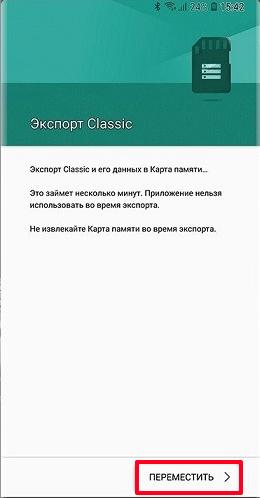
В настоящее время смартфоны и планшеты стали незаменимыми помощниками в повседневной жизни. Из-за большого количества установленных приложений на устройстве, его внутренняя память может быстро заполняться, что приводит к замедлению работы и ограниченным возможностям.
Один из способов решить эту проблему — установить приложения на карту памяти SD. Таким образом, можно сохранить внутреннюю память устройства и переместить на внешнюю карту часть приложений. В этой статье мы рассмотрим пошаговую инструкцию по установке приложений на карту памяти SD.
Перед тем, как приступить к процессу установки, необходимо удостовериться, что ваше устройство поддерживает возможность установки приложений на карту памяти. Эту информацию можно найти в настройках устройства либо в инструкции к нему. Если ваше устройство поддерживает данную функцию, можно приступать к установке приложений на карту памяти.
Как устанавливать приложения на карту памяти в Android
Установка приложений на карту памяти может быть полезной, когда внутренняя память вашего устройства заполняется и нет места для новых приложений. Этот процесс позволяет переместить приложения на карту памяти, освобождая место внутри устройства и сохраняя важные данные.
Шаг 1: Проверить совместимость
Перед тем как приступить к перемещению приложений, необходимо проверить, поддерживает ли ваше устройство эту функцию. Для этого откройте «Настройки» на своем Android-устройстве и найдите раздел «Управление приложениями» или «Приложения». В этом разделе вам нужно будет найти функцию «Переместить в карту памяти» или «Хранилище», чтобы убедиться, что ваше устройство поддерживает перемещение приложений на карту памяти.
Шаг 2: Подготовить карту памяти
Прежде чем устанавливать приложения на карту памяти, необходимо подготовить ее. Убедитесь, что карта памяти доступна и правильно установлена в устройство. Если у вас еще не установлена карта памяти, вставьте ее в устройство и убедитесь, что она правильно «сидит» в слоте. Если ваше устройство уже имеет карту памяти, убедитесь, что она не имеет ошибок и правильно смонтирована.
Шаг 3: Переместить приложения
Теперь, когда устройство поддерживает перемещение приложений на карту памяти и карта памяти готова, вы можете начать процесс. Чтобы переместить приложения на карту памяти, откройте «Настройки» на своем Android-устройстве и найдите раздел «Управление приложениями» или «Приложения». В этом разделе найдите приложение, которое вы хотите переместить, и нажмите на него. Вы должны увидеть опцию «Переместить в карту памяти» или «Хранилище». Нажмите на эту опцию, чтобы переместить приложение на карту памяти.
Важно помнить, что не все приложения могут быть перемещены на карту памяти. Некоторые приложения могут содержать важные данные, которые требуют хранения во внутренней памяти устройства. Если опция «Переместить в карту памяти» недоступна для конкретного приложения, значит, оно не может быть перемещено на карту памяти.
Теперь вы знаете, как устанавливать приложения на карту памяти в Android. Этот процесс поможет вам освободить место внутри устройства и сохранить важные данные во внешнем хранилище.
Пошаговая инструкция по установке приложений на карту памяти в Android
Шаг 4: Переместить приложения
После подготовки карты памяти, можно приступать к перемещению приложений на нее. Это позволит освободить внутреннюю память устройства и сохранить ее для других приложений и данных.
Чтобы переместить приложение на карту памяти, выполните следующие действия:
- Откройте меню «Настройки» на своем устройстве Android.
- Найдите и выберите раздел «Приложения» или «Управление приложениями» (название может незначительно отличаться в зависимости от версии Android и производителя устройства).
- В списке установленных приложений найдите нужное вам приложение, которое вы хотите переместить на карту памяти. Нажмите на него, чтобы открыть дополнительные настройки.
- В открывшемся окне приложения найдите и выберите опцию «Переместить на SD-карту» или аналогичную функцию перемещения на карту памяти.
- Подождите, пока процесс перемещения приложения не завершится. Длительность этого процесса может зависеть от размера приложения и скорости чтения/записи вашей карты памяти.
- После завершения перемещения приложения на карту памяти, вы можете найти его в списке приложений на карту памяти.
Теперь приложение установлено на карту памяти в вашем устройстве Android. Вы можете использовать эту память для установки и хранения других приложений, а также для хранения своих данных.
Обратите внимание, что не все приложения могут быть перемещены на карту памяти. Некоторые приложения имеют ограничения, которые не позволяют их перемещать или даже находиться на внешней карте памяти. В таких случаях опция перемещения на карту памяти может быть недоступна или серого цвета.
Как устанавливать приложения на SD карту памяти на Android
Перед тем как начать перемещать приложения на SD карту, вам надо убедиться, что ваше устройство совместимо с этой функцией. Для этого зайдите в настройки устройства, найдите раздел «Память» или «Хранилище» и проверьте наличие функции «Перемещение приложений на SD карту».
Установка приложений на SD карту памяти включает в себя несколько шагов:
Шаг 1: Проверить совместимость
Убедитесь, что ваше устройство поддерживает перемещение приложений на SD карту памяти. Если функции нет в настройках, то ваше устройство не поддерживает данную возможность.
Шаг 2: Подготовить SD карту
Перед тем как установить приложения на SD карту, необходимо подготовить ее.
1. Вставьте SD карту в устройство.
2. Перейдите в настройки устройства и найдите раздел «Память» или «Хранилище».
3. Найдите опцию «Форматировать SD карту». При этом будьте осторожны, так как процесс форматирования удалит все данные с карты.
4. Подтвердите форматирование и дождитесь окончания процесса.
Шаг 3: Переместить приложения
Теперь, когда ваша SD карта готова, вы можете начать перемещать приложения на нее.
1. Зайдите в настройки устройства и найдите раздел «Приложения» или «Управление приложениями».
2. Найдите приложение, которое хотите переместить, и откройте его настройки.
3. В настройках приложения найдите опцию «Переместить на SD карту» и выберите ее.
4. Подождите, пока приложение будет перемещено на SD карту.
Теперь вы знаете, как устанавливать приложения на SD карту памяти на Android устройстве. Это позволит вам освободить место на внутреннем хранилище и сделать ваше устройство более производительным. Удачной установки!
Шаг 2: Подготовить карту памяти
Перед тем, как переместить приложения на карту памяти SD, необходимо правильно подготовить карту.
Во-первых, убедитесь, что ваш Android-устройство поддерживает возможность перемещения приложений на карту памяти. Для этого нужно зайти в настройки устройства, найти раздел «Память» или «Хранилище» и проверить наличие опции «Переместить приложения на SD-карту». Если такой опции нет, значит ваше устройство не позволяет перемещать приложения на карту памяти.
Во-вторых, убедитесь, что у вас есть свободное место на SD-карте. Приложения занимают определенное количество места на устройстве, поэтому перед перемещением приложений убедитесь, что на карте памяти достаточно свободного пространства для сохранения этих приложений.
Если оба условия выполняются, можно приступать к перемещению приложений на карту памяти.
11. Как переместить приложения на карту памяти в операционной системе Android?
Перед перемещением приложений на карту памяти SD в операционной системе Android, необходимо убедиться в совместимости вашего устройства с данной функцией.
Для перемещения приложений на карту памяти выполните следующие шаги:
- Подготовьте карту памяти SD, убедившись в ее исправности и готовности к использованию.
- Перейдите в настройки устройства, откройте раздел «Приложения» или «Приложения и уведомления».
- В списке приложений найдите нужное вам приложение, которое вы хотите переместить на карту памяти.
- Откройте настройки выбранного приложения, обычно они доступны после нажатия на кнопку «Информация» или «Настройки».
- В открывшемся меню найдите и выберите опцию «Хранение» или «Память».
- В меню «Хранение» выберите опцию «Переместить на SD-карту» или аналогичный вариант, если он имеется.
- Дождитесь завершения процесса перемещения приложения на карту памяти.
- Повторите эти шаги для каждого приложения, которое вы хотите переместить на карту памяти.
После перемещения приложений на карту памяти SD, вы освободите место во внутренней памяти устройства и сможете установить новые приложения.
Как сохранить приложения на карту памяти в Android
Если ваше устройство Android позволяет устанавливать приложения на карту памяти, следуйте этим шагам:
Шаг 1: Проверьте совместимость
Прежде чем начать процесс перемещения приложений на карту памяти, убедитесь, что ваше устройство Android поддерживает эту функцию. Некоторые старые модели Android могут не иметь такой возможности. Проверьте настройки вашего устройства или обратитесь к руководству пользователя для получения информации о совместимости.
Шаг 2: Подготовьте карту памяти
Перед перемещением приложений на карту памяти убедитесь, что ваша SD-карта подключена и готова к использованию. Если у вас нет SD-карты, вставьте ее в слот на вашем устройстве или подключите ее с помощью картридера. Затем форматируйте SD-карту, чтобы удалить все данные и подготовить ее к использованию. Важно отметить, что форматирование SD-карты удалит все данные, поэтому резервируйте свои важные файлы перед началом процесса.
Шаг 3: Переместите приложения
Теперь, когда ваша SD-карта готова, вы можете начать перемещение приложений на нее. Для этого откройте настройки своего устройства Android и найдите раздел «Приложения». В этом разделе вы должны увидеть список всех приложений, установленных на вашем устройстве.
Выберите приложение, которое вы хотите переместить на SD-карту, и нажмите на него. Затем найдите и нажмите на опцию «Переместить на SD-карту» или подобную ей. Возможно, вам придется прокрутить вниз или выбрать дополнительные настройки, чтобы найти эту опцию.
После того, как вы выбрали опцию «Переместить на SD-карту», приложение будет перемещено на вашу карту памяти. Приложение будет доступно для запуска и использования, но его данные будут храниться на SD-карте, что поможет освободить место на внутреннем хранилище устройства.
Важно отметить, что не все приложения можно перемещать на SD-карту. Некоторые приложения могут быть защищены от перемещения для безопасности или производительности. В таких случаях опция «Переместить на SD-карту» может быть недоступна или отключена. В таком случае вам следует оставить приложение на внутреннем хранилище или использовать другие методы оптимизации памяти.
Итак, теперь вы знаете, как сохранить приложения на карту памяти в Android. Следуя этим простым шагам, вы сможете оптимизировать использование памяти на вашем устройстве и сохранить важные данные на безопасном носителе.
Видео:
Как СКАЧИВАТЬ с Плей Маркета СРАЗУ на СД карту памяти (флешку)
Как СКАЧИВАТЬ с Плей Маркета СРАЗУ на СД карту памяти (флешку) by HELPAD — помощник в мире гаджетов 290,471 views 2 years ago 2 minutes, 29 seconds
Вопрос-ответ:
Можно ли установить приложения на карту памяти?
Да, можно установить приложения на карту памяти, если ваше устройство поддерживает такую возможность.
Как узнать, поддерживает ли мое устройство установку приложений на карту памяти?
Чтобы узнать, поддерживает ли ваше устройство установку приложений на карту памяти, откройте настройки устройства, затем найдите раздел «Память» или «Хранилище». Если в этом разделе есть опция «Установка приложений на карту памяти» или что-то похожее, значит ваше устройство поддерживает такую возможность.


