
Монитор Acer — это незаменимое устройство для работы или развлечений на компьютере. Как и любое другое устройство, для его правильной работы необходимо установить соответствующий драйвер. Установка драйвера на монитор Acer может оказаться сложной задачей для некоторых пользователей. В этой статье мы расскажем вам, как установить драйвер на монитор Acer на вашем устройстве.
Первым шагом для установки драйвера на монитор Acer является определение модели вашего устройства. Обычно модель монитора указывается на корпусе устройства или на его задней панели. У вас может быть монитор, встроенный в ноутбук Acer или использоваться внешнее устройство. В любом случае, определитесь с моделью, прежде чем продолжить.
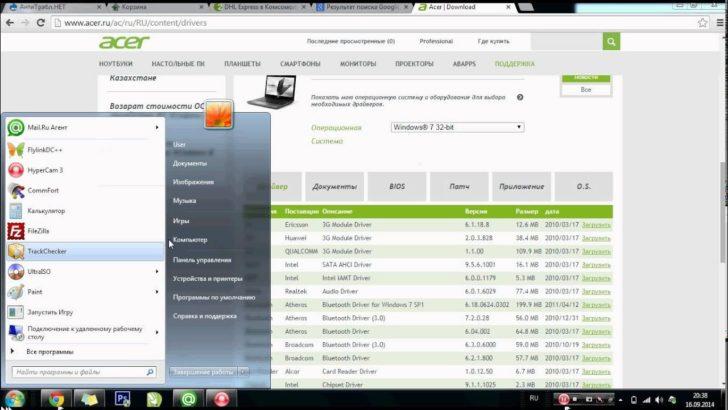
После определения модели вашего монитора Acer, следует найти официальный сайт производителя и скачать драйвер для вашего устройства. На официальном сайте Acer вы обычно найдете раздел «Поддержка» или «Драйверы и руководства», где вам нужно выбрать вашу модель монитора и операционную систему. После выбора, вам будет предоставлена возможность скачать драйвер на ваше устройство.
После скачивания драйвера на монитор Acer, следует установить его на ваше устройство. Для этого запустите установочный файл, который вы скачали с официального сайта. Следуйте инструкциям установщика, внимательно прочитывая все предупреждения и сообщения. После завершения установки драйвера, перезагрузите свое устройство, чтобы изменения вступили в силу. Теперь вы можете пользоваться вашим монитором Acer с установленным драйвером и наслаждаться качественным изображением!
Установка драйвера на монитор Acer: пошаговая инструкция
Чтобы установить драйвер на монитор Acer, следуйте этим шагам:
- Первым делом, вам необходимо найти нужный драйвер для вашего монитора Acer. Можно найти его на официальном сайте Acer или на сайте производителя монитора. Обратите внимание, что драйвер должен быть совместим с вашей операционной системой.
- Загрузите драйвер на ваш компьютер. Обычно файл с драйвером будет иметь расширение .exe или .zip.
- После того, как файл с драйвером загружен на ваш компьютер, найдите его на жестком диске и дважды кликните по нему, чтобы запустить процесс установки. Если файл архивирован, сначала распакуйте его.
- В появившемся окне установки драйвера следуйте инструкциям на экране. Обычно вам предлагают выбрать место для установки, а затем нажать на кнопку «Установить» или «Далее».
- После завершения процесса установки, перезагрузите компьютер, чтобы изменения вступили в силу.
- Проверьте работу монитора после перезагрузки компьютера. Если драйвер был успешно установлен, монитор Acer должен работать корректно и показывать правильное изображение.
Теперь у вас есть подробная инструкция по установке драйвера на монитор Acer. Установка драйверов обеспечивает правильную работу устройств и повышает их производительность, поэтому рекомендуется выполнять эту процедуру после покупки нового устройства или после переустановки операционной системы.
Где найти драйвер для монитора Acer: подробная инструкция
Есть несколько способов найти и установить драйвер для монитора Acer. Наиболее надежным и рекомендуемым способом является поиск драйверов на официальном веб-сайте Acer. Официальный сайт предлагает последние версии драйверов, которые оптимизированы для работы с вашей моделью монитора Acer.
Чтобы найти необходимый драйвер, вам потребуется знать модель вашего монитора Acer. Обычно модель можно найти на задней панели монитора или на этикетке, прикрепленной к нему. После того, как вы узнали модель монитора, перейдите на официальный сайт Acer и найдите раздел «Поддержка». В этом разделе вы сможете найти драйверы для своей модели монитора. Игнорируйте сторонние веб-сайты и сторонние программы, так как они могут предлагать устаревшие или неправильные драйверы, которые могут вызвать проблемы с вашим монитором Acer.
После того, как вы нашли правильный драйвер для вашей модели монитора Acer, скачайте его на свой компьютер. Файл драйвера обычно имеет расширение «.exe» или «.zip». Если он находится в виде архива «.zip», вы должны распаковать его с помощью программы для архивации данных, например 7-Zip или WinRAR. Запустите файл драйвера и следуйте инструкциям мастера установки. Обычно вам требуется просто нажать на кнопку «Далее» и дождаться окончания процесса установки. После успешной установки драйвера перезагрузите компьютер.
Поздравляю! Вы успешно установили драйвер для монитора Acer. Теперь ваш монитор должен работать правильно и эффективно. Если у вас возникли какие-либо проблемы во время установки, рекомендуется повторить процесс или обратиться в службу поддержки Acer для получения дополнительной помощи и советов.
Как установить драйвер на монитор Acer: подробная инструкция
Шаг 1: Подготовка
Перед началом установки драйвера на монитор Acer необходимо убедиться, что у вас есть соответствующий драйвер для вашей модели монитора. Для этого можно посетить официальный сайт производителя и найти раздел загрузок. Там вы сможете найти и скачать нужный драйвер.
Шаг 2: Загрузка драйвера
После того, как вы скачали драйвер, откройте скачанный файл. Обычно он имеет расширение .exe. Запустите его, чтобы начать установку.
Шаг 3: Установка
При запуске установочного файла откроется окно с приветствием. Читайте информацию на экране и нажимайте кнопку «Next» или «Далее», чтобы перейти к следующему шагу.
Шаг 4: Принятие лицензионного соглашения
В процессе установки вам может быть предложено принять лицензионное соглашение. Внимательно прочитайте его и, если вы согласны с условиями, отметьте соответствующую опцию и нажмите кнопку «Next» или «Далее».
Шаг 5: Установка файла
Следующий шаг — выбор места установки драйвера. Можно выбрать предлагаемую по умолчанию папку или выбрать свою собственную. Нажмите кнопку «Next» или «Далее», чтобы продолжить.
Шаг 6: Установка драйвера
После того, как вы выбрали место установки, начнется установка драйвера. Вам может быть предложено подтвердить установку или ввести пароль администратора, если у вас есть соответствующие права доступа.
Шаг 7: Завершение установки
После установки драйвера на монитор Acer появится окно с информацией о завершении процесса. Нажмите кнопку «Finish» или «Готово», чтобы закрыть окно.
Теперь драйвер на монитор Acer установлен и готов к использованию. Вам может потребоваться перезагрузить компьютер, чтобы изменения вступили в силу.
Установка драйвера монитора Acer на устройство
Установка драйвера монитора Acer на ноутбук или компьютер поможет обеспечить правильную работу устройства и оптимальное отображение изображения. В этом процессе следует учесть несколько важных моментов.
Прежде всего, необходимо найти драйвер для конкретной модели монитора Acer. Лучше всего обращаться за ним на официальный сайт производителя, так как там будут представлены самые актуальные версии драйверов, совместимых с вашим устройством.
После скачивания драйвера рекомендуется сохранить его на жесткий диск ноутбука или компьютера, чтобы иметь возможность установить его в любое время.
Когда драйвер уже находится на вашем устройстве, следуйте инструкции по установке. Для этого откройте Загрузки или папку, в которую вы сохранили загруженный файл. Найдите файл, щелкните по нему правой кнопкой мыши и выберите опцию «Установить».
Следуйте указаниям мастера установки драйвера, если он будет запущен. Если мастер не появится, откройте Диспетчер устройств, найдите свой монитор Acer в списке устройств и щелкните правой кнопкой мыши по нему. Выберите опцию «Обновить драйвер» и укажите путь к файлу драйвера на вашем устройстве.
После завершения установки рекомендуется перезагрузить компьютер или ноутбук. Это поможет применить внесенные изменения и обеспечить полноценную работу установленного драйвера.
Теперь ваш монитор Acer должен функционировать стабильно и предоставлять высококачественное отображение изображения на вашем устройстве. Если возникают проблемы или необходимо обновить драйвер в дальнейшем, вы всегда сможете повторить этот процесс, используя те же шаги.
Подготовка перед установкой софта на ноутбук Acer
Если вы хотите правильно установить драйвер на монитор Acer или другое программное обеспечение на ноутбук, необходимо выполнить несколько предварительных шагов для подготовки.
1. Определите устройство для установки драйвера.
Прежде чем начать процесс установки драйвера на монитор Acer, вам необходимо определить, какое устройство требует его установки. В большинстве случаев это будет графическая карта или монитор. Убедитесь, что у вас есть необходимые данные и узнайте модель устройства, чтобы найти соответствующий драйвер.
2. Скачайте драйвер с официального сайта Acer.
Для того чтобы установить драйвер на монитор Acer, вам потребуется загрузить его с официального сайта производителя. Посетите веб-сайт Acer и найдите раздел поддержки или загрузок. Введите модель вашего ноутбука и найдите соответствующий драйвер для монитора.
3. Проверьте совместимость драйвера и ОС.
Перед установкой драйвера на монитор Acer, убедитесь, что он совместим с вашей операционной системой. Проверьте наличие официальных драйверов для вашей версии ОС и убедитесь, что они поддерживаются производителем.
4. Создайте точку восстановления.
Перед установкой драйвера или другого программного обеспечения на ноутбук Acer рекомендуется создать точку восстановления системы. Это позволит вам вернуть систему к предыдущему состоянию в случае неудачной установки или возникновения проблем.
5. Отключите антивирусное и антишпионское программное обеспечение.
Для успешной установки драйвера на монитор Acer или другого программного обеспечения на ноутбук рекомендуется временно отключить антивирусное и антишпионское программное обеспечение. Это позволит избежать возможных конфликтов и помех в процессе установки.
6. Запустите установку драйвера.
После выполнения всех предварительных шагов можно приступать к установке драйвера на монитор Acer. Запустите загруженный файл драйвера и следуйте инструкциям мастера установки. После завершения процесса перезагрузите ноутбук, чтобы изменения вступили в силу.
Следуя этим рекомендациям, вы сможете успешно установить драйвер на монитор Acer или другое программное обеспечение на ноутбук. Помните, что правильная установка драйверов и программ может привести к оптимальной работе вашего устройства.
Как установить программное обеспечение на монитор ноутбука: подробная инструкция
Программное обеспечение играет важную роль в работе монитора ноутбука. Корректная установка драйверов позволяет обеспечить оптимальное функционирование устройства и получить наилучшую графику.
Шаг 1: Найдите необходимый драйвер
Перед установкой драйвера на монитор ноутбука Acer важно найти соответствующую версию драйвера. Для этого можно обратиться на официальный сайт производителя, где обычно размещены все необходимые драйверы для конкретной модели монитора.
Шаг 2: Скачайте драйвер
После нахождения правильной версии драйвера на сайте производителя, следует скачать его на ваш ноутбук. Обычно драйвер предоставляется в виде исполняемого файла, который можно легко запустить после загрузки.
Шаг 3: Установите драйвер
Чтобы установить драйвер на монитор ноутбука Acer, запустите скачанный файл и следуйте инструкциям на экране. Обычно установка происходит автоматически, но иногда может потребоваться подтверждение или выбор опций в процессе установки.
Шаг 4: Перезагрузите ноутбук
После завершения установки драйвера на монитор, рекомендуется перезагрузить ноутбук. Это позволит системе полностью применить изменения и обеспечить стабильную работу устройства с новым драйвером.
Следуя этой подробной инструкции, вы сможете легко и корректно установить программное обеспечение для монитора ноутбука Acer. Регулярное обновление драйверов позволит поддерживать монитор в оптимальном рабочем состоянии и наслаждаться качественным изображением.
Как установить драйвер на монитор Acer?
Шаг 1: Где найти подходящий драйвер для монитора Acer?
Перед установкой драйвера на монитор Acer необходимо найти подходящий драйвер. Существует несколько способов получения драйвера:
- Посетите официальный сайт Acer и перейдите в раздел «Поддержка» или «Драйверы и руководства». Введите модель вашего ноутбука Acer и найдите соответствующий драйвер для монитора.
- Используйте программное обеспечение Acer Driver Update Utility, которое автоматически определит вашу модель ноутбука и предоставит доступные драйверы для монитора.
- В случае, если вы не можете найти драйвер на официальном сайте Acer или с помощью утилиты, попробуйте выполнить поиск драйвера на других ресурсах, таких как веб-сайты производителя чипсета вашего ноутбука или специализированные форумы.
Шаг 2: Установка драйвера на монитор Acer
После того, как вы найдете подходящий драйвер для монитора Acer, выполните следующие шаги для его установки:
- Загрузите драйвер на монитор Acer с официального сайта Acer или другого ресурса.
- Откройте загруженный файл и запустите установщик драйвера.
- Следуйте инструкциям установщика, чтобы завершить процесс установки.
- Перезагрузите ноутбук Acer после завершения установки, чтобы изменения вступили в силу.
Теперь вы успешно установили драйвер на монитор Acer! Проверьте функциональность монитора и убедитесь, что он работает правильно.
Важно помнить, что установка драйверов на монитор Acer является лишь одной из составляющих правильной настройки устройства. Регулярно проверяйте официальный сайт Acer наличие обновленных драйверов и программного обеспечения для вашего ноутбука, чтобы улучшить его производительность и функциональность.
Видео:
15 горячих клавиш, о которых вы не догадываетесь
15 горячих клавиш, о которых вы не догадываетесь by AdMe 9,260,019 views 4 years ago 12 minutes, 34 seconds
Вопрос-ответ:
Как установить драйвер на монитор Acer?
Для установки драйвера на монитор Acer нужно сначала определить модель монитора, затем посетить официальный веб-сайт Acer и загрузить соответствующий драйвер. После этого нужно запустить загруженный файл и следовать указаниям мастера установки.
Где найти драйвер для монитора Acer?
Вы можете найти драйвер для монитора Acer на официальном веб-сайте Acer. Перейдите на страницу поддержки и выберите свою модель монитора. Затем найдите раздел «Драйверы и руководства» и загрузите необходимый драйвер согласно операционной системе вашего компьютера.
Что делать, если не могу найти драйвер для монитора Acer на официальном сайте?
Если вы не можете найти драйвер для монитора Acer на официальном сайте, попробуйте воспользоваться другими ресурсами. Вы можете попробовать поискать драйвер на сайтах сторонних производителей или на специализированных форумах, где люди обсуждают подобные проблемы и делятся своими находками.
Могу ли я использовать универсальный драйвер для монитора Acer?
Да, вы можете использовать универсальный драйвер для монитора Acer, если не можете найти специфический драйвер для вашей модели. Универсальный драйвер может не предоставить весь функционал, но позволит основные возможности работы с монитором.
Как проверить, установлен ли драйвер для монитора Acer на моем компьютере?
Чтобы проверить, установлен ли драйвер для монитора Acer на вашем компьютере, откройте «Устройства и принтеры» в «Панели управления». Найдите ваш монитор в списке устройств и щелкните правой кнопкой мыши. Если в контекстном меню есть пункт «Обновить драйвер», значит драйвер не установлен. Если этот пункт отсутствует, значит драйвер уже установлен.


