
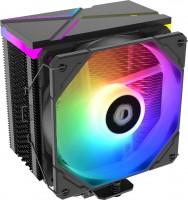
Процессор (CPU) — это одна из самых важных частей компьютера. От его работы зависит скорость и производительность всей системы. Однако, работая на высоких частотах, процессор нагревается, и чтобы предотвратить перегрев и возможные ошибки, требуется установить качественный кулер. В этой статье мы рассмотрим, как правильно выбрать и установить кулер для процессора.
Первое, что вам следует знать, это то, что кулеры для процессоров делятся на два типа: воздушные и жидкостные (водяные). Воздушные кулеры работают за счет вентилятора, который осуществляет активное охлаждение. Жидкостные кулеры, как следует из их названия, используют жидкость, чтобы охладить процессор. Каждый из этих типов имеет свои преимущества и недостатки, поэтому перед покупкой необходимо определиться, что вам больше подходит.
Еще одним важным фактором при выборе кулера для процессора является его совместимость с сокетом процессора. Сокет — это разъем на материнской плате, в котором устанавливается процессор. Разные производители CPU могут использовать разные сокеты (например, Intel использует сокеты LGA, а AMD — сокеты AM). Поэтому, перед покупкой кулера, обязательно проверьте, подходит ли он для вашего процессора.
Конструкция и размеры кулера для процессора
Прежде чем выбрать кулер, необходимо узнать максимальные размеры, которые поддерживает ваш процессор. Размеры кулера указываются в его технических характеристиках и обозначаются в миллиметрах. Обычно размеры кулеров для процессоров Intel и AMD немного различаются, поэтому обратите внимание на совместимость с вашей моделью процессора.
Кулеры для процессоров могут быть различных типов: пассивные и активные. Пассивные кулеры не обладают вентилятором и охлаждают процессор за счет радиатора, который поглощает и отводит тепло от CPU. Активные кулеры оснащены вентиляторами, которые дополнительно усиливают охлаждение процессора.
При выборе кулера для процессора также обратите внимание на материал радиатора. Обычно радиаторы изготавливаются из алюминия или меди. Медь обладает более высокой теплопроводностью, что способствует эффективному охлаждению. Однако медные кулеры могут быть более дорогими, чем алюминиевые.
Размеры и конструкция кулера также влияют на его производительность и уровень шума. Большие кулеры с большим количеством вентиляторов могут обеспечивать более эффективное охлаждение, но при этом производить больше шума. Маленькие кулеры с одним вентилятором могут быть более тихими, но менее эффективными в отводе тепла.
Выбирайте кулер для процессора, учитывая размеры и совместимость с вашей моделью CPU. Подбирайте конструкцию и материал радиатора, соответствующие вашим потребностям в охлаждении и шуме. Таким образом, вы сможете установить и настроить эффективную систему охлаждения для вашего процессора.
Производительность и уровень шума
Высокая производительность кулера гарантирует эффективное охлаждение и поддержание стабильной температуры процессора. При выборе кулера следует обратить внимание на его теплопроводность, количество вентиляторов и их размеры, а также наличие радиатора и тепловых трубок. Чем лучше эти компоненты, тем более эффективно будет осуществляться охлаждение.
Уровень шума также является важным аспектом при выборе кулера для процессора. Кулеры с мощными вентиляторами могут генерировать высокий уровень шума, что может быть неприятным и мешать работе. Поэтому, при покупке кулера стоит обратить внимание на его шумоподавление и сравнить характеристики различных моделей.
Ошибки в работе кулера, такие как его неправильная установка или недостаточная производительность, могут привести к перегреву процессора и его выходу из строя. Поэтому, выбор качественного и подходящего кулера для процессора является важной задачей для эффективной и стабильной работы компьютера.
Как установить кулер для процессора?
Если вы обладаете навыками сборки компьютера, установка нового кулера может быть довольно простой задачей. В противном случае, рекомендуется обратиться к профессионалу, чтобы избежать ошибок.
Прежде чем начать установку кулера, важно убедиться, что у вас имеются все необходимые инструменты и компоненты. Вам потребуются крепления, термопаста, отвертки и, конечно же, новый кулер для процессора.
Для начала, необходимо полностью выключить компьютер и отсоединить его от сети. Затем снимите боковую панель корпуса, чтобы иметь доступ к материнской плате.
В следующем шаге, снимите старый кулер. При удалении кулера, обратите внимание на то, как он зафиксирован на процессоре. У разных моделей кулеров могут быть различные способы крепления.
Очистите поверхность процессора и переднюю сторону нового кулера от остатков термопасты. Нанесите тонкий слой новой термопасты на поверхность процессора — это поможет обеспечить лучшую теплопроводность и охлаждение.
Вставьте новый кулер в материнскую плату и правильно зафиксируйте его. Убедитесь, что кулер плотно прилегает к процессору и крепеж надежно зафиксирован.
После установки кулера, подсоедините его к разъему на материнской плате, предназначенному для кулера процессора. Обычно этот разъем помечен как «CPU FAN».
При включении компьютера, удостоверьтесь, что кулер начинает вращаться. Это говорит о том, что он работает исправно и обеспечивает охлаждение процессора.
Если после установки нового кулера вы все равно получаете сообщение об ошибке превышения температуры процессора, то возможно, вам понадобится обратиться за помощью к специалисту или проверить, правильно ли вы установили кулер и подключили его к материнской плате.
Таким образом, установка кулера для процессора — это довольно простая процедура, которая может защитить ваш процессор от перегрева. Следуйте инструкциям и рекомендациям производителя, чтобы обеспечить правильную и надежную установку. Не забывайте периодически проверять работу кулера и температуру процессора, чтобы избежать неприятных сюрпризов.
Как установить кулер для процессора: подготовка и исправление ошибок
Одной из распространенных ошибок при установке кулера является неправильное нанесение термопасты на поверхность процессора. Отсутствие термопасты или неправильное нанесение может привести к плохому контакту между кулером и процессором, что возможно приведет к перегреву процессора. Чтобы исправить эту ошибку, перед установкой кулера тщательно очистите поверхность процессора от остатков старой термопасты и нанесите новую тонким слоем.
Еще одной ошибкой, которую часто допускают при установке кулера, является неправильное подключение вентилятора к плате материнской. Если вентилятор не подключен или подключен неправильно, то он может не работать, что приведет к перегреву процессора. Чтобы избежать этой ошибки, перед установкой кулера проверьте правильность подключения вентилятора к нужному разъему на материнской плате.
| Ошибки при установке кулера для процессора | Как исправить ошибку |
|---|---|
| Неправильное нанесение термопасты | Тщательно очистите поверхность процессора от остатков старой термопасты и нанесите новую тонким слоем |
| Неправильное подключение вентилятора | Проверьте правильность подключения вентилятора к нужному разъему на материнской плате |
Правильная установка кулера для процессора не только обеспечит его надежное охлаждение, но и поможет предотвратить возможные проблемы с перегревом и выпадением системы. Будьте внимательны при установке кулера и следуйте инструкциям производителя, чтобы избежать ошибок и проблем с CPU.
Как установить кулер на процессор: шаги для исправления ошибки
- Первым шагом перед установкой кулера на процессор должно стать полное отключение компьютера и извлечение шнура питания из розетки. Это важно для вашей безопасности и избежания повреждения компонентов.
- Следующим шагом является удаление старого кулера с процессора. Для этого потребуется аккуратно открутить крепежные винты или пружины, которые фиксируют кулер. Важно помнить, что кулер может быть прочно прикреплен к процессору, поэтому необходимо проявить осторожность и аккуратность, чтобы не повредить сам процессор.
- После удаления старого кулера следует очистить поверхность процессора и радиатора от остатков термопасты и пыли. Для этого можно использовать специальные средства для чистки или изопропиловый спирт.
- Затем необходимо нанести небольшое количество новой термопасты на поверхность процессора. Термопаста обеспечивает лучший контакт между процессором и кулером, улучшая теплопередачу и эффективность охлаждения.
- Следующим шагом является установка нового кулера на процессор. Важно правильно выровнять кулер с процессором и надежно закрепить его при помощи крепежных винтов или пружин. Убедитесь, что кулер надежно прилегает к процессору и радиатору, и не сдвигается.
- После установки кулера, подключите вентилятор к соответствующему разъему на материнской плате. В большинстве случаев это разъем CPU Fan.
- После завершения всех предыдущих шагов, можно подключить шнур питания к розетке и включить компьютер. Проверьте работу кулера: его должно быть слышно и ощутимо на ощупь.
Теперь вы знаете, как правильно установить кулер на процессор и исправить ошибку превышения температуры процессора. Помните, что каждый процессор имеет свои особенности и рекомендации производителя, поэтому всегда следуйте инструкциям, приложенным к вашему процессору и кулеру. И помните, что правильная установка кулера — это залог стабильной работы вашего CPU и сохранения его производительности.
Подключение и проверка работы кулера
Когда Вы установили кулер на процессор, необходимо подключить его к материнской плате. В большинстве случаев кулеры подключаются к 4-контактному разъему на материнской плате, обычно называемому разъемом CPU_FAN. Если у вас установлен кулер Intel, то подключение будет стандартным и не должно вызвать проблем.
Однако, при использовании кулера от другого производителя, могут возникнуть сложности с подключением. В таком случае, рекомендуется обратиться к документации вашей материнской платы или кулера для получения подробной информации по подключению.
После подключения кулера, необходимо проверить его работу. В большинстве случаев, при включении компьютера, вентилятор кулера начнет вращаться. Если же вы заметили, что вентилятор не запускается или работает нестабильно, это может говорить о наличии ошибки.
Одна из наиболее частых ошибок – «CPU fan error» – указывает на проблемы с вентилятором процессора. Если вы столкнулись с данной ошибкой, то ее можно исправить, приняв несколько шагов:
- 1. Проверьте подключение: убедитесь, что кабель от кулера правильно подключен к разъему CPU_FAN на материнской плате и прочно закреплен.
- 2. Проверьте крепление кулера: убедитесь, что кулер надежно закреплен на процессоре и плотно прилегает к его поверхности. Если крепление оторвалось или ослабло, необходимо его повторно закрепить.
- 3. Проверьте наличие пыли и грязи: иногда ошибка может возникать из-за накопления пыли или грязи на вентиляторе или в радиаторе кулера. Проверьте и почистите их при необходимости.
- 4. Проверьте настройки BIOS: если вы прошли все предыдущие шаги и ошибка все равно появляется, то возможно, проблема связана с настройками BIOS. Проверьте раздел, отвечающий за контроль оборотов вентилятора CPU, и убедитесь, что значения заданы корректно.
Если после предпринятых действий ошибка «CPU fan error» все еще появляется, возможно, стоит обратиться к специалистам или обратиться в сервисный центр для более детальной проверки и решения проблемы.
Ошибка превышения температуры процессора, что делать
Ошибка превышения температуры процессора (CPU) может возникнуть в случае неправильной работы или неисправности кулера (fan). Температура процессора должна быть в пределах допустимого диапазона, иначе это может привести к перегреву и повреждению процессора.
Если возникла ошибка превышения температуры процессора, первым делом необходимо проверить работу кулера. Убедитесь, что кулер правильно установлен на процессор и правильно подключен к материнской плате. Проверьте, есть ли повреждения вентилятора, возможно он не работает или работает неправильно.
Если вы уверены, что проблема с кулером отсутствует, то следующим шагом будет проверка процессора. Возможно, причина ошибки превышения температуры кроется в самом процессоре. Проверьте его на наличие повреждений или дефектов. Если процессор исправен, то причина перегрева может быть в неправильной установке кулера.
Если все проверки не дали результата и ошибка превышения температуры процессора все еще возникает, то, возможно, проблема кроется в материнской плате или других компонентах компьютера. Обратитесь к специалисту или сервисному центру для диагностики и ремонта компьютера.
Ошибка превышения температуры процессора (CPU) небезопасна для работы компьютера и может привести к его поломке. Поэтому следует принимать меры для предотвращения перегрева процессора. Регулярно чистите систему охлаждения от пыли и грязи, установите качественный и соответствующий процессору кулер, следите за температурой компьютера.
| За | Что делать |
|---|---|
| 1 | Проверьте работу кулера |
| 2 | Проверьте процессор на наличие повреждений |
| 3 | Убедитесь в правильной установке кулера |
| 4 | Обратитесь к специалисту или сервисному центру |
| 5 | Поддерживайте систему охлаждения в чистоте |
| 6 | Устанавливайте качественный кулер для процессора |
| 7 | Следите за температурой компьютера |
Ошибка вентилятора ЦПУ: что делать?
Ошибка вентилятора ЦПУ, или CPU Fan Error, может возникнуть при неправильной работе или поломке вентилятора процессора. Это серьезная проблема, которая требует немедленного вмешательства для предотвращения перегрева и возможного повреждения процессора.
Если ваш компьютер выдает ошибку вентилятора ЦПУ, вот что вы должны сделать:
| Шаг | Что делать |
|---|---|
| 1 | Перезагрузите компьютер и войдите в BIOS (обычно это делается нажатием клавиши Del, F2 или F10 во время загрузки). |
| 2 | В разделе BIOS, найдите раздел Hardware Monitor или System Health (названия могут отличаться в зависимости от производителя BIOS). |
| 3 | Найдите параметр, отвечающий за скорость вращения вентилятора ЦПУ (обычно он называется CPU Fan Speed или CPU Fan Control). |
| 4 | Убедитесь, что вентилятор правильно подключен к материнской плате и его кабель не поврежден. |
| 5 | Если все соединения в порядке, попробуйте очистить вентилятор от пыли и грязи, которые могут быть причиной его неправильной работы. |
| 6 | Если проблема не устранена, возможно, ваш вентилятор ЦПУ поломан и требует замены. Обратитесь к специалисту или производителю вашего компьютера для получения дальнейшей помощи и ремонта. |
Решение проблемы с ошибкой вентилятора ЦПУ крайне важно, так как она означает, что вентилятор не охлаждает процессор должным образом, что может привести к его перегреву и возможному повреждению. Следуйте указанным выше шагам, чтобы исправить ошибку и восстановить нормальную работу вашего компьютера.
Видео:
Xeon e5-2666v3 подешевел. Как его охлаждать и куда устанавливать?
Xeon e5-2666v3 подешевел. Как его охлаждать и куда устанавливать? by Купи дёшево 192,245 views 1 year ago 13 minutes, 12 seconds
Вопрос-ответ:
Как выбрать подходящий кулер для процессора?
При выборе кулера для процессора необходимо учитывать несколько факторов. В первую очередь, нужно определиться с типом кулера: воздушным или жидкостным. Воздушные кулеры являются более простыми и мощными, но требуют наличия достаточного пространства внутри корпуса компьютера. Жидкостные кулеры, в свою очередь, обеспечивают более эффективное охлаждение, но имеют более сложную систему установки. Также стоит обратить внимание на совместимость кулера с вашим процессором, а также на его габариты, чтобы он поместился в корпусе компьютера.
Какой кулер лучше: воздушный или жидкостный?
Вопрос о лучшем типе кулера зависит от ваших потребностей и требований к системе охлаждения. Воздушные кулеры обычно более просты в установке и имеют высокую производительность при небольшой стоимости. Они подходят для большинства систем. Жидкостные кулеры, с другой стороны, предлагают более эффективное охлаждение и могут быть более тихими, но они требуют более сложной установки и обычно стоят дороже. Если вам нужно максимальное охлаждение и готовы потратить больше денег и усилий, то жидкостный кулер может быть лучшим вариантом.
Как правильно установить кулер на процессор?
Установка кулера на процессор является важным этапом, который требует тщательности и внимания. Сначала необходимо подготовить процессор и радиатор к установке, убедившись, что поверхности чистые и отсутствуют посторонние материалы. Затем необходимо аккуратно установить кулер на процессор, следуя инструкциям производителя и обеспечив правильное крепление. После установки необходимо проверить, чтобы кулер находился в безопасном положении и был надежно закреплен. Не забудьте подключить кулер к материнской плате для питания.
Как выбрать подходящий кулер для процессора?
При выборе кулера для процессора необходимо обратить внимание на несколько факторов: совместимость с сокетом вашего процессора, тепловую мощность CPU, уровень шума кулера и его эффективность охлаждения. Также стоит учесть доступное пространство внутри корпуса и возможность установки кулера.


