
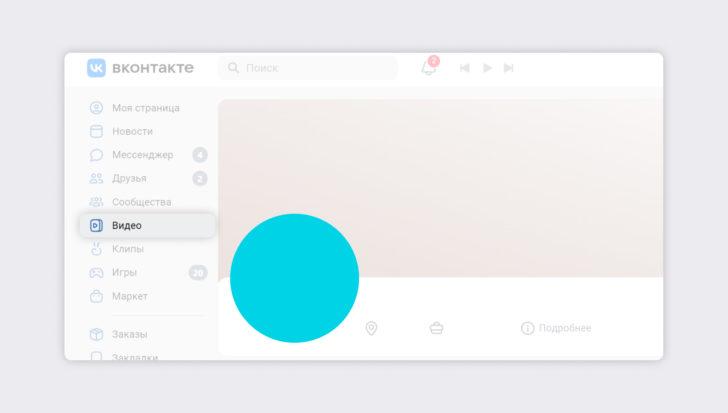
ВКонтакте — одна из самых популярных социальных сетей, где пользователи могут обмениваться фотографиями, сообщениями и конечно же, видео. Если вы хотите поделиться своими видео с друзьями или вдохновить других людей своими творческими работами, то добавление видео на свою страницу ВКонтакте — отличная идея.
Добавить видео в ВКонтакте очень просто. В первую очередь, вам нужно загрузить видео на свой компьютер. После того, как видео файл будет на вашем компьютере, перейдите на вашу страницу ВКонтакте. Далее найдите раздел «Мои видеозаписи» и нажмите на кнопку «Загрузить видео».
После того, как вы кликнули на кнопку «Загрузить видео», откроется окно, где вы можете выбрать нужный видео файл с вашего компьютера. После выбора файла, нажмите на кнопку «Открыть». Загрузка видео начнется автоматически. После загрузки видео, вы сможете выбрать превью для него, добавить описание и выбрать приватность видео.
Теперь ваше видео будет выложено на вашу страницу ВКонтакте и раздел «Мои видеозаписи». Ваши друзья и подписчики смогут увидеть ваше видео и оставить комментарии к нему. Также вы можете поделиться ссылкой на видео в других социальных сетях или отправить его друзьям в сообщении.
Подробная инструкция: как добавить видео на страницу ВКонтакте
Шаг 1: Войдите в свой аккаунт ВКонтакте, используя свои логин и пароль.
Шаг 2: На верхней панели навигации найдите и нажмите на значок видеокамеры. Он обычно находится рядом с кнопкой «Аудиозаписи».
Шаг 3: После нажатия на значок видеокамеры появится окно с выбором способа загрузки видео. В зависимости от ваших предпочтений и наличия видео на компьютере, вы можете выбрать один из предложенных вариантов: «С компьютера», «С телефона или планшета» или «С YouTube».
Шаг 4: Если вы выбрали вариант «С компьютера», то вам нужно будет выбрать видео на вашем компьютере и нажать на кнопку «Открыть» или «Добавить». После этого начнется загрузка видео на сервер ВКонтакте.
Шаг 5: Когда загрузка видео завершена, вы сможете добавить к видео описание, определить приватность видео (публичное или доступное только для ваших друзей), а также добавить хэштеги для того, чтобы видео было легко находить по ним в поиске.
Шаг 6: После того, как вы заполнили все необходимые поля, нажмите на кнопку «Сохранить». Теперь ваше видео будет доступно для просмотра на вашей странице ВКонтакте.
Таким образом, добавление видео на страницу во ВКонтакте – это простой и быстрый процесс. Следуя данной подробной инструкции, вы сможете загрузить видео на ВКонтакте и поделиться им с вашими друзьями и подписчиками.
Как выложить видео из компьютера в ВКонтакте: пошаговая инструкция
Чтобы загрузить видео в ВКонтакте, следуйте следующим шагам:
| Шаг 1: | Войдите в свой аккаунт ВКонтакте через браузер или мобильное приложение. |
| Шаг 2: | На главной странице найдите и нажмите на значок видеокамеры, расположенный в меню слева. |
| Шаг 3: | В открывшемся окне выберите способ загрузки видео. Вы можете загрузить видео с компьютера или мобильного устройства, либо выбрать видео, которое уже было загружено ранее. |
| Шаг 4: | Выберите видео на компьютере, которое вы хотите добавить в свою страницу ВКонтакте. Нажмите на кнопку «Открыть», чтобы начать загрузку. |
После завершения загрузки видео, вы можете добавить к нему название, описание и установить приватность. Загруженное видео будет доступно вашим друзьям и подписчикам в ВКонтакте.
Теперь вы знаете, как загрузить видео из компьютера в ВКонтакте. Следуйте инструкции и делитесь своими видео с друзьями на ВКонтакте!
Как выложить видео на страницу ВКонтакте
Шаг 1:
Войдите в свой аккаунт ВКонтакте с помощью имени пользователя и пароля.
Шаг 2:
Найдите значок видеокамеры, который находится в верхнем меню сети ВКонтакте, и нажмите на него.
Шаг 3:
В появившемся окне выберите способ загрузки видео. Есть два основных способа: добавление видео с компьютера и добавление видео по ссылке.
Шаг 4:
Если вы выбрали способ загрузки видео с компьютера, нажмите на кнопку «Выбрать файл» и найдите видео на вашем компьютере. После выбора файла, нажмите на кнопку «Открыть».
Если вы выбрали способ загрузки видео по ссылке, вставьте ссылку на видео в соответствующее поле и нажмите на кнопку «Добавить видео».
Шаг 5:
После выбора способа загрузки видео и загрузки соответствующего файла, дайте видео название, добавьте описание при необходимости и выберите желаемую приватность для видео (открытый доступ для всех, ограниченный доступ для друзей или приватный доступ только для вас). Затем нажмите на кнопку «Сохранить».
Вот и все! Ваше видео успешно загружено на вашу страницу ВКонтакте и готово к просмотру вашим друзьям и подписчикам.
Не забудьте проверить, что ваше видео получило достаточно просмотров и лайков, и поделитесь им с другими пользователями, чтобы получить еще больше внимания к вашему контенту!
Как загрузить видео в ВКонтакте: подробная инструкция
Для того чтобы загрузить видео на страницу ВКонтакте, нужно:
- Войти в свой аккаунт ВКонтакте, используя свои логин и пароль.
- На странице вашего профиля нажать на значок видеокамеры, который находится возле поля ввода текста для нового сообщения.
- В открывшемся окне выбрать способ загрузки видео с компьютера.
- Выбрать видео на компьютере, которое вы хотите выложить на страницу.
После выполнения этих шагов выбранное вами видео будет добавлено на вашу страницу ВКонтакте. Теперь вы можете делиться им с вашими друзьями и подписчиками, комментировать и лайкать его.
Таким образом, загрузка видео на страницу во ВКонтакте с компьютера довольно проста и занимает всего несколько минут.
Как добавить видео на страницу ВКонтакте с компьютера?
Чтобы загрузить видео на свою страницу ВКонтакте, нужно выполнить несколько простых шагов. В этой статье мы расскажем вам подробно, как добавить видео с компьютера на ВКонтакте.
1. Войдите в свой аккаунт ВКонтакте, используя ваше имя пользователя и пароль. Если у вас еще нет аккаунта, зарегистрируйтесь на сайте ВКонтакте.
2. После того, как вы вошли в свой аккаунт, откройте свою страницу ВКонтакте.
3. На вашей странице в правом верхнем углу вы увидите кнопку «Загрузить видео». Нажмите на нее.
4. Выберите способ загрузки видео.
У ВКонтакте есть несколько способов загрузки видео:
— Загрузить видео с компьютера;
— Загрузить видео с внешнего видеохостинга;
— Загрузить видео через ссылку;
— Загрузить видео с мобильного устройства;
— Загрузить видео из сообщения;
5. Выберите видео на компьютере.
Если вы выбрали способ загрузки видео с компьютера, нажмите на кнопку «Выбрать файл с компьютера» и найдите видео на вашем компьютере. Выберите нужное видео и нажмите «Открыть».
6. После выбора видео, вы увидите окно загрузки. Подождите, пока видео будет загружено на серверы ВКонтакте. Время загрузки зависит от размера видео и скорости вашего интернет-соединения.
7. После завершения загрузки видео вы сможете задать заголовок, описание и добавить теги к видео. Эти данные помогут пользователям находить ваше видео в поиске ВКонтакте.
Подсказка: Рекомендуется использовать ключевые слова в описании и тегах для повышения видимости видео.
8. Нажмите кнопку «Сохранить», чтобы добавить видео на вашу страницу ВКонтакте.
Теперь вы знаете, как загрузить видео с компьютера на ВКонтакте! Приятного просмотра!
Как загрузить видео на страницу ВКонтакте с компьютера?
Чтобы добавить и выложить видео на страницу ВКонтакте с компьютера, следуйте этим простым инструкциям:
- Войдите в свой аккаунт ВКонтакте, используя свои учетные данные.
- На главной странице, в верхней панели навигации, найдите и нажмите на значок видеокамеры.
- Откроется окно «Добавить видео».
- Выберите способ загрузки видео.
- Нажмите на кнопку «Выбрать файл» или перетащите видео файл из папки на вашем компьютере в окно «Выбрать файл».
- Выберите видео на вашем компьютере и нажмите «Открыть».
- Подождите, пока видео загрузится.
- После загрузки видео, введите описание и добавьте теги (если необходимо).
- Выберите качество видео: «Оригинал» или «Стандартное качество».
- Нажмите на кнопку «Опубликовать», чтобы выложить видео на вашу страницу.
- После загрузки видео и его успешной публикации, оно будет доступно вашим друзьям и подписчикам.
Теперь вы знаете, как загрузить видео на свою страницу ВКонтакте с компьютера. Просто следуйте указанным инструкциям и вы сможете поделиться своими видео с друзьями и знакомыми.
Видео:
Как добавить, загрузить видео на свою личную страницу Вконтакте https://vk.com
Как добавить, загрузить видео на свою личную страницу Вконтакте https://vk.com by Любовь Зубарева 117 views 2 years ago 6 minutes, 16 seconds
Загрузка видео ВКонтакте 2024. Как загрузить видео в ВК и набрать просмотры
Загрузка видео ВКонтакте 2024. Как загрузить видео в ВК и набрать просмотры by Маркетолог по жизни | Стас Быков 1,232 views 4 months ago 14 minutes, 29 seconds
Вопрос-ответ:
Как загрузить видео в ВКонтакте?
Для того, чтобы загрузить видео в ВКонтакте, вам необходимо перейти на свою страницу и найти раздел «Мои видеозаписи». Нажмите на кнопку «Добавить видео». В появившемся окне выберите файл видео на вашем компьютере и нажмите «Открыть». Заполните все необходимые поля, добавьте описание, нажмите «Сохранить»
Какой формат видео можно загрузить в ВКонтакте?
В ВКонтакте можно загрузить видео в формате MP4 или AVI. Кроме того, ВКонтакте поддерживает видео в разрешении до 1280×720 пикселей. Если ваше видео имеет другой формат или разрешение, то вам необходимо предварительно конвертировать его в подходящий формат
Какая максимальная длительность видео можно загрузить в ВКонтакте?
В ВКонтакте можно загрузить видео длительностью до 15 минут. Если ваше видео превышает это ограничение, то вам необходимо сократить его или разбить на несколько частей
Можно ли загружать видео в ВКонтакте со смартфона?
Да, вы можете загружать видео в ВКонтакте со смартфона. Для этого вам необходимо установить приложение ВКонтакте на свой смартфон. После установки приложения, вы сможете загрузить видео прямо из галереи вашего устройства
Какие есть ограничения на загрузку видео в ВКонтакте?
Существуют следующие ограничения на загрузку видео в ВКонтакте: размер файла не должен превышать 2 ГБ, длительность видео не должна превышать 15 минут, формат видео должен быть MP4 или AVI, разрешение видео не должно превышать 1280×720 пикселей. Если ваши видео не соответствуют этим ограничениям, то вам нужно будет предварительно изменить их параметры


