
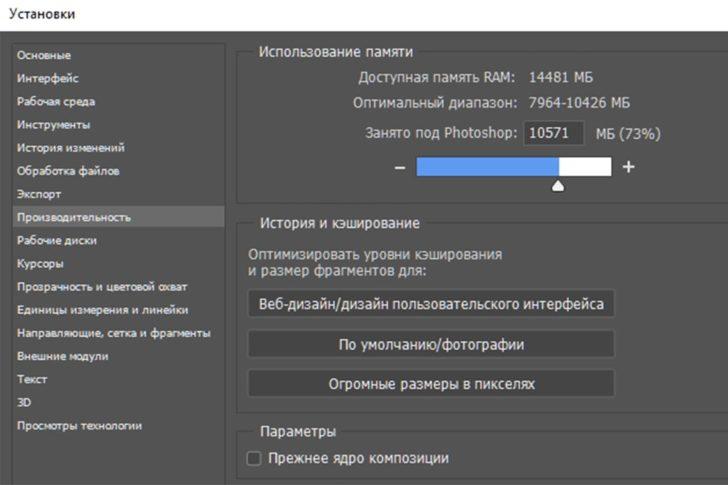
Оперативная память является одной из наиболее важных компонентов компьютера. Это быстрая память, которая временно хранит данные для моментального доступа процессора. Оперативная память часто является причиной проблем, таких как сбои системы или зависания. Поэтому регулярная проверка ее работоспособности является необходимым этапом обслуживания компьютера.
Windows 10 64 bit имеет встроенную программу для проверки оперативной памяти, которая называется Windows Memory Diagnostic. Эта программа поможет вам выявить возможные ошибки или проблемы в оперативной памяти вашего компьютера. Она производит различные тесты, в том числе и на постоянной основе, чтобы убедиться в надежности вашей памяти.
Чтобы запустить программу для проверки оперативной памяти на Windows 10 64 bit, следуйте следующим простым шагам:
- Шаг 1: Откройте меню «Пуск» и введите «Windows Memory Diagnostic» в поле поиска.
- Шаг 2: Выберите программу «Windows Memory Diagnostic» из списка результатов поиска.
- Шаг 3: Возможно, вам потребуется внести пароль администратора, чтобы запустить программу.
- Шаг 4: Выберите один из двух вариантов проверки памяти: «Быстрая проверка» или «Расширенная проверка».
- Шаг 5: Нажмите кнопку «Перезагрузить сейчас и проверить проблемы» или «Проверить проблемы при следующем включении».
Windows Memory Diagnostic выполнит выбранный вами тест и выдаст результаты, указывающие на любые проблемы в оперативной памяти вашего компьютера. Если программа обнаружит ошибки, вам может потребоваться заменить некоторые модули памяти или обратиться к специалисту для ремонта.
Регулярное тестирование оперативной памяти поможет поддерживать вашу систему в отличной форме и избежать возможных проблем с нестабильностью или снижением производительности. Следуйте указанным выше инструкциям, чтобы протестировать оперативную память на Windows 10 64 bit и быть уверенными в ее надежности.
Как тестировать оперативную память в Windows 10 64 bit
Проведение теста памяти позволяет проверить работоспособность и стабильность ОЗУ компьютера. Это особенно важно при обнаружении проблем с системой, таких как сбои, зависания или нестабильная работа программ.
Для тестирования оперативной памяти в Windows 10 64 bit можно использовать специальные программы, которые предоставляются сторонними разработчиками. На данный момент существуют различные варианты программ, от простых и бесплатных до более сложных и профессиональных. Важно выбрать подходящую программу в зависимости от ваших потребностей.
Перед началом тестирования важно подготовиться. Сначала необходимо закрыть все ненужные программы и процессы, чтобы освободить оперативную память и предотвратить возможные помехи. Это поможет повысить точность результатов тестирования.
После подготовки можно приступить к запуску теста памяти. В программе для тестирования ОЗУ необходимо установить параметры, такие как объем оперативной памяти, время тестирования и тип проверки. Рекомендуется выбрать полное тестирование, чтобы исключить возможные проблемы с памятью.
После установки параметров можно запустить тест и ожидать его завершения. Во время тестирования программой будут производиться различные операции с оперативной памятью, и в конце будет выведен результат, отражающий работоспособность памяти. Если тест показал ошибки или неисправности, может потребоваться дальнейшая диагностика и ремонт.
Таким образом, проведение теста оперативной памяти в Windows 10 64 bit является важным шагом для оптимизации и обслуживания компьютерной системы. Удачного проведения проверки!
Шаг 1: Подготовка к тестированию
Перед началом проверки оперативной памяти в ОС Windows 10 64 bit необходимо выполнить несколько подготовительных мероприятий. Эти шаги помогут осуществить более точное и надежное тестирование.
- Перед запуском программы для проверки оперативной памяти рекомендуется сохранить все открытые файлы и приложения, чтобы избежать потери данных при возможных сбоях в системе.
- Рекомендуется также закрыть все ненужные программы и процессы, работающие в фоновом режиме. Это позволит обеспечить максимальную скорость работы и точность результатов тестирования.
- Оптимальным вариантом для проведения проверки оперативной памяти в Windows 10 64 bit является выбор программы, предназначенной специально для этой цели. Существует много бесплатных и платных программ, которые позволяют проводить тестирование памяти и выявлять возможные ошибки. Рекомендуется выбрать программу с хорошими отзывами пользователей и долгой историей разработки.
После выполнения всех подготовительных действий можно переходить к следующему шагу — запуску теста памяти. Необходимо установить параметры тестирования и запустить тест, дождавшись его завершения.
Выбор программы для тестирования оперативной памяти в Windows 10 64 bit
На рынке существует множество программ, предназначенных для тестирования оперативной памяти в Windows 10 64 bit. Однако, не все они одинаково эффективны и надежны. При выборе программы следует учитывать несколько факторов, чтобы быть уверенным в точности результатов.
Прежде всего, обратите внимание на репутацию разработчика программы. Если компания, выпустившая программу, известна своими надежными и качественными продуктами, это уже является положительным индикатором ее надежности.
Далее, оцените функциональные возможности программы. Желательно выбрать ту программу, которая позволяет провести разные виды проверок памяти, такие как проверка на ошибки, стабильность, производительность и т. д. Таким образом, можно получить более полное представление о состоянии оперативной памяти.
Также важным фактором является простота использования программы. Она должна быть простой и понятной даже для неопытного пользователя. Желательно, чтобы программа имела интуитивно понятный пользовательский интерфейс и предоставляла подробные инструкции по ее использованию.
Некоторые из наиболее популярных программ для тестирования оперативной памяти в Windows 10 64 bit включают MemTest86, PassMark MemTest, HCI MemTest, и другие. Однако, рекомендуется ознакомиться с отзывами пользователей и провести сравнительный анализ функциональных возможностей перед тем, как принять окончательное решение.
Итак, при выборе программы для тестирования оперативной памяти в Windows 10 64 bit, обратите внимание на репутацию разработчика, функциональные возможности, удобство использования, а также отзывы пользователей. Правильный выбор программы поможет обнаружить и исправить возможные проблемы с памятью, обеспечивая стабильную работу вашего компьютера на операционной системе Windows 10 64 bit.
Шаг 6: Закрытие ненужных программ и процессов
Как только вы выбрали программу для тестирования оперативной памяти в операционной системе Windows 10 64-bit, важно закрыть все ненужные программы и процессы.
Закрытие ненужных программ и процессов поможет освободить дополнительные ресурсы системы и сделать результаты проверки памяти более точными. Когда запускается тестирование оперативной памяти, оно требует высокой производительности компьютера, поэтому возможные прерывания или загрузка от других программ могут повлиять на результаты.
Для закрытия ненужных программ и процессов в Windows 10, выполните следующие шаги:
- Нажмите сочетание клавиш Ctrl + Shift + Esc на клавиатуре, чтобы открыть диспетчер задач Windows.
- В диспетчере задач найдите программы и процессы, которые вы хотите закрыть, и выделите их.
- Нажмите кнопку Завершить задачу для закрытия выбранных программ и процессов.
После того как вы закрыли ненужные программы и процессы, ваша система будет более готова для запуска теста памяти. Это поможет обеспечить более точные результаты проверки оперативной памяти и выявить возможные проблемы, если они есть.
Шаг 2: Запуск теста памяти
После подготовки к проверке оперативной памяти в Windows 10 64 bit необходимо запустить программу, которая выполняет тестирование. Существует множество программ для этой цели, и выбор программы зависит от ваших предпочтений и целей проверки.
Программы для тестирования оперативной памяти позволяют провести различные виды тестов, включая тестирование всех доступных битов памяти, проверку скорости и стабильности работы памяти, а также выявление неисправностей и ошибок.
При выборе программы для тестирования ОЗУ рекомендуется обратить внимание на ее рейтинг и отзывы пользователей, чтобы убедиться в ее надежности и эффективности.
После установки выбранной программы рекомендуется закрыть все ненужные программы и процессы, чтобы освободить оперативную память и снизить возможные помехи во время теста.
Установка параметров тестирования оперативной памяти в Windows 10 64 bit
После закрытия ненужных программ и процессов на компьютере, вы готовы к запуску теста памяти. Перед началом тестирования вам необходимо установить параметры для проверки оперативной памяти в Windows 10. Для этого нужно выбрать соответствующую программу, которая предоставит вам все необходимые инструменты и настройки для проведения теста.
Существует несколько программ, которые позволяют проводить проверку оперативной памяти в Windows 10 64 bit. Одним из самых популярных инструментов для этой цели является программа MemTest86. Эта программа обеспечивает надежную и точную проверку оперативной памяти на возможные ошибки.
Для загрузки программы MemTest86 вам необходимо перейти на официальный сайт разработчика и скачать ее последнюю версию. После скачивания программы вам нужно установить ее на свой компьютер следуя инструкциям на экране.
После установки MemTest86 вам доступны различные параметры для тестирования оперативной памяти. Вам необходимо выбрать настройки теста в зависимости от ваших потребностей и особенностей вашей системы. К примеру, вы можете выбрать режим тестирования, числовую систему и объем памяти для проверки.
Важно отметить, что при выборе параметров тестирования необходимо учитывать характеристики вашей оперативной памяти и особенности вашей системы. Если вы не уверены в правильности выбора настроек, рекомендуется оставить значения по умолчанию.
После установки параметров тестирования вы готовы запустить тест памяти. Нажмите соответствующую кнопку в программе MemTest86 и дождитесь завершения теста. В течение процесса тестирования программа будет анализировать работу оперативной памяти и выявлять возможные ошибки, если они есть.
По окончании теста вы получите отчет о результатах проверки оперативной памяти. Если ваша память прошла проверку успешно без ошибок, это означает, что ваша оперативная память работает стабильно и надежно. В случае обнаружения ошибок, рекомендуется проконсультироваться с специалистом для устранения проблемы.
| Шаг 1: | Подготовка к тестированию |
| Шаг 2: | Выбор программы для тестирования ОЗУ |
| Шаг 3: | Закрытие ненужных программ и процессов |
| Шаг 4: | Установка параметров тестирования |
| Шаг 5: | Запуск теста и ожидание завершения |
Шаг 11: Анализ результатов теста памяти
После завершения теста памяти в выбранной программе, необходимо проанализировать полученные результаты. Они могут указать на наличие проблем с оперативной памятью в вашей системе.
В первую очередь обратите внимание на общую информацию о тесте памяти. Проверьте, прошел ли тест без ошибок или возникли проблемы во время его выполнения.
Далее просмотрите подробную информацию о каждом тесте, который был выполнен. Обратите внимание на количество ошибок, если они были обнаружены. Большое количество ошибок может свидетельствовать о проблеме с оперативной памятью.
Также обратите внимание на скорость выполнения теста. Если тест выполнился слишком медленно, это может указывать на проблемы с производительностью оперативной памяти.
Если результаты теста памяти указывают на наличие проблем, то вам следует обратиться к специалистам или провести дополнительные проверки для подтверждения проблемы.
В случае, если тест памяти не выявил никаких ошибок и выполнился достаточно быстро, это говорит о надежности и хорошем состоянии оперативной памяти в вашей системе.
Не забудьте сохранить полученные результаты теста памяти для последующего сравнения или анализа при необходимости.
11. Как выбрать программу для тестирования оперативной памяти в Windows 10 64 bit
Вам следует учитывать следующие факторы при выборе программы:
- Надежность: Проверьте репутацию программы и убедитесь, что она надежна и имеет положительные отзывы от пользователей.
- Функциональность: Убедитесь, что выбранная программа предлагает все необходимые функции для тестирования оперативной памяти, включая различные методы проверки и возможность обнаружения и исправления ошибок.
- Совместимость: Проверьте, что программа совместима с вашей операционной системой Windows 10 64 bit.
- Простота использования: Выберите программу с понятным и простым интерфейсом, чтобы упростить процесс тестирования.
Существует несколько популярных программ для тестирования оперативной памяти в Windows 10 64 bit, которые рекомендуется рассмотреть:
- MemTest86: Одна из самых популярных и надежных программ для тестирования оперативной памяти. Она обладает широкими функциональными возможностями и обеспечивает высокую степень точности проверки.
- Windows Memory Diagnostic: Встроенная в Windows 10 64 bit программа для тестирования оперативной памяти. Легко доступна и проста в использовании, но может оказаться менее надежной и меньше функциональной по сравнению с другими программами.
- PassMark MemTest86: Улучшенная версия MemTest86 с дополнительными функциями, такими как проверка нагрузки памяти и возможность записи результатов тестирования на внешний носитель.
Внимательно изучите каждую программу и выберите ту, которая наилучшим образом соответствует вашим потребностям и предоставляет необходимые функции для проверки оперативной памяти в Windows 10 64 bit.
Видео:
Как оптимизировать Windows 10? Увеличение файлов подкачки
Как оптимизировать Windows 10? Увеличение файлов подкачки by Ramtech 691,140 views 5 years ago 3 minutes, 3 seconds
КАК УСКОРИТЬ И ОСВОБОДИТЬ ОЗУ Windows 10 Pro? 100% лайфхак для оперативной памяти
КАК УСКОРИТЬ И ОСВОБОДИТЬ ОЗУ Windows 10 Pro? 100% лайфхак для оперативной памяти by ПК без проблем 702,459 views 4 years ago 4 minutes, 48 seconds
Установка Memtest86. Тестирование ОЗУ
Установка Memtest86. Тестирование ОЗУ by ZerOne 74,425 views 4 years ago 6 minutes, 32 seconds
Вопрос-ответ:
Зачем нужно тестировать оперативную память в Windows 10?
Тестирование оперативной памяти в Windows 10 необходимо для выявления возможных проблем с памятью, таких как ошибки чтения или записи данных. Если оперативная память не работает должным образом, это может привести к нестабильной работе системы, падениям программ, перезагрузкам и другим неполадкам. Тестирование помогает выявить и исправить такие проблемы.
Какие есть способы тестирования оперативной памяти в Windows 10?
В Windows 10 существует несколько способов тестирования оперативной памяти. Один из самых простых способов — использовать встроенный инструмент Windows Memory Diagnostics. Еще один популярный вариант — использовать сторонние программы, такие как Memtest86 или PassMark MemTest. Оба способа имеют свои преимущества и недостатки, и выбор зависит от предпочтений и опыта пользователя.
Какая программа лучше всего подходит для тестирования оперативной памяти в Windows 10?
Существует множество программ, которые могут быть использованы для тестирования оперативной памяти в Windows 10. Некоторые популярные варианты включают Memtest86, PassMark MemTest и HCI MemTest. Каждая из этих программ имеет свои преимущества, и лучший выбор зависит от конкретных потребностей пользователя. Например, Memtest86 и PassMark MemTest широко используются профессионалами в области информационной безопасности и разработчиками, в то время как HCI MemTest предлагает более простой и доступный интерфейс для обычных пользователей.


