
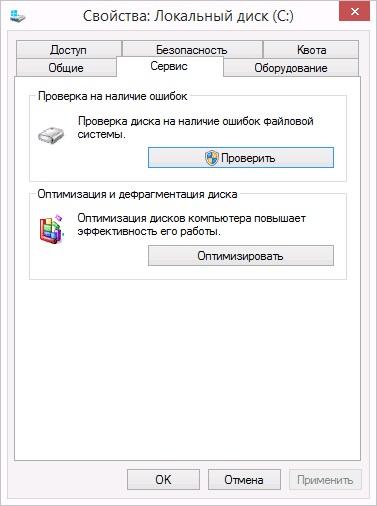
Chkdsk — это команда, предназначенная для проверки и исправления ошибок на жестком диске в операционной системе Windows 7. Эта встроенная утилита помогает обнаруживать и исправлять проблемы, которые могут влиять на работу вашего компьютера. Ошибки на жестком диске могут привести к сбоям системы, потере данных и другим неприятностям, поэтому регулярная проверка с помощью команды chkdsk является важным шагом в поддержании стабильной работы компьютера.
Основная функция команды chkdsk — это сканирование жесткого диска и обнаружение ошибок. После запуска команды, операционная система начинает процесс сканирования и анализа всех файлов и папок на диске, чтобы найти потенциальные проблемы. Если chkdsk обнаружит ошибки, он попытается исправить их автоматически.
Использование команды chkdsk для проверки и исправления ошибок на жестком диске — это стандартная процедура восстановления, которую рекомендуется выполнять периодически. Это позволяет предотвратить потерю данных и поддерживать высокую производительность компьютера. Если вы замечаете, что ваш компьютер становится медленным, или возникают другие проблемы, chkdsk может помочь выявить и исправить потенциальные причины этих проблем.
Проверка файловой системы с помощью Chkdsk
Chkdsk (или чекдиск) – это командная строковая утилита, доступная в операционных системах Windows. Она предназначена для проверки и исправления ошибок на файловой системе диска. Процесс проверки может занять некоторое время, в зависимости от размера и состояния диска. Chkdsk способен обнаруживать и исправлять множество различных ошибок, таких как поврежденные секторы, ошибки в таблице размещения файлов и проблемы с файловой структурой.
Для выполнения проверки файловой системы с помощью Chkdsk необходимо:
- Запустить командную строку от имени администратора. Для этого необходимо нажать клавишу Win + X и выбрать «Командная строка (администратор)» или «Windows PowerShell (администратор)».
- В командной строке ввести команду «chkdsk <название_диска>: /f» и нажать Enter. Название диска можно узнать, выполнив команду «DiskPart» и затем «list volume».
После ввода команды Chkdsk начнет анализировать файловую систему диска и выявлять возможные ошибки. Если ошибки будут обнаружены, утилита автоматически попытается их исправить. В процессе работы Chkdsk может запрашивать доступ на запись к диску, поэтому в случае его использования необходимо убедиться, что все открытые файлы на диске закрыты и применить исправления после перезагрузки системы.
| Команда | Описание |
|---|---|
| chkdsk <название_диска>: | Запускает проверку файловой системы диска |
| /f | Исправляет обнаруженные ошибки на диске |
| /r | Помимо проверки и исправления ошибок, выполняет поиск и восстановление поврежденных секторов на диске |
Chkdsk – важная и полезная утилита для проверки и исправления ошибок на жестком диске. Регулярное выполнение данной операции позволяет обеспечить надежность и стабильность работы компьютера под управлением Windows. Если вы столкнулись с проблемами на диске, необходимо обратить внимание на Chkdsk и провести проверку файловой системы, а также восстановление ошибок для сохранения целостности данных и повышения производительности системы.
Поиск и исправление ошибок на жестком диске с помощью команды chkdsk в Windows 7
Для выполнения проверки и исправления ошибок на жестком диске с помощью chkdsk, необходимо открыть командную строку. Для этого можно воспользоваться следующими шагами:
Шаг 1:
Нажмите на кнопку «Пуск», введите «cmd» в поле поиска и нажмите Enter. Откроется командная строка.
Шаг 2:
В командной строке введите команду «chkdsk C: /f /r», где «C:» — это буква диска, который требуется проверить. Нажмите Enter.
Команда chkdsk с флагом «/f» исправляет обнаруженные ошибки на диске, а флаг «/r» выполняет поиск секторов с поврежденными данными и восстанавливает их.
При обнаружении ошибок и успешном их исправлении, операционная система станет более стабильной и надежной, а поврежденные данные могут быть восстановлены.
Обратите внимание, что выполнение проверки и исправления ошибок с помощью команды chkdsk может занять некоторое время, особенно если на диске есть большое количество данных или имеются серьезные проблемы. Поэтому рекомендуется сохранить все открытые файлы и программы перед запуском проверки.
5. Прогон тестов на исправность диска
Для выполнения прогонки тестов на исправность диска и поиска возможных ошибок на жестком диске можно использовать команду chkdsk в командной строке операционной системы.
Чтобы начать проверку и исправление ошибок на диске, следует открыть командную строку с правами администратора. Для этого необходимо нажать клавиши Win + X и в появившемся меню выбрать «Командная строка (администратор)» или «Windows PowerShell (администратор)».
После открытия командной строки следует ввести команду chkdsk и указать букву диска, который нужно проверить. Например, если необходимо проверить диск C, следует ввести команду chkdsk C:
chkdsk C:
После ввода команды и нажатия клавиши Enter, начнется процесс проверки и исправления ошибок на указанном диске.
В ходе проверки, команда chkdsk проведет сканирование файловой системы диска и выявит возможные ошибки. При нахождении ошибок, команда автоматически исправит их или предложит процедуру восстановления.
В результате проверки, команда chkdsk не только исправит ошибки на диске, но и поможет восстановить поврежденные файлы. Если восстановление файлов не будет возможным, chkdsk выдаст соответствующие сообщения о неисправимых файлах.
По окончании проверки и исправления ошибок, рекомендуется перезагрузить компьютер для полного применения изменений и проверки диска на целостность.
Проверка и восстановление файловой системы с помощью команды chkdsk в Windows
При работе с файлами и папками на жестком диске могут возникать различные проблемы, такие как поврежденные файлы, потеря данных или нерабочие приложения. Чтобы избежать таких проблем, рекомендуется периодически проводить проверку диска и исправление обнаруженных ошибок с помощью команды chkdsk.
Для запуска chkdsk и проверки файловой системы диска необходимо выполнить следующие шаги:
- Откройте командную строку, нажав комбинацию клавиш Win+R, введите cmd и нажмите Enter.
- Введите команду chkdsk с параметром /f, указав букву диска, который хотите проверить. Например, chkdsk C: /f.
- Нажмите Enter и дождитесь завершения процесса проверки.
После выполнения этих шагов chkdsk начнет проверку выбранного диска на наличие ошибок. Если обнаружены ошибки, команда автоматически попытается исправить их.
Важно отметить, что процесс проверки и восстановления файловой системы может занять некоторое время в зависимости от размера и состояния диска.
По завершении проверки chkdsk выведет подробный отчет о выполненных операциях и обнаруженных ошибках.
Проверка и восстановление файловой системы с помощью команды chkdsk является важным шагом для обеспечения надежной работы диска и сохранности данных. Рекомендуется регулярно выполнять эту процедуру, особенно после сбоев системы или неожиданного выключения компьютера.
Определение целостности файловой системы с помощью команды чекдиск
Проверка целостности файловой системы является очень важной процедурой для поддержания стабильной работы компьютера. Во время нормальной работы, файловая система может быть подвержена различным проблемам, таким как поврежденные файлы, ошибки записи и некорректные ссылки. Если эти проблемы не будут решены, это может привести к сбоям и потере данных на диске.
Чтобы определить целостность файловой системы и исправить ошибки, в Windows используется команда Chkdsk. Данная команда сканирует указанный диск и анализирует его структуру, исправляя найденные проблемы.
Для запуска команды Chkdsk и проверки целостности файловой системы, необходимо выполнить следующие шаги:
- Откройте командную строку, нажав клавишу Win+R и введя команду «cmd».
- Введите команду «chkdsk <диск>:» и нажмите Enter. Например, для проверки целостности диска C введите команду «chkdsk C:».
- Дождитесь завершения проверки. Во время выполнения команды Chkdsk, вы увидите информацию о текущем прогрессе и найденных ошибках.
- После завершения проверки, команда Chkdsk выведет сводку о найденных ошибках. Если были обнаружены ошибки, команда автоматически исправит их.
Проверка целостности файловой системы с помощью команды Chkdsk рекомендуется выполнять регулярно, особенно если у вас есть подозрения на наличие проблем на диске. Это поможет предотвратить потерю данных и обеспечить более стабильную работу компьютера.
Восстановление ошибок диска с помощью команды Chkdsk в Windows
Команда Chkdsk предоставляет возможность проверить файловую систему диска на наличие ошибок, исправить их, а также проверить физическое состояние самого диска. Это позволяет улучшить производительность компьютера и предотвратить возможные сбои и потерю данных.
Чтобы выполнить проверку и восстановление диска с помощью команды Chkdsk, необходимо открыть командную строку с правами администратора. Для этого щелкните правой кнопкой мыши по кнопке «Пуск» и выберите пункт «Командная строка (администратор)».
После открытия командной строки нужно ввести команду «chkdsk C: /f», где «C:» — это буква диска, который нужно проверить и восстановить, а «/f» — параметр, указывающий на необходимость восстановления ошибок.
После ввода команды Chkdsk начнет проверку диска на наличие ошибок и исправление их при необходимости. Это может занять некоторое время, в зависимости от объема данных на диске и его скорости.
По окончании проверки Chkdsk выдаст отчет о выполненной работе и сообщит о наличии или отсутствии ошибок на диске. Если были обнаружены ошибки, Chkdsk предложит их исправить.
Использование команды Chkdsk позволяет обнаружить и восстановить ошибки диска, что является важным шагом в поддержке его исправной работы и защите данных. Поэтому рекомендуется регулярно выполнять проверку диска с помощью команды Chkdsk.
Команда chkdsk: восстановление диска и исправление ошибок в Windows 7
Основная задача команды chkdsk состоит в проверке физического состояния диска и обнаружении возможных ошибок. Если в результате проверки будут найдены ошибки, chkdsk автоматически попытается исправить их, чтобы восстановить целостность данных.
Для запуска команды chkdsk необходимо открыть командную строку с правами администратора и выполнить следующую команду: chkdsk [диск] /f. Здесь «[диск]» — это буква диска, который требуется проверить и восстановить.
Когда chkdsk начнет работу, он осуществит проверку файловой системы, поиск и исправление ошибок, а также проверку и восстановление целостности файлов. Этот процесс может занять некоторое время, в зависимости от размера диска и количества обнаруженных ошибок.
После завершения проверки и исправления ошибок, chkdsk выведет подробный отчет о выполненных действиях. Важно учесть, что в процессе работы команды chkdsk может потребоваться перезагрузка компьютера, чтобы завершить восстановление диска.
Команда chkdsk является важным инструментом для обслуживания и восстановления диска в операционной системе Windows 7. Она позволяет обнаруживать и исправлять ошибки, восстанавливать целостность данных и повышать производительность компьютера. Регулярное выполнение chkdsk поможет поддерживать ваш диск в оптимальном состоянии и предотвращать потерю данных.
Видео:
Как исправить RAW диск или флешку? Исправление ошибок файловой системы RAW
Как исправить RAW диск или флешку? Исправление ошибок файловой системы RAW by Уверенный пользователь ПК 155,225 views 3 years ago 17 minutes
Как проверить жесткий диск и SSD на ошибки/битые сектора
Как проверить жесткий диск и SSD на ошибки/битые сектора by Ramtech 162,404 views 4 years ago 10 minutes, 3 seconds
Лечим диск программой Chkdsk
Лечим диск программой Chkdsk by Компьютерная помощь. Fixkomp 41,396 views 8 years ago 2 minutes, 7 seconds
Вопрос-ответ:
Что такое Chkdsk?
Chkdsk (Check Disk) — это утилита в операционной системе Windows, которая используется для проверки и исправления ошибок на жестком диске.
Как запустить Chkdsk?
Чтобы запустить Chkdsk, откройте командную строку (нажмите Win + R, введите «cmd» и нажмите Enter) и введите команду «chkdsk [название диска]:». Например, «chkdsk C:» для проверки диска C. Для исправления ошибок добавьте параметр «/f» в конце команды.


