
Материнская плата – основа компьютера, которая определяет его возможности и совместимость с другими комплектующими. Если вы задаетесь вопросом «какая материнская плата у меня на компьютере?» и хотите узнать эту информацию самостоятельно, мы предлагаем вам простую инструкцию.
Узнать, какая материнская плата на компьютере, можно несколькими способами. Самый простой из них – воспользоваться системной утилитой «Управление устройствами». Для этого нужно перейти в «Панель управления», выбрать категорию «Аппаратное оборудование» и открыть утилиту «Управление устройствами». В появившемся окне вы найдете раздел «Материнская плата» и сможете узнать модель, производителя и другую информацию о вашей материнской плате.
Еще один способ узнать, какая материнская плата у вас на компьютере, – просмотреть информацию в BIOS. Для этого нужно перезагрузить компьютер и в самом начале загрузки, когда появится логотип производителя компьютера, нажать определенную клавишу (обычно это F2 или Del) для входа в BIOS. В разделе «Main» или «System Information» вы найдете информацию о вашей материнской плате, включая ее модель и производителя. Запишите эту информацию или сделайте фотографию экрана, чтобы не забыть.
Простая инструкция по узнаванию материнской платы на своем компьютере
Как узнать, какая материнская плата на вашем компьютере? Этот вопрос может возникнуть у многих пользователей, особенно при попытке модернизировать или отремонтировать ПК. Знание модели материнской платы может быть полезно для совместимости с новыми компонентами или в случае необходимости обновления BIOS.
Существует несколько способов узнать модель материнской платы на компьютере. Один из самых простых способов – воспользоваться системной информацией операционной системы.
Для узнавания модели материнской платы на своем компьютере посмотрите следующие шаги:
- Шаг 1: Откройте «Системную информацию».
- Шаг 2: Найдите раздел «Материнская плата».
- Шаг 3: Внимательно прочитайте информацию о модели материнской платы на вашем компьютере.
Следуя этим простым шагам, вы сможете узнать модель материнской платы на своем компьютере без особых проблем. Это может быть полезной информацией при актуализации драйверов, выборе совместимых компонентов или решении других технических вопросов, связанных с вашим компьютером.
Как узнать, какая материнская плата на компьютере? Простая инструкция
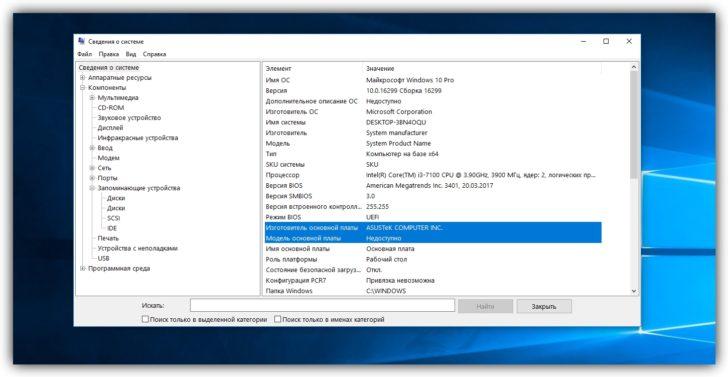
Шаг 1: Нажмите на клавиатуре комбинацию клавиш «Win + R«, чтобы открыть окно «Выполнить».
Шаг 2: В появившемся окне введите команду «msinfo32» и нажмите на клавиатуре клавишу «Enter«.
Шаг 3: Откроется окно «Системная информация» с подробной информацией о вашем компьютере.
Шаг 4: В навигационной панели слева найдите раздел «Компоненты«, раскройте его и выберите «Материнская плата«.
В правой части окна вам будет предоставлена подробная информация о вашей материнской плате, включая ее производителя, модель и другие характеристики.
Теперь вы знаете, как узнать, какая материнская плата установлена на вашем компьютере, используя системную информацию. Этот метод является простым и не требует дополнительных программ.
Как узнать, какая материнская плата на вашем компьютере?
- Откройте системную информацию.
- Найдите раздел «Материнская плата».
Теперь вы знаете, как узнать, какая материнская плата на вашем компьютере. Эта информация поможет вам в решении проблем с оборудованием или при установке новых драйверов.
Как узнать какая материнская плата на вашем компьютере?
Чтобы узнать, какая материнская плата установлена на вашем компьютере, вы можете воспользоваться несколькими способами.
- Проверка в системной информации.
- Нажмите кнопку «Пуск» и откройте раздел «Система».
- Выберите «Сведения о компьютере» и откройте «Системную информацию».
- В открывшемся окне найдите раздел «Материнская плата». Здесь будет указана модель материнской платы, производитель и другие подробности.
- Использование программы CPU-Z.
- Скачайте и установите программу CPU-Z с официального сайта.
- Запустите программу и перейдите на вкладку «Материнская плата».
- Здесь вы найдете все подробности о вашей материнской плате, включая модель, производителя, версию BIOS и другую информацию.
- Проверка в BIOS.
- Перезагрузите компьютер и при запуске нажмите определенную клавишу (обычно это DEL или F2), чтобы войти в BIOS.
- Внутри BIOS найдите раздел «Материнская плата» или «System Information». Здесь будет указана информация о вашей материнской плате.
- Завершите проверку и выйдите из BIOS, сохраняя изменения или отменяя их, если это необходимо.
Один из самых простых способов узнать информацию о материнской плате — это проверить системную информацию. Для этого:
Еще одним удобным способом узнать информацию о материнской плате является использование программы CPU-Z. Для этого:
Если вы предпочитаете использовать BIOS для доступа к информации о материнской плате, вот как это сделать:
Теперь вы знаете несколько способов, как узнать какая материнская плата установлена на вашем компьютере. Выберите удобный для вас способ и получите все необходимые сведения о своей материнской плате.
Как узнать, какая материнская плата на вашем компьютере?
CPU-Z — это бесплатная утилита, которая предоставляет подробную информацию о вашем компьютере, включая информацию о материнской плате. Вот как вы можете использовать CPU-Z, чтобы узнать модель своей материнской платы:
| Шаг | Инструкция |
|---|---|
| 1 | Зайдите на официальный сайт CPU-Z и скачайте последнюю версию программы. |
| 2 | Установите программу на свой компьютер, следуя инструкциям установщика. |
| 3 | Запустите CPU-Z. |
| 4 | В верхней части окна программы вы увидите несколько вкладок. Нажмите на вкладку «Mainboard», чтобы получить информацию о материнской плате. |
| 5 | В разделе «Manufacturer» вы увидите название производителя материнской платы. |
| 6 | В разделе «Model» вы увидите модель вашей материнской платы. |
Теперь у вас есть подробная информация о материнской плате, установленной на вашем компьютере. Вы можете использовать эту информацию для обновления драйверов, поиска руководств или просто для личного интереса.
Как узнать, какая материнская плата на своем компьютере?
Если вам интересно узнать, какая материнская плата установлена на вашем компьютере, следуйте этим простым шагам:
1. Откройте системную информацию
Перейдите в меню «Пуск» и найдите раздел «Система». В этом разделе вы найдете информацию о вашем компьютере.
2. Найдите раздел «Материнская плата»
В системной информации вы найдете раздел «Материнская плата», где будут указаны модель и производитель вашей материнской платы.
Примечание: Если в системной информации отсутствует раздел «Материнская плата», это может означать, что ваша операционная система не распознала или не поддерживает индикацию материнской платы.
3. Воспользуйтесь программой CPU-Z
Если в системной информации не указана информация о материнской плате, вы можете воспользоваться программой CPU-Z. Загрузите и установите эту программу, а затем откройте ее. Вы найдете подробную информацию о вашей материнской плате во вкладке «Mainboard» или «Материнская плата».
4. Проверьте BIOS
Если вы не можете найти информацию о материнской плате ни в системной информации, ни в программе CPU-Z, вы можете проверить эту информацию непосредственно в BIOS вашего компьютера. При загрузке компьютера нажмите определенную клавишу (как правило, это Delete, F2 или F10), чтобы войти в BIOS. В разделе «System Information» или «Системная информация» вы найдете информацию о материнской плате.
Теперь, когда вы знаете, как узнать, какая материнская плата на своем компьютере, вы можете использовать эту информацию для решения различных задач, например, обновления драйверов или расширения функциональности вашего компьютера.
Как узнать материнскую плату на своем компьютере?
Чтобы узнать материнскую плату с помощью CPU-Z, вам необходимо загрузить и установить эту программу на свой компьютер. После установки запустите CPU-Z и перейдите на вкладку «Mainboard». Здесь вы найдете подробную информацию о материнской плате, включая ее модель, производителя и версию BIOS.
| Свойство | Значение |
|---|---|
| Модель | указанная модель материнской платы |
| Производитель | имя производителя материнской платы |
| Версия BIOS | указанная версия BIOS |
Использование CPU-Z — простой и надежный способ узнать информацию о материнской плате на вашем компьютере. Однако, есть и другие способы, такие как проверка BIOS вашего компьютера. Для этого загрузите компьютер и нажмите нужную клавишу (обычно это Del, F2 или F10) для доступа к BIOS. В BIOS вам нужно будет найти раздел, содержащий информацию о материнской плате. В этом разделе вы сможете найти информацию о модели, производителе и версии BIOS.
Теперь, когда вы знаете, как узнать материнскую плату на своем компьютере, вы сможете легко проверить совместимость компонентов при обновлении системы или решении любых других задач, связанных с материнской платой.
Видео:
Как проверить материнскую плату
Как проверить материнскую плату by ServLesson 178,845 views 4 years ago 5 minutes, 19 seconds
Как узнать подходящие процессоры к материнской плате?
Как узнать подходящие процессоры к материнской плате? by Plus 1 170,907 views 5 years ago 3 minutes, 45 seconds
Вопрос-ответ:
Как узнать, какая материнская плата у меня установлена на компьютере?
Чтобы узнать, какая материнская плата установлена на компьютере, можно воспользоваться несколькими способами. Если у вас установлена операционная система Windows, вы можете найти эту информацию в панели управления. Для этого откройте меню «Пуск» и выберите «Панель управления». Далее найдите раздел «Система и безопасность» или «Система» и откройте его. В открывшемся окне вы увидите информацию о вашем компьютере, включая информацию о материнской плате.
Можно ли узнать модель материнской платы без открытия компьютера?
Да, можно узнать модель материнской платы без открытия компьютера. Если у вас установлена операционная система Windows, вы можете воспользоваться программой для сбора информации о компьютере. Например, популярной программой для этой цели является CPU-Z. После установки этой программы вы сможете узнать информацию о вашей материнской плате, включая ее модель и производителя.
Какую информацию о материнской плате можно узнать с помощью программ CPU-Z или Speccy?
Программы CPU-Z и Speccy позволяют получить подробную информацию о вашей материнской плате. С их помощью вы можете узнать модель и производителя материнской платы, версию BIOS, количество слотов для оперативной памяти, информацию о подключенных устройствах и множество других параметров. Такие программы предоставляют полезную информацию, которую можно использовать при обновлении или ремонте компьютера.
Можно ли узнать модель материнской платы, если у меня установлена операционная система Mac OS?
Да, можно узнать модель материнской платы, если у вас установлена операционная система Mac OS. Для этого нужно открыть «О системе», кликнув по значку «Яблока» в левом верхнем углу экрана и выбрав пункт «О системе». В открывшемся окне вы увидите информацию о вашем компьютере, включая информацию о материнской плате.


