
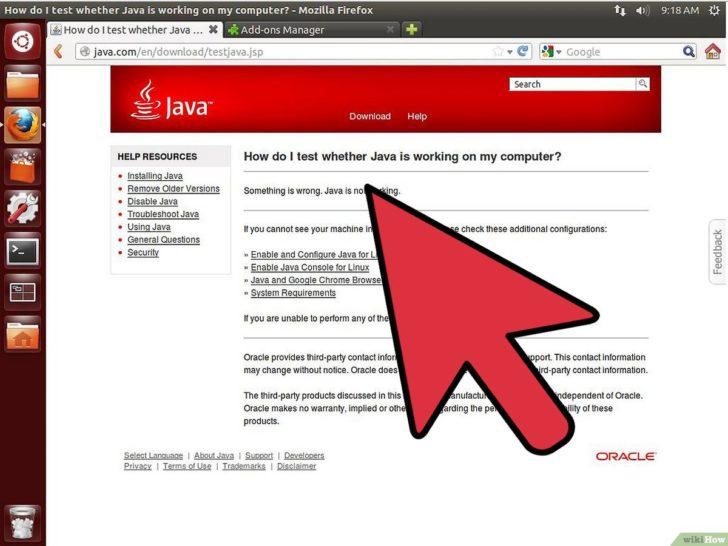
Java является одним из самых популярных и широко используемых языков программирования в мире. Установка и наличие Java на компьютере может быть важным для использования различных приложений, программ и игр. Если вы хотите узнать, установлена ли Java на вашем компьютере, вам потребуется некоторая простая инструкция.
Первым шагом является открытие командной строки на вашем компьютере. Для этого нажмите клавишу «Win» и введите «командная строка» в поисковую строку. Затем выберите «Командная строка» из списка результатов. Когда командная строка открыта, введите «java -version» и нажмите клавишу «Enter». Если на вашем компьютере установлена Java, вы увидите информацию о версии Java, установленной на вашем компьютере.
Если вы не получили информацию о версии Java, это может означать, что Java не установлена на вашем компьютере. В этом случае вам необходимо установить Java. Вы можете скачать дистрибутив Java с официального сайта Java. После скачивания и установки Java повторите шаги, описанные выше, чтобы проверить, установлена ли Java на вашем компьютере.
Теперь вы знаете, как проверить наличие Java на вашем компьютере. Если Java установлена, вы можете быть уверены, что ваш компьютер готов к использованию Java-приложений и программ. Если Java не установлена, просто следуйте инструкции по установке Java и наслаждайтесь всеми преимуществами, которые она может предоставить вам!
Проверка установки Java на компьютере
Прежде чем приступить к использованию Java на вашем компьютере, важно убедиться, что она установлена и готова к работе. В этом разделе мы рассмотрим несколько способов проверки присутствия Java на вашем компьютере.
1. Первый способ — проверка через командную строку:
Шаг 1: Откройте командную строку, нажав Win + R и введя «cmd».
Шаг 2: В командной строке введите «java -version» и нажмите Enter.
Шаг 3: Если Java установлена на вашем компьютере, вы увидите версию Java и информацию о сборке. Если вы увидите сообщение об ошибке или Java не будет найдена, значит она не установлена на вашем компьютере.
2. Второй способ — проверка через панель управления:
Шаг 1: Откройте панель управления на вашем компьютере.
Шаг 2: В разделе «Программы» или «Программы и компоненты» найдите иконку «Java» или «Java (32-bit)».
Шаг 3: Если вы видите эту иконку, значит Java установлена на вашем компьютере. Если вы не видите эту иконку, значит Java не установлена.
3. Третий способ — проверка версии Java:
Шаг 1: Откройте командную строку, следуя инструкции в первом способе.
Шаг 2: В командной строке введите «java -version» и нажмите Enter.
Шаг 3: В результате вы увидите версию Java и информацию о сборке.
Если вы обнаружите, что Java не установлена на вашем компьютере, вам следует установить ее перед использованием программ, требующих Java. Проверка установки Java на компьютере — важный шаг, чтобы быть уверенным в работоспособности вашей Java-платформы.
Проверка наличия Java на компьютере через командную строку
Для того чтобы узнать, установлена ли Java на вашем компьютере, вы можете воспользоваться командной строкой.
Вот инструкция, как сделать это:
- Откройте командную строку на вашем компьютере. Для этого нажмите клавишу «Win» + «R» и введите «cmd», затем нажмите «Enter».
- В командной строке введите следующую команду:
java -version. - Нажмите «Enter». Если на вашем компьютере установлена Java, то вы увидите информацию о версии Java, установленной на вашем компьютере.
Если вам выдается такая ошибка:
'java' is not recognized as an internal or external command,
operable program or batch file.
То это означает, что Java не установлена на вашем компьютере. Вам потребуется установить Java перед тем, как продолжить дальнейшие шаги.
Это была инструкция по проверке наличия Java на вашем компьютере через командную строку.
Как проверить наличие установленной Java на компьютере?
Для того чтобы узнать, установлена ли Java на вашем компьютере, вам необходимо выполнить следующие шаги:
- Откройте «Панель управления».
- Выберите категорию «Программы».
- Нажмите на ссылку «Программы и компоненты».
Далее вам нужно найти в списке установленных программ «Java» или «Java SE Development Kit». Если вы видите одну из этих названий, значит Java установлена на вашем компьютере.
Если вы не нашли Java в списке программ, то, скорее всего, она не установлена на вашем компьютере. В таком случае вам следует выполнить процесс установки Java.
Чтобы установить Java на ваш компьютер, вам нужно:
- Перейти на официальный сайт Java.
- Скачать нужную версию Java.
- Запустить установочный файл и следовать инструкциям, предоставляемым программой установки.
После завершения установки вы сможете проверить наличие Java, следуя описанным выше шагам.
Теперь вы знаете, как проверить наличие и установку Java на вашем компьютере.
Проверка версии Java на компьютере
Если вы хотите узнать, какая версия Java установлена на вашем компьютере, существуют несколько способов это сделать.
- Проверка через командную строку:
- Откройте командную строку, нажав на клавишу Win + R и введя cmd.
- Введите команду java -version и нажмите Enter.
- На экране вы увидите информацию о версии Java, установленной на вашем компьютере.
- Проверка через панель управления:
- Откройте панель управления, нажав на кнопку «Пуск» в левом нижнем углу экрана и выбрав «Панель управления».
- В поисковой строке введите «Java» и нажмите на результат «Java (32/64 бит)».
- В открывшемся окне перейдите на вкладку «Общее» и нажмите на кнопку «О программе».
- В окне «Java» вы увидите информацию о версии Java, установленной на вашем компьютере.
Теперь вы знаете, как проверить версию Java на вашем компьютере. Будьте внимательны при установке Java и следите за обновлениями, чтобы использовать последнюю версию и обеспечить безопасность своего компьютера.
Проверка установки Java на компьютере через командную строку
Что бы убедиться, что у вас установлена Java на компьютере, вы можете воспользоваться командной строкой. Следуйте инструкции:
- Откройте командную строку, нажав на кнопку «Пуск» и введя в поисковой строке «cmd». Кликните на найденное приложение «cmd».
- Когда откроется командная строка, введите команду «java -version» и нажмите Enter.
- Если в результате появится информация о версии Java и установленном пакете JDK или JRE, это означает, что Java установлена на вашем компьютере.
- Если в результате появится ошибка или сообщение о том, что команда «java» не является распознаваемой, это может означать, что Java не установлена или не находится в переменной PATH. В этом случае вам нужно установить Java или настроить переменную PATH.
Проверка установки Java на компьютере через командную строку является одним из надежных способов узнать, наличие Java на вашем компьютере и проверить, правильно ли она установлена.
Если вам нужно использовать Java для запуска приложений или работы с определенными программами, убедитесь, что у вас установлена последняя версия Java и она находится в переменной PATH вашей операционной системы.
Как проверить установку Java на вашем компьютере
Если вы хотите проверить наличие и версию Java на вашем компьютере, следуйте инструкциям ниже:
- Откройте командную строку, нажав кнопку «Пуск» и введя «cmd» в поисковой строке.
- В командной строке введите «java -version» без кавычек и нажмите клавишу Enter.
- Если у вас установлена Java, вы увидите информацию о версии Java. Например, «Java(TM) SE Runtime Environment (build 1.8.0_201-b09)».
- Если команда «java -version» не распознается, значит у вас не установлена Java.
Если же вы предпочитаете проверить установку Java через панель управления, следуйте этим инструкциям:
- Нажмите правой кнопкой мыши на кнопке «Пуск» и выберите «Панель управления».
- В поисковом поле в верхнем правом углу панели управления введите «Java» и выберите «Java (32-разрядная)» или «Java (64-разрядная)» в зависимости от вашей операционной системы.
- Если у вас установлена Java, отобразится окно «Java Control Panel» с информацией о версии Java и другими настройками.
- Если окно «Java Control Panel» не отображается, значит Java не установлена на вашем компьютере.
Теперь вы знаете, как проверить установку и наличие Java на вашем компьютере. Если вы обнаружили, что Java не установлена, вы можете загрузить и установить последнюю версию Java с официального сайта Oracle.
Как проверить наличие установленной Java на компьютере
Для проверки наличия Java на компьютере можно воспользоваться разными способами:
1. Проверка через командную строку
1. Откройте командную строку, нажав клавишу Win + R и введя команду «cmd».
2. В командной строке введите команду «java -version» и нажмите Enter.
3. Если на экране появится информация о версии Java, значит, Java установлена на вашем компьютере. Если же появится сообщение о том, что команда «java» не является распознаваемой, это означает, что на компьютере не установлена Java.
2. Проверка через панель управления
1. Откройте панель управления, нажав клавишу Win + R и введя команду «control».
2. В поисковой строке введите «Java» и выберите соответствующий результат.
3. Если открылось окно настроек Java, значит, Java установлена на вашем компьютере. Если же открылось окно с ошибкой «Не найдено», это означает, что Java не установлена.
3. Проверка версии Java
Если на вашем компьютере Java уже установлена, можно проверить ее версию с помощью командной строки или браузера.
1. Проверка через командную строку:
1. Откройте командную строку, нажав клавишу Win + R и введя команду «cmd».
2. В командной строке введите команду «java -version» и нажмите Enter.
3. На экране появится информация о версии Java, установленной на вашем компьютере.
2. Проверка через браузер:
1. Откройте любой браузер на вашем компьютере.
2. В адресной строке введите «java.com/verify» и нажмите Enter.
3. Браузер проверит наличие и версию Java на вашем компьютере и покажет соответствующую информацию.
Теперь вы знаете, как проверить наличие и установку Java на компьютере. При необходимости вы можете установить Java или обновить ее до последней версии для корректной работы различных приложений.
Видео:
Java — что нужно, чтобы найти работу и как это учить
Java — что нужно, чтобы найти работу и как это учить by Лёша Корепанов 160,817 views 2 years ago 15 minutes
КАК УСТАНОВИТЬ JAVA 8 НА ПК (WINDOWS 7 ява джава)
КАК УСТАНОВИТЬ JAVA 8 НА ПК (WINDOWS 7 ява джава) by точкаcom 8,284 views 3 years ago 1 minute, 47 seconds
Что такое Java и как ее выучить?
Что такое Java и как ее выучить? by Sergey Nemchinskiy 94,780 views 6 months ago 19 minutes
Вопрос-ответ:
Как узнать, установлена ли Java на моем компьютере?
Существует несколько способов проверить наличие Java на компьютере. Один из самых простых способов — открыть командную строку и ввести команду «java -version». Если у вас установлена Java, то вы увидите версию Java, которая установлена на вашем компьютере. Если же у вас не установлена Java, система выдаст сообщение об ошибке.
Как установить Java на компьютер, если ее нет?
Для установки Java на компьютер вам нужно перейти на официальный веб-сайт Java и скачать последнюю версию Java Development Kit (JDK). Далее следуйте инструкциям по установке. После установки, вы сможете проверить наличие Java на компьютере с помощью команды «java -version».
Можно ли установить несколько версий Java на компьютере?
Да, вы можете установить несколько версий Java на компьютере. Однако, чтобы использовать определенную версию Java, вы должны установить переменные среды, чтобы указать системе, какую версию использовать. Также можно использовать инструмент под названием «Java Version Manager (jenv)», который позволяет управлять версиями Java на компьютере.
Как обновить Java на компьютере до последней версии?
Чтобы обновить Java до последней версии, вам нужно скачать последнюю версию Java Development Kit (JDK) с официального веб-сайта Java и установить ее поверх существующей версии Java на вашем компьютере. При установке новой версии Java, старая версия будет автоматически удалена. После установки новой версии, вы можете проверить ее с помощью команды «java -version».


