
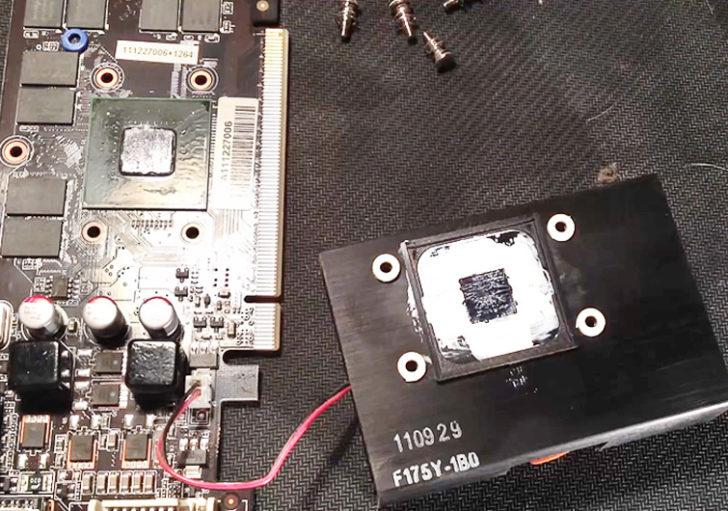
Во-первых, убедитесь, что ваша видеокарта правильно установлена в системный блок компьютера. Проверьте, что карта надежно вставлена в слот расширения материнской платы. Также удостоверьтесь, что все необходимые кабели подключены к видеокарте и монитору.
Во-вторых, узнайте, какая операционная система у вас установлена на компьютере — Windows, macOS или Linux. Для большинства пользователей windows наиболее популярна. В зависимости от операционной системы существуют различные способы проверки состояния видеокарты.
Для пользователей Windows доступно несколько способов проверки работы видеокарты. Один из них — использование встроенной утилиты диспетчера устройств. Чтобы ее запустить, нажмите сочетание клавиш Win + X и выберите «Диспетчер устройств». Разверните раздел «Адаптеры экрана» и найдите там вашу видеокарту. Если рядом с ней есть значок «!», «X» или другие ошибки, это указывает на проблемы с работой видеокарты.
Еще один способ проверки состояния видеокарты в Windows — использовать специальные программы, такие как GPU-Z или MSI Afterburner. Они позволяют узнать информацию о видеопроцессоре, памяти, температуре и частоте работы. Если значения выходят за пределы нормы, это может свидетельствовать о проблемах с работой видеокарты.
Как узнать состояние работоспособности видеокарты на Windows: проверка соединения
Для проверки работоспособности видеокарты на компьютере с операционной системой Windows важно убедиться, что она правильно подключена. Этот шаг поможет исключить возможные проблемы с соединением, которые могут влиять на работу видеокарты и отображение изображения на мониторе.
Вот несколько шагов, которые следует выполнить для проверки соединения видеокарты на Windows и узнать ее работоспособность:
- Проверьте подключение видеокарты к материнской плате. Убедитесь, что видеокарта плотно вставлена в соответствующий слот на материнской плате. При необходимости убедитесь, что все крепления зажаты.
- Убедитесь, что кабель от монитора подключен к видеокарте. Проверьте, что видеокарта подключена к монитору с помощью правильного кабеля (например, HDMI, DVI или VGA), и что кабель надежно закреплен с обеих сторон.
- Проверьте, что все кабели питания видеокарты вставлены правильно. Убедитесь, что все кабели питания, подключенные к видеокарте (обычно это 6- или 8-контактные разъемы), надежно вставлены в разъемы питания на видеокарте и их соединениях.
После выполнения этих шагов вы сможете узнать состояние работоспособности видеокарты на Windows и определить, есть ли проблемы с ее соединением. Если видеокарта правильно подключена, но все еще не работает, возможно, требуется дополнительная диагностика или настройка.
Как проверить состояние работоспособности видеокарты на Windows 7
Пункт №4: Убедитесь, что кабель от монитора подключен к видеокарте
Один из важных аспектов проверки работоспособности видеокарты — убедиться в правильном подключении кабеля монитора к самой видеокарте. В некоторых случаях неправильное подключение может вызывать проблемы с отображением изображений, мерцание экрана или даже отсутствие изображения.
Для проверки этого подключения следует следовать следующим шагам:
- Выключите компьютер и выньте шнур питания.
- Переключитесь на заднюю панель компьютера, где расположены порты.
- Найдите порт видео на видеокарте. Он должен быть обозначен символом, совпадающим с тем, который есть на кабеле от монитора.
- Осторожно, но плотно вставьте коннектор кабеля в разъем на видеокарте.
- Убедитесь, что кабель надежно установлен, и не оставлены никакие свободные зазоры между разъемом видеокарты и коннектором кабеля.
- Подключите шнур питания к компьютеру и включите его.
- Включите монитор и проверьте, отображается ли изображение на экране.
Если после проверки вы не заметили никаких проблем с отображением изображения, значит кабель монитора правильно подключен к видеокарте и ваша видеокарта, скорее всего, работает исправно. Однако, если проблема все еще существует, следует обратиться за помощью к специалисту или к производителю видеокарты.
Таким образом, проверка правильного подключения кабеля монитора к видеокарте является одной из важных составляющих проверки работоспособности видеокарты на Windows 7.
Шаг 5: Проверка состояния видеокарты на Windows
Чтобы узнать состояние и проверить работоспособность видеокарты на компьютере с операционной системой Windows, можно воспользоваться несколькими способами.
Первый способ — использование «Диспетчера устройств». Для этого нужно открыть «Диспетчер устройств» при помощи комбинации клавиш «Win + X» или щелкнуть правой кнопкой мыши по значку «Пуск» и выбрать пункт «Диспетчер устройств». В открывшемся окне следует щелкнуть на разделе «Дисплейные адаптеры», где будет указана ваша видеокарта. Если возле названия видеокарты нет значка восклицательного знака или красного крестика, то видеокарта работает исправно.
Второй способ — использование программы для диагностики и мониторинга состояния видеокарты, например, GPU-Z или MSI Afterburner. Эти программы позволяют получить подробную информацию о видеокарте, включая ее температуру, частоту работы ядра и памяти, а также об использовании видеопамяти. Если же в этих программах отображаются ошибки или неисправности видеокарты, то возможно, она требует ремонта или замены.
Третий способ — использование встроенной в Windows утилиты «DirectX Диагностика». Для ее запуска нужно нажать комбинацию клавиш «Win + R», ввести команду «dxdiag» и нажать «Enter». Откроется окно с информацией о компьютере. Нужно перейти на вкладку «Дисплей» и проверить, есть ли ошибки или проблемы с видеокартой в разделе «Статус».
Все эти способы позволят вам проверить состояние и работоспособность видеокарты на компьютере с операционной системой Windows. Если вы обнаружили проблемы или неисправности, то, возможно, потребуется обратиться к специалисту для ремонта или замены видеокарты.
Шаг 2: Проверка драйверов
Для того, чтобы узнать состояние и работоспособность видеокарты на Windows 7, необходимо проверить ее драйверы. Драйверы играют важную роль в функционировании видеокарты, поэтому необходимо удостовериться, что они установлены и обновлены до последней версии.
Чтобы проверить и обновить драйверы видеокарты на Windows 7, выполните следующие действия:
- Перейдите в меню «Пуск» и выберите «Панель управления».
- В «Панели управления» найдите и откройте раздел «Система и безопасность».
- В разделе «Система и безопасность» выберите «Система».
- На странице «Система» найдите и выберите «Управление устройствами».
- В окне «Управление устройствами» найдите и раскройте раздел «Адаптеры дисплея».
- В разделе «Адаптеры дисплея» найдите свою видеокарту и щелкните на ней правой кнопкой мыши.
- В появившемся контекстном меню выберите «Свойства».
- В окне «Свойства» перейдите на вкладку «Драйвер».
- На вкладке «Драйвер» вы можете узнать текущую версию драйвера и дату его установки.
- Чтобы обновить драйвер, нажмите на кнопку «Обновить драйвер».
- Следуйте инструкциям мастера обновления драйвера и дождитесь завершения процесса.
После обновления драйвера видеокарты, рекомендуется перезагрузить компьютер, чтобы изменения вступили в силу.
Теперь вы знаете, как узнать состояние и работоспособность видеокарты на Windows 7 и как обновить ее драйверы. Эти простые шаги помогут вам исправить возможные проблемы с видеокартой и обеспечить бесперебойную работу вашего компьютера.
Как обновить драйверы видеокарты на Windows 7 и проверить их работоспособность
Шаг 1: Проверка состояния драйверов видеокарты
Перед тем, как обновить драйверы видеокарты, необходимо узнать их текущее состояние. Для этого:
1. Нажмите правой кнопкой мыши на рабочем столе и выберите «Панель управления».
2. В появившемся окне «Панель управления» выберите «Система и безопасность».
3. Выберите «Система».
4. В открывшемся окне найдите раздел «Устройство и производительность» и выберите «Управление устройствами».
5. В разделе «Дисплейные адаптеры» найдите свою видеокарту и дважды кликните на ней.
6. В появившемся окне выберите вкладку «Драйвер».
На вкладке «Драйвер» вы увидите информацию о текущей версии драйверов и их состоянии. Если у вас установлена последняя версия драйверов и состояние их работоспособности нормальное, то нет необходимости обновлять драйверы видеокарты. В противном случае, переходите к следующему шагу.
Шаг 2: Обновление драйверов видеокарты
Обновление драйверов видеокарты может улучшить ее работу, исправить ошибки и повысить ее производительность. Существует несколько способов обновления драйверов видеокарты на Windows 7:
1. Посетите официальный сайт производителя вашей видеокарты и найдите раздел «Поддержка» или «Драйверы». Введите модель вашей видеокарты и скачайте последнюю версию драйверов. Затем запустите установочный файл и следуйте инструкциям на экране для установки новых драйверов.
2. Используйте специальное программное обеспечение для обновления драйверов, например, Driver Booster или Driver Easy. Установите одну из программ, запустите ее и выполните поиск обновлений для видеокарты. После завершения поиска, выберите найденные обновления и нажмите кнопку «Установить».
После установки новых драйверов перезагрузите компьютер и повторите шаг 1 для проверки состояния драйверов видеокарты. Если состояние драйверов нормальное, то у вас нет проблем с работоспособностью видеокарты. Если проблемы остались, переходите к последнему шагу.
Шаг 3: Запуск тестового программного обеспечения
Если у вас есть подозрения в неисправности видеокарты или некорректной работе драйверов, вы можете запустить тестовое программное обеспечение, которое поможет выявить проблемы. Некоторые из таких программ — FurMark, 3DMark и MSI Kombustor.
Установите одну из программ и запустите ее. Следуйте инструкциям на экране для проведения теста видеокарты. В процессе тестирования программа будет отображать информацию о состоянии видеокарты и ее работоспособности. Если в процессе тестирования выявлены ошибки или неисправности, возможно, вам потребуется обратиться к специалисту для дальнейшего решения проблемы.
Теперь вы знаете, как обновить драйверы видеокарты на Windows 7 и проверить их работоспособность. Не забывайте регулярно обновлять драйверы видеокарты, чтобы гарантировать стабильную и оптимальную работу вашего компьютера.
Как переустановить драйверы видеокарты в Windows 7 и проверить их работоспособность?
Если вы столкнулись с подобными проблемами, то переустановка драйверов видеокарты может помочь решить их. Для этого выполните следующие шаги:
- Перейдите в «Панель управления» Windows 7.
- Выберите «Установка и удаление программ».
- Найдите в списке установленных программ драйверы видеокарты.
- Щелкните правой кнопкой мыши на записи с драйверами видеокарты и выберите «Удалить».
- Следуйте инструкциям мастера удаления, чтобы полностью удалить драйверы.
После удаления драйверов рекомендуется перезагрузить компьютер. После перезагрузки система автоматически определит видеокарту и установит стандартные драйверы. Если стандартные драйверы не являются самыми свежими, то их необходимо обновить.
Для обновления драйверов видеокарты выполните следующие шаги:
- Перейдите на официальный сайт производителя вашей видеокарты.
- Найдите раздел поддержки и загрузки драйверов.
- Выберите модель вашей видеокарты и версию операционной системы (Windows 7).
- Скачайте последнюю версию драйверов для вашей видеокарты.
- Запустите установочный файл драйверов и следуйте инструкциям мастера установки.
- Перезагрузите компьютер после завершения установки драйверов.
После установки новых драйверов рекомендуется проверить работоспособность видеокарты. Воспользуйтесь специальными тестовыми программами, которые позволяют проверить состояние видеокарты и ее производительность. Такие программы помогут выявить проблемы, если они есть, а также оценить производительность видеокарты.
Как узнать состояние видеокарты на Windows 7 и проверить ее работоспособность
На Windows 7 существует несколько способов проверить состояние и работоспособность видеокарты.
1. Встроенные инструменты Windows
В Windows 7 есть встроенные инструменты, которые могут помочь в проверке работоспособности видеокарты. Один из таких инструментов — «Диспетчер устройств». Чтобы открыть его, нажмите комбинацию клавиш «Win + R», в появившемся окне введите «devmgmt.msc» без кавычек и нажмите «Enter». В открывшемся окне «Диспетчер устройств» найдите раздел «Видеоадаптеры» и разверните его. Если видеокарта работает нормально, то в этом разделе не должно быть восклицательного знака или красного креста. Если видеокарта не работает или драйверы устарели, то на иконке видеокарты будет значок с восклицательным знаком или красным крестом.
2. Утилиты третьих производителей
Также существуют специальные утилиты третьих производителей, которые предоставляют дополнительные возможности в проверке состояния и работоспособности видеокарты. Одна из таких утилит — GPU-Z, которая позволяет узнать подробную информацию о видеокарте, включая модель, память, тактовую частоту и многое другое. Вы можете скачать GPU-Z с официального сайта разработчика и установить на свой компьютер. После установки запустите программу и вы получите подробную информацию о состоянии вашей видеокарты.
Как видите, на Windows 7 есть несколько способов узнать состояние и проверить работоспособность видеокарты. Выберите удобный для вас способ и следите за состоянием вашей видеокарты, чтобы обеспечить ее надежную и стабильную работу.
Как проверить работоспособность видеокарты на Windows 7
Шаг 1: Проверка драйверов
Первым шагом в проверке работоспособности видеокарты на Windows 7 является убеждение в наличии и актуальности установленных драйверов. Драйверы — это программное обеспечение, которое позволяет операционной системе взаимодействовать с видеокартой. Убедитесь, что у вас установлена последняя версия драйверов для вашей видеокарты.
Шаг 2: Проверка обновлений операционной системы
Вторым шагом в проверке работоспособности видеокарты на Windows 7 является убеждение в наличии актуальных обновлений для операционной системы. Обновления могут включать исправления ошибок и оптимизации, которые могут повлиять на работу видеокарты. Установите все доступные обновления для вашей версии Windows 7.
Шаг 3: Запуск тестового программного обеспечения
Третий шаг в проверке работоспособности видеокарты на Windows 7 состоит в запуске специального тестового программного обеспечения, которое позволит проверить производительность и стабильность видеокарты. В интернете можно найти много бесплатных программ, таких как FurMark или 3DMark, которые позволяют проверить работоспособность видеокарты. Запустите выбранное тестовое программное обеспечение и дождитесь окончания тестирования. Если программа обнаружит какие-либо проблемы или ошибки, это может указывать на неисправность видеокарты.
В целом, эти шаги помогут вам проверить работоспособность видеокарты на Windows 7. Если у вас возникли проблемы с видеокартой, рекомендуется обратиться за помощью к профессионалам или авторизованному сервисному центру.
Видео:
Как пользоваться мультиметром | Самое понятное объяснение
Как пользоваться мультиметром | Самое понятное объяснение by David Ear 504,027 views 3 years ago 12 minutes, 53 seconds
Гайд 2(инструкция) по ремонту видеокарт
Гайд 2(инструкция) по ремонту видеокарт by VIK-on 82,501 views 2 years ago 43 minutes
Вопрос-ответ:
Можно ли проверить работоспособность видеокарты без демонтажа?
Да, существуют специальные программы, которые позволяют провести тестирование видеокарты без демонтажа. Одной из таких программ является FurMark. С ее помощью можно проверить производительность и стабильность видеокарты, а также выявить возможные проблемы, такие как перегрев и артефакты на экране.
Как проверить работоспособность видеокарты при помощи обычной игры?
Если вы хотите проверить работоспособность видеокарты с помощью обычной игры, то наиболее эффективным способом будет запустить требовательную к графике игру с высокими настройками. Наблюдайте за работой видеокарты во время игры — если она справляется с нагрузкой без перегрева и артефактов на экране, то она функционирует нормально.
Как проверить работоспособность видеокарты с помощью специализированных программ?
Существует несколько специализированных программ, которые помогают проверить работоспособность видеокарты. Одной из таких программ является 3DMark. Она проводит тестирование видеокарты на производительность, стабильность и другие характеристики. Еще одной популярной программой является MSI Kombustor. Она предоставляет широкие возможности для тестирования видеокарты, включая проверку на перегрев и проверку наличия артефактов. Для пользователей NVIDIA существует также программное обеспечение GeForce Experience, которое включает в себя инструменты для диагностики и проверки видеокарты.
Какие признаки свидетельствуют о неисправности видеокарты?
Если видеокарта не функционирует нормально, могут возникать различные проблемы. Некоторые из самых распространенных признаков неисправности видеокарты включают появление артефактов на экране (странные искажения или полосы), снижение производительности и появление аномальных артефактов в играх, системные сбои или перезагрузки при работе с требовательными приложениями, а также проблемы с драйверами и отображение синего экрана смерти. Если вы обнаружили один или несколько этих симптомов, то есть вероятность, что ваша видеокарта может быть неисправна.


