
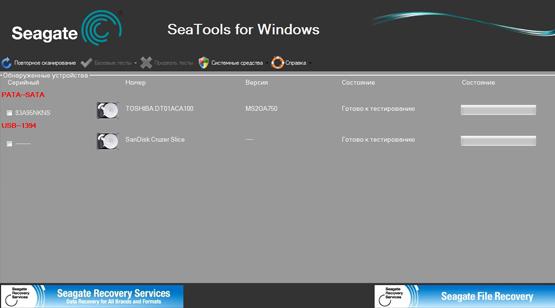
Жесткий диск – важная часть любого компьютера, хранящая все данные. Проверка работоспособности жесткого диска – неотъемлемый этап обслуживания компьютера. Ошибки и дефекты на HDD могут привести к потере данных или снижению производительности компьютера. В этой статье мы рассмотрим, как провести проверку диска на наличие ошибок и убедиться в его надежности.
Для проверки жесткого диска на работоспособность можно использовать инструмент, встроенный в операционную систему Windows – chkdsk. Этот инструмент позволяет проверить жесткий диск на наличие ошибок и восстановить их, если это возможно. Chkdsk также может обнаружить поврежденные секторы и попытаться восстановить данные.
Основные шаги проверки жесткого диска с помощью chkdsk следующие:
- Шаг 1: Откройте командную строку. Нажмите Win + R, введите «cmd» и нажмите Enter.
- Шаг 2: В командной строке введите «chkdsk [Drive letter]:», где [Drive letter] – это буква диска, который вы хотите проверить (например, «chkdsk C:»).
- Шаг 3: Начнется проверка жесткого диска. Процесс может занять некоторое время, в зависимости от размера диска и количества данных.
- Шаг 4: По завершении проверки chkdsk выдаст отчет о состоянии диска и результате проверки.
Проверка жесткого диска на работоспособность с помощью chkdsk необходима для обнаружения и предотвращения возможных проблем. Следуя этому пошаговому руководству, вы сможете убедиться в работоспособности диска и сохранить ваши данные в безопасности.
Проверка оборудования перед началом работы
Перед тем как приступить к проверке жесткого диска на исправность, необходимо убедиться в работоспособности всего оборудования компьютера. Это позволит избежать возможных проблем и ошибок при выполнении диагностики.
Одним из первых шагов в проверке оборудования является запуск программы chkdsk в операционной системе Windows. Это встроенная утилита, которая предназначена для обнаружения и исправления ошибок на жестком диске. Для запуска chkdsk необходимо выполнить следующие действия:
- Открыть командную строку, нажав комбинацию клавиш Win + R и введя команду «cmd».
- В командной строке ввести команду «chkdsk c:» (без кавычек), где «c:» означает букву диска, который вы хотите проверить.
- Нажать клавишу Enter и дождаться завершения проверки. В процессе работы утилита будет сканировать диск на наличие ошибок и, если таковые будут найдены, исправлять их.
После завершения проверки с помощью chkdsk рекомендуется перезагрузить компьютер, чтобы убедиться в правильной работе жесткого диска и отсутствии ошибок.
В случае, если chkdsk не смогла исправить все ошибки, возможно потребуется использовать специализированные программы для диагностики и восстановления жесткого диска. Такие программы позволяют обнаруживать более глубокие проблемы, выполнять более точные и полные проверки и восстанавливать поврежденные данные.
Важно помнить, что перед началом любых манипуляций с жестким диском необходимо создать резервную копию всех важных данных. Это позволит избежать их потери в случае неудачного исхода проверки или восстановления.
Резервное копирование данных перед тестированием жесткого диска
Перед началом проверки работоспособности жесткого диска (HDD) необходимо обязательно создать резервные копии всех важных данных, находящихся на диске. Это не только обеспечит сохранность информации в случае возникновения ошибок при тестировании, но и предотвратит ее потерю при нештатных ситуациях, таких как сбои в работе диска или неожиданное повреждение файловой системы.
Для создания резервной копии данных можно использовать различные методы и инструменты. Один из самых простых и надежных способов — копирование файлов и папок на внешний накопитель или другой компьютер. Для этого достаточно выделить необходимые файлы и папки на жестком диске, щелкнуть правой кнопкой мыши и выбрать команду «Копировать». Затем можно вставить скопированные файлы на внешний накопитель, используя команду «Вставить».
Если на жестком диске находится большое количество данных, рекомендуется использовать специальные программы для резервного копирования, которые позволяют автоматизировать процесс. Такие программы обычно имеют дополнительные функции, такие как сжатие данных, шифрование и возможность планирования регулярного выполнения резервного копирования.
Одним из популярных инструментов для резервного копирования данных является утилита Windows — «Проводник». С ее помощью можно легко скопировать нужные файлы и папки на другой носитель, например, на внешний жесткий диск или флеш-накопитель. Для этого необходимо выделить файлы или папки, щелкнуть правой кнопкой мыши и выбрать команду «Копировать». Затем нужно перейти к месту назначения и выбрать команду «Вставить».
Помимо утилиты «Проводник», существует множество специализированных программ для резервного копирования данных, как коммерческих, так и бесплатных. Такие программы обычно обладают более широкими возможностями и гибкостью при создании резервной копии, что может быть полезно при работе с большим объемом данных или для автоматизации процесса.
Важно помнить, что резервное копирование данных перед проведением проверки жесткого диска (HDD) является неотъемлемой частью процедуры и позволяет минимизировать риски потери данных в случае обнаружения ошибок или повреждения диска. Всегда стоит учитывать, что проверка работоспособности хранящихся на диске файлов и папок может повлечь за собой потерю информации, поэтому резервное копирование — это надежное средство для обеспечения сохранности данных.
Выбор программного обеспечения для тестирования HDD на ошибки
При проверке жесткого диска на наличие ошибок важно выбрать подходящее программное обеспечение. Существует несколько программ, которые могут помочь вам проверить состояние и исправность вашего HDD. Вот несколько основных критериев, которые следует учесть при выборе программы:
- Совместимость с операционной системой: убедитесь, что выбранная вами программа совместима с вашей операционной системой, будь то Windows, MacOS или Linux.
- Функциональность: выберите программу, которая предлагает широкий спектр функций для проверки состояния и исправности жесткого диска. Это может включать проверку поверхностей, анализ SMART-атрибутов, скорость передачи данных и другие параметры.
- Простота использования: удобство использования программы также играет важную роль. Выберите программу с понятным и интуитивно понятным интерфейсом, чтобы с легкостью разобраться с проверкой жесткого диска.
- Надежность и репутация: ознакомьтесь с отзывами пользователей и исследуйте репутацию выбранной программы. Это поможет вам понять, насколько надежно и эффективно она работает.
Исходя из этих критериев, рекомендуется использовать одну из следующих программ для тестирования жесткого диска на наличие ошибок:
- CHKDSK (Check Disk): встроенная утилита в операционной системе Windows, которая позволяет проверить и восстановить целостность файловой системы и исправить обнаруженные ошибки. Для запуска CHKDSK вам потребуется права администратора.
- HDDScan: бесплатная программа, поддерживающая как жесткие диски SATA/IDE, так и внешние устройства, такие как USB или FireWire. HDDScan предлагает различные функции тестирования, включая проверку поверхностей, анализ SMART-атрибутов и другие.
- CrystalDiskInfo: еще одна бесплатная программа, предоставляющая информацию о состоянии и параметрах жесткого диска, включая SMART-атрибуты и температуру. Она также предоставляет возможность выполнить проверку поверхности и тестирование производительности.
Выбрав подходящую программу, вы сможете провести проверку жесткого диска на наличие ошибок. Помните, что регулярная проверка и обслуживание HDD помогут поддерживать его в хорошем состоянии и предотвращать потерю данных.
Основные критерии при выборе программы для проверки жесткого диска на ошибки
При выборе программного обеспечения для проверки жесткого диска на ошибки следует учитывать несколько важных критериев, чтобы обеспечить надежную и точную диагностику состояния вашего HDD.
1. Совместимость с операционной системой Windows: убедитесь, что выбранная вами программа совместима с вашей версией Windows. Некоторые программы могут быть оптимизированы только для определенных версий ОС.
2. Доступность функционала: программа должна предоставлять все необходимые функции для проверки жесткого диска на ошибки, включая сканирование поверхностей, проверку состояния SMART и тестирование производительности.
3. Значимость ошибок: выбранная вами программа должна обеспечивать детальное отображение найденных ошибок и их значимость. Это позволит вам сделать правильное решение о дальнейшем обслуживании или замене жесткого диска.
4. Простота использования: предпочтительно выбирать программу с понятным и интуитивно понятным пользовательским интерфейсом. Это позволит даже неопытным пользователям быстро разобраться с процессом проверки жесткого диска.
5. Поддержка производителей жестких дисков: проверьте, поддерживает ли выбранная программа все основные производители жестких дисков, такие как Seagate, Western Digital, Toshiba и другие.
6. Отзывы пользователей: перед скачиванием и установкой программы рекомендуется ознакомиться с отзывами пользователей и определить ее надежность и эффективность при проверке жесткого диска.
Соблюдение этих основных критериев при выборе программного обеспечения для проверки жесткого диска на ошибки поможет вам обеспечить надежную работоспособность вашего HDD и выявить проблемы до их серьезного ухудшения.
Рекомендуемые программы для тестирования жесткого диска
| Название программы | Описание |
|---|---|
| CrystalDiskInfo | |
| HDDScan | Утилита для проверки работоспособности жесткого диска и выявления ошибок. Позволяет провести тестирование различных аспектов диска, включая скорость чтения и записи, поверхностный анализ и тестирование SMART. |
| HD Tune | Программа с широким набором функций для анализа и тестирования жестких дисков. Позволяет проверить работоспособность, скорость чтения и записи, поверхностный анализ и тестирование SMART. |
| Victoria | Утилита, предоставляющая широкий функционал для тестирования и диагностики жестких дисков. Позволяет провести проверку поверхности диска, тестирование работоспособности и скорости чтения/записи, а также получить информацию SMART. |
Прежде чем выбрать программу для тестирования HDD на ошибки, важно учитывать основные критерии, такие как надежность, поддержка актуальных технологий и удобство использования. Кроме того, стоит обратить внимание на отзывы пользователей и рекомендации экспертов в данной области.
Важно отметить, что перед началом проверки жесткого диска рекомендуется выполнить резервное копирование данных, чтобы избежать потерю информации в случае возникновения проблем в процессе тестирования.
Проверка жесткого диска на наличие ошибок с помощью chkdsk в Windows
Для выполнения проверки с помощью chkdsk следует выполнить следующие шаги:
| Шаг 1: | Откройте командную строку, нажав комбинацию клавиш Win + R и введя команду «cmd». |
| Шаг 2: | Введите команду «chkdsk C:» (замените «C» на букву диска, который нужно проверить) и нажмите клавишу Enter. |
| Шаг 3: | Дождитесь, пока chkdsk завершит сканирование диска и исправление ошибок (это может занять некоторое время в зависимости от размера и состояния диска). |
| Шаг 4: | После завершения работы chkdsk будет выведен отчет о проверке, который покажет найденные ошибки и исправленные проблемы. |
Проверка жесткого диска с помощью chkdsk является полезным инструментом для определения проблем и исправления ошибок, которые могут возникнуть в процессе использования компьютера. Регулярное выполнение этой процедуры поможет поддерживать работоспособность и исправность вашего HDD.
Теперь вы знаете, как использовать chkdsk для проверки жесткого диска на наличие ошибок в операционной системе Windows.
Проверка жесткого диска на наличие ошибок в Windows
Существует несколько способов проверки жесткого диска на ошибки в операционной системе Windows. Рассмотрим один из них, который включает использование стандартной утилиты Windows — «Проверка диска».
Для начала откройте проводник и щелкните правой кнопкой мыши на значок жесткого диска, который вы хотите проверить. В открывшемся контекстном меню выберите «Свойства».
В окне «Свойства» перейдите на вкладку «Инструменты», где вы найдете раздел «Проверка ошибок». Нажмите кнопку «Проверить».
Откроется окно с предложением выбрать действие. Для проверки файла используйте опцию «Автоматическая проверка и исправление ошибок файлов» и нажмите кнопку «Проверить».
В процессе проверки ваш жесткий диск будет сканироваться на наличие ошибок и исправлять их при необходимости. По завершении проверки система предоставит вам отчет о результатах.
Важно отметить, что данная утилита может не всегда детектировать все ошибки на жестком диске. Поэтому для более полной и глубокой проверки рекомендуется использовать специализированные программы проверки жесткого диска.
Теперь вы знаете, как можно проверить жесткий диск на наличие ошибок в Windows и поддерживать его исправность для более стабильной работы системы.
| Шаг проверки жесткого диска на ошибки в Windows: |
|---|
| 1. Откройте проводник и выберите жесткий диск для проверки. |
| 2. Щелкните правой кнопкой мыши и выберите «Свойства». |
| 3. Перейдите на вкладку «Инструменты» и нажмите кнопку «Проверка». |
| 4. Выберите опцию «Автоматическая проверка и исправление ошибок файлов» и нажмите кнопку «Проверить». |
| 5. Ожидайте завершения процесса проверки и получите отчет о результатах. |
Видео:
Как проверить жесткий диск на ошибки и исправить ошибки в Windows 10, 8, 7 🔎🛠️🗄️
Как проверить жесткий диск на ошибки и исправить ошибки в Windows 10, 8, 7 🔎🛠️🗄️ by Hetman Software: Восстановление данных и ремонт ПК 287,344 views 7 years ago 4 minutes, 34 seconds
Проверка жёсткого диска или SSD за 1 минуту! Простой и надёжный способ не попасть на битые сектора!
Проверка жёсткого диска или SSD за 1 минуту! Простой и надёжный способ не попасть на битые сектора! by Techno Club 63,021 views 4 years ago 4 minutes, 57 seconds
Убираем битые (bad) сектора (remap) на жестком диске (HDD).
Убираем битые (bad) сектора (remap) на жестком диске (HDD). by Олег Бодрый 18,555 views 7 months ago 21 minutes
Вопрос-ответ:
Как узнать, нужно ли мне проверять жесткий диск на исправность?
Если ваш компьютер начал работать медленнее, вы замечаете ошибки чтения/записи на диске, система перезагружается случайным образом или вы сочли нужным провести общую профилактику компьютера, то полезно проверить жесткий диск на наличие возможных проблем.
Для чего нужно проверять жесткий диск на исправность?
Проверка жесткого диска на исправность позволяет выявить возможные проблемы и предотвратить потерю данных. Она помогает определить наличие повреждений на физическом уровне, битые секторы, проблемы с файловой системой и другие неполадки.
Какая программа лучше всего подходит для проверки жесткого диска?
Существует несколько хороших программ для проверки жесткого диска, таких как CrystalDiskInfo, HHDScan, Victoria и другие. Выбор программы зависит от ваших предпочтений и операционной системы, которую вы используете.
Как провести поверхностную проверку жесткого диска?
Для поверхностной проверки жесткого диска вы можете использовать программу CrystalDiskInfo. Запустите ее, выберите нужный диск и нажмите на кнопку «Проверка поверхности». Программа выполнит сканирование диска и покажет результаты в виде графиков и отчетов.
Что делать, если во время проверки жесткого диска были обнаружены ошибки?
Если во время проверки жесткого диска были обнаружены ошибки, первым делом рекомендуется сделать резервное копирование важных данных. Затем вы можете попытаться исправить ошибки с помощью программы для диагностики и восстановления диска, такой как Victoria или HHDScan. Если проблема не устраняется, возможно, потребуется заменить жесткий диск на новый.


