
Дефрагментация диска — это процесс, который помогает оптимизировать работу компьютера. В ходе работы с файлами и программами, они разбиваются на небольшие фрагменты, которые сохраняются на жестком диске. В результате, диск может стать фрагментированным, а это приводит к замедлению работы системы и увеличению времени доступа к данным. Чтобы решить эту проблему, необходимо осуществить дефрагментацию диска. В данной статье мы расскажем вам, как произвести эту процедуру самостоятельно.
Перед тем как выполнить дефрагментацию диска, необходимо убедиться, что на вашем компьютере достаточно свободного места. Дефрагментация требует определенного объема свободного места для перемещения фрагментов файлов и программ. Если на вашем диске недостаточно места, рекомендуется удалить ненужные файлы или переместить их на другой носитель.
Чтобы выполнить дефрагментацию диска, вы можете воспользоваться встроенным инструментом операционной системы, таким как «Диспетчер дисков» в Windows или «Диск Утилита» в macOS. Эти инструменты предоставляют возможность выбрать жесткий диск, который требует дефрагментации, и запустить процесс. Обычно, дефрагментация может занять некоторое время, особенно если диск сильно фрагментирован. Поэтому рекомендуется выполнить эту процедуру во время, когда компьютер не используется.
Как провести дефрагментацию диска: подробная инструкция
Для того чтобы компьютер работал эффективно и быстро, необходимо регулярно осуществлять дефрагментацию жесткого диска. Данный процесс позволяет произвести переупорядочивание данных на диске, устраняя фрагментацию и улучшая производительность. В этой статье мы расскажем вам, как сделать дефрагментацию диска.
Перед тем, как приступить к дефрагментации, необходимо провести подготовку. Важно проверить свободное пространство на диске, так как для успешной дефрагментации необходимо иметь достаточно свободного места. Для этого можно воспользоваться встроенным инструментом операционной системы или использовать специальные программы для проверки диска.
Осуществить проверку наличия свободного пространства можно следующим образом. Зайдите в «Мой компьютер» или «Этот компьютер» и найдите ваш жесткий диск. Правой кнопкой мыши щелкните на нем и выберите «Свойства». В открывшемся окне вы сможете увидеть общий объем диска и количество доступного свободного места. Если свободного места недостаточно, рекомендуется удалить ненужные файлы или переместить их на другой носитель.
Кроме того, перед дефрагментацией, рекомендуется отключить лишние процессы, которые могут замедлить процесс. Чтобы выявить и остановить ненужные процессы, можно воспользоваться диспетчером задач операционной системы. Откройте диспетчер задач, нажав комбинацию клавиш Ctrl + Shift + Esc, и перейдите на вкладку «Процессы». В списке процессов найдите те, которые потребляют большое количество ресурсов и завершите их работу.
Также, для ускорения процесса дефрагментации, рекомендуется отключить автозагрузку неиспользуемых программ. Для этого можно воспользоваться встроенными средствами операционной системы или специальными программами для управления автозагрузкой программ. Отключение автозагрузки ненужных программ позволит освободить системные ресурсы и ускорить дефрагментацию.
Выполнить дефрагментацию жесткого диска компьютера
Для осуществления дефрагментации диска необходимо выполнить следующие действия:
- Нажмите на кнопку «Пуск» и выберите пункт «Мой компьютер».
- Щелкните правой кнопкой мыши на диске, который требуется дефрагментировать, и выберите пункт «Свойства».
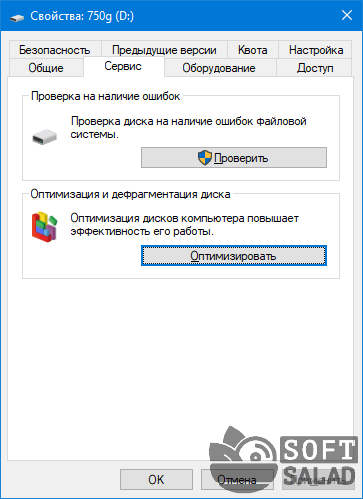
- В открывшемся окне перейдите на вкладку «Сервис» и выберите опцию «Дефрагментация диска».
- Выберите нужный диск из списка и нажмите кнопку «Анализ».
- После завершения анализа будет показан процент фрагментации диска. Если процент высокий, то рекомендуется выполнить дефрагментацию.
- Для выполнения дефрагментации нажмите кнопку «Дефрагментировать».
- Ожидайте завершения процесса дефрагментации. Время выполнения может зависеть от размера и состояния диска.
- По окончании дефрагментации будет показано сообщение о выполнении задачи.
Выполнение дефрагментации диска позволит улучшить производительность компьютера и скорость доступа к файлам. Рекомендуется выполнить дефрагментацию регулярно, особенно если на диске сохраняются и удаляются большие объемы данных.
Как выполнить дефрагментацию диска для улучшения производительности компьютера
Выполнение дефрагментации диска может значительно улучшить производительность компьютера. Для того чтобы осуществить эту процедуру, следуйте следующим шагам:
- Откройте меню «Пуск» и перейдите в «Панель управления».
- Выберите раздел «Система и безопасность» и затем «Администрирование».
- В разделе «Администрирование» найдите и выберите «Дефрагментация и оптимизация дисков».
- В появившемся окне выберите диск, который вы хотите дефрагментировать, и нажмите на кнопку «Анализ».
- После завершения анализа, нажмите на кнопку «Оптимизировать».
- Дождитесь окончания процесса дефрагментации.
После выполнения всех этих шагов вы успешно произведете дефрагментацию диска на компьютере. Повторяйте эту процедуру регулярно для поддержания высокой производительности вашей системы.
Осуществить дефрагментацию жесткого диска: как компьютера сделать быстрее
Чтобы выполнить дефрагментацию диска, следуйте простым шагам:
1. Перейдите в меню «Диспетчер задач» и выберите «Диски».
2. Найдите жесткий диск, который нужно дефрагментировать, и щелкните правой кнопкой мыши по нему.
3. В выпадающем меню выберите «Свойства».
4. В открывшемся окне выберите вкладку «Сервис» и найдите кнопку «Дефрагментация диска».
5. Щелкните по кнопке «Дефрагментация диска» и выберите жесткий диск для дефрагментации.
6. Осуществите дефрагментацию жесткого диска, нажав на кнопку «Запустить».
7. Подождите, пока процесс дефрагментации не будет завершен.
8. После завершения дефрагментации диска, закройте окно «Диспетчер задач» и перезапустите компьютер.
При выполнении дефрагментации жесткого диска рекомендуется закрыть все запущенные программы и сохранить открытые файлы, чтобы не потерять данные при перезагрузке компьютера.
Выполнив дефрагментацию жесткого диска, вы сможете значительно повысить производительность компьютера и сделать его работу более плавной и быстрой. Проведите дефрагментацию регулярно, чтобы поддерживать оптимальную производительность вашего компьютера.
Как выполнить дефрагментацию жесткого диска
Для оптимизации работы компьютера и ускорения процесса чтения и записи данных, рекомендуется периодически производить дефрагментацию диска. В этом разделе мы рассмотрим, как осуществить дефрагментацию диска и выполнить остановку ненужных процессов.
- Откройте меню «Пуск» и выберите «Панель управления».
- В панели управления найдите и выберите раздел «Система и безопасность».
- В разделе «Система и безопасность» найдите и выберите «Администрирование» и затем «Дефрагментатор дисков».
- В открывшемся окне «Дефрагментатор дисков» выберите нужный вам диск и нажмите кнопку «Анализ».
- После завершения анализа, нажмите кнопку «Дефрагментировать».
Чтобы выполнить остановку ненужных процессов, следуйте следующим инструкциям:
- Откройте диспетчер задач, нажав комбинацию клавиш Ctrl + Shift + Esc.
- В окне «Диспетчер задач» перейдите на вкладку «Процессы».
- На вкладке «Процессы» вы можете увидеть список всех запущенных процессов. Чтобы выявить ненужные процессы, обратите внимание на загруженность CPU и объем используемой оперативной памяти.
- Чтобы остановить ненужные процессы, выберите процесс и нажмите кнопку «Завершить задачу».
Выполнив дефрагментацию диска и остановку ненужных процессов, вы значительно улучшите производительность компьютера и оптимизируете его работу.
Как выполнить дефрагментацию жесткого диска компьютера
- Сначала необходимо открыть программу для дефрагментации диска. Для этого щелкните правой кнопкой мыши на значке «Мой компьютер» на рабочем столе и выберите «Управление».
- В открывшемся окне выберите «Система и безопасность» и затем «Администрирование».
- В разделе «Администрирование» найдите и откройте «Дисковая дефрагментация».
- Далее выберите жесткий диск, который нужно дефрагментировать, и нажмите на кнопку «Анализ».
- Программа выполнит анализ состояния диска и покажет, нуждается ли он в дефрагментации.
- После завершения анализа, нажмите на кнопку «Дефрагментация» для начала процесса дефрагментации диска.
- Дождитесь окончания процесса дефрагментации. Время выполнения может варьироваться в зависимости от размера и состояния диска.
- После завершения дефрагментации, вы можете закрыть программу и использовать ваш компьютер с улучшенной производительностью.
Помните, что регулярная дефрагментация жесткого диска может помочь сохранить его в хорошем состоянии и улучшить производительность вашего компьютера.
Как выполнить дефрагментацию жесткого диска компьютера
- Первым шагом необходимо открыть программу дефрагментации диска. Для этого вы можете воспользоваться встроенным инструментом Windows — Диспетчером дисков или установить стороннюю программу.
- После открытия программы выберите диск, который вы хотите дефрагментировать. Обычно это будет системный диск (обычно помечен буквой «С»).
- Проверьте свободное пространство на диске. Если на диске недостаточно места для дефрагментации, освободите некоторое пространство, удалив ненужные файлы или переместив их на другой диск.
- После осуществления освобождения места, нажмите кнопку «Дефрагментация». В зависимости от размера и степени фрагментации диска может потребоваться некоторое время для завершения процесса.
- Во время процесса дефрагментации не рекомендуется выполнять другие операции на компьютере, чтобы избежать возможных ошибок.
- Когда дефрагментация завершена, вы увидите отчет о процессе. Обратите внимание на процент фрагментации, который должен снизиться после выполнения дефрагментации.
- После успешного выполнения дефрагментации, рекомендуется перезагрузить компьютер, чтобы изменения вступили в силу полностью.
- После перезагрузки компьютера рекомендуется повторить процесс дефрагментации, чтобы убедиться, что диск полностью оптимизирован.
- Повторяйте процесс дефрагментации регулярно, чтобы поддерживать оптимальную производительность диска.
Теперь вы знаете, как осуществить дефрагментацию жесткого диска компьютера. Регулярное выполнение этой процедуры поможет сохранить оптимальную производительность вашего компьютера и улучшить скорость доступа к файлам.
Видео:
Дефрагментация HDD (жёсткого диска) программой Auslogics Disk Defrag. (подробное руководство).
Дефрагментация HDD (жёсткого диска) программой Auslogics Disk Defrag. (подробное руководство). by Юрий Головин 8,389 views 3 years ago 11 minutes, 13 seconds
Оптимизация Windows. профилактика жесткого диска поможет!
Оптимизация Windows. профилактика жесткого диска поможет! by FIXman 1,292 views 4 years ago 7 minutes, 2 seconds
Вопрос-ответ:
Что такое дефрагментация диска и зачем она нужна?
Дефрагментация диска — это процесс упорядочивания разбросанных фрагментов данных на жестком диске, чтобы улучшить его производительность. В течение времени файлы на диске могут становиться фрагментированными, что означает, что разные части файла хранятся на разных секторах диска. Это может замедлить чтение и запись данных, поэтому проведение дефрагментации помогает оптимизировать работу диска и повысить скорость доступа к файлам.
Как определить, нужно ли мне проводить дефрагментацию диска?
Для определения необходимости проведения дефрагментации диска можно воспользоваться встроенным в операционную систему инструментом. Например, в Windows можно открыть Диспетчер задач, перейти на вкладку «Производительность» и проверить состояние диска. Если видно, что диск имеет высокую фрагментацию, то скорее всего нужно провести дефрагментацию.
Как провести дефрагментацию диска в Windows?
Для проведения дефрагментации диска в Windows можно воспользоваться встроенной утилитой Диспетчер дисков. Для этого нужно открыть Пуск, ввести «Диспетчер дисков» в строку поиска и выбрать соответствующий результат. Затем нужно выбрать диск, который требуется дефрагментировать, нажать правой кнопкой мыши и выбрать «Свойства». Во вкладке «Сервис» есть кнопка «Дефрагментация». После ее нажатия начнется процесс дефрагментации диска.
Какой интервал проведения дефрагментации диска рекомендуется?
Идеальным интервалом для проведения дефрагментации диска можно считать раз в месяц. Однако, если вы часто создаете и удаляете файлы или переносите их на другие диски, то рекомендуется проводить дефрагментацию чаще — раз в неделю или даже каждый день.
Что делать, если дефрагментация диска занимает слишком много времени?
Если процесс дефрагментации диска занимает слишком много времени, то можно попробовать несколько вариантов решения проблемы. Во-первых, стоит закрыть все ненужные программы и процессы перед началом дефрагментации, чтобы освободить ресурсы компьютера. Во-вторых, можно выбрать опцию «Более быстрая» вместо «Полной» дефрагментации, чтобы сэкономить время. В-третьих, если проблема сохраняется, стоит проверить жесткий диск на наличие ошибок с помощью встроенной утилиты для проверки диска.


