
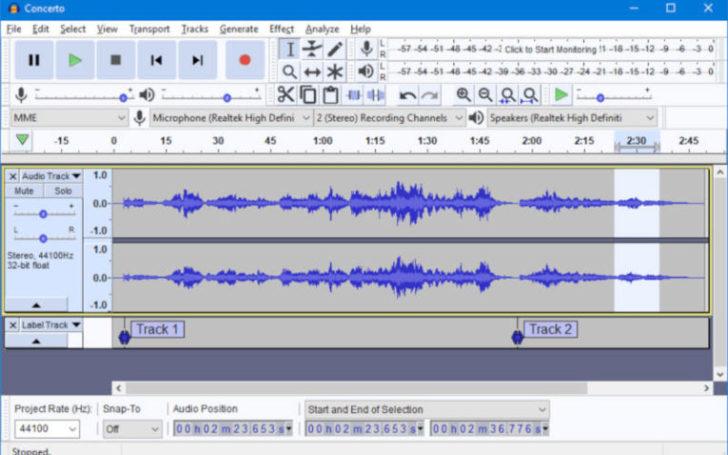
Микрофон – одно из важных устройств на компьютере, позволяющее записывать звуковые сигналы и передавать их через онлайн-платформы или использовать для коммуникации. Чтобы убедиться в его работоспособности и наличии высокого качества звука, рекомендуется регулярно проводить проверку.
Для начала, необходимо убедиться, что ваш микрофон подключен к компьютеру правильно. Убедитесь, что он включен и правильно настроен на вашем компе. Возможно, вам потребуются наушники с микрофоном, чтобы провести проверку.
Микрофон можно протестировать при помощи множества онлайн-сервисов и программ, предоставляющих такую возможность. Вы можете записать аудиофайл и прослушать его на наличие недостатков в звучании. Также существуют специальные веб-сайты, где вы можете провести более глубокую проверку всех возможностей вашего микрофона.
Проверка работы микрофона на компьютере
Если у вас возникли проблемы с работой микрофона на компьютере, вам необходимо выполнить проверку его функциональности. Данная процедура позволит вам убедиться в том, что микрофон работает исправно и готов к использованию. Следуйте следующим шагам:
1. Включите компьютер
Перед тем, как приступить к проверке микрофона, необходимо включить компьютер и дождаться его полной загрузки. Убедитесь, что все необходимые драйверы установлены и работают корректно.
2. Подключите микрофон
Проверьте, что микрофон правильно подключен к компьютеру. Проверьте гнездо на наличие повреждений и убедитесь, что штекер микрофона плотно и уверенно вставлен в разъем. Если у вас используется внешнее устройство, такое как USB-микрофон, также проверьте его подключение.
3. Включите микрофон
Перед проверкой микрофона на компьютере убедитесь, что он включен. Для этого обычно требуется переключить переключатель на микрофоне или нажать кнопку в программе настройки звука.
4. Проверьте настройки компьютера
Откройте настройки звука на вашем компьютере. Изучите разделы, связанные с микрофоном, и убедитесь, что устройство выбрано и настроено правильно. Проверьте уровень громкости и чувствительности микрофона, чтобы убедиться, что он не слишком тихий или громкий.
5. Выполните тестирование звука
Определите программу для записи звука на вашем компьютере (например, аудиоредактор или программа для видео-конференций) и запустите тестовую запись. Произнесите несколько слов или предложений, и убедитесь, что звук записывается нормально. Прослушайте запись и убедитесь, что он выглядит и звучит хорошо.
6. Проверьте микрофон на наушниках
Если у вас есть наушники с микрофоном, проверьте его работу на этих наушниках. Подключите наушники к компьютеру и убедитесь, что они распознаются как аудиоустройство с микрофоном. Выполните тестирование звука с использованием наушников и убедитесь, что микрофон работает исправно.
После выполнения всех этих шагов, вы должны быть уверены в работоспособности микрофона на вашем компьютере. Если у вас все еще возникают проблемы, рекомендуется обратиться за помощью к специалисту или воспользоваться онлайн-ресурсами для дополнительной поддержки.
Настройка устройства
Чтобы проверить микрофон на компьютере, откройте «Панель управления» и перейдите в раздел «Звук». После этого выберите вкладку «Запись». Здесь вы должны увидеть список доступных аудиоустройств. Убедитесь, что ваш микрофон отображается в списке и включен. Если его нет в списке или он отображается как отключен, вам может потребоваться выполнить дополнительные действия.
Если ваш микрофон не распознается на компьютере, попробуйте переподключить его или проверить его на другом компьютере. Если проблема сохраняется, возможно, микрофон неисправен и требует замены.
Как проверить работу микрофона на компьютере
Для начала проверки микрофона на компьютере необходимо включить его и убедиться, что он подключен к компьютеру правильно. После этого можно приступить к проверке уровня громкости и чувствительности микрофона.
Для настройки устройства достаточно найти иконку настройки звука в панели задач, щелкнуть по ней правой кнопкой мыши и выбрать «Настройки звука». Затем необходимо выбрать вкладку «Запись» и проверить, активирован ли микрофон компьютера. Если микрофон не отображается в списке, то скорее всего он не подключен или не работает должным образом.
Для проверки уровня громкости и чувствительности микрофона необходимо щелкнуть правой кнопкой мыши по иконке микрофона на панели задач и выбрать «Пуск службы записи звука». В открывшемся окне нужно выбрать микрофон и перейти на вкладку «Уровни». Здесь можно отрегулировать уровень громкости и проверить чувствительность микрофона.
Для тестирования звука можно воспользоваться специальными онлайн-сервисами, которые позволят записать и воспроизвести звук с микрофона. Для этого достаточно открыть один из таких сервисов, разрешить доступ к микрофону и нажать кнопку «Записать». После записи можно воспроизвести звук и убедиться в его качестве.
Также можно проверить работу микрофона при подключении наушников с микрофоном. Для этого необходимо подключить наушники к компьютеру и проверить, активирован ли микрофон в настройках звука. Затем можно воспользоваться онлайн-сервисами для записи и воспроизведения звука через наушники с микрофоном.
Тестирование звука микрофона на компьютере и наушниках
После проведения всех предыдущих шагов по проверке работы микрофона на компьютере и наушниках, можно перейти к тестированию звука. Этот шаг позволит убедиться в наличии звуковой индикации при включении микрофона.
Для начала, убедитесь, что микрофон правильно подключен к компьютеру или к наушникам. Затем, включите микрофон, нажав на кнопку включения, если такая имеется.
Далее, откройте онлайн-сервис для проверки работы микрофона. Есть несколько сайтов, которые предлагают такую возможность, например, «Онлайн микрофон тест» или «Тест микрофона». Воспользуйтесь любым из них.
На выбранном онлайн-сервисе, вы увидите инструкции по проверке микрофона. Следуйте указаниям, например, может потребоваться произнести определенные фразы или прокрутить ползунок для настройки уровня громкости и чувствительности микрофона.
После завершения тестирования, вы услышите звук, записанный с помощью вашего микрофона. При наличии работающего микрофона и правильно настроенного устройства, звук должен быть четким и без искажений. Если есть проблемы с качеством звука или его отсутствием, проверьте все предыдущие шаги проверки микрофона на компьютере и наушниках.
Проверка микрофона на наушниках
Для проверки микрофона на наушниках, необходимо сначала включить компьютер и убедиться в правильном подключении наушников. После этого можно приступить к проверке работы микрофона.
- Откройте любое приложение или онлайн-сервис, который позволяет использовать микрофон. Например, программы для записи звука или онлайн-платформы для голосовых чатов.
- Протестируйте микрофон, произнося короткие фразы или шумя в него. Обратите внимание на отображаемый уровень звука – он должен изменяться в зависимости от громкости ваших слов или шума.
- Если уровень звука не изменяется или не отображается вовсе, возможно, микрофон в наушниках не работает. В этом случае, проверьте правильность подключения наушников к компьютеру и убедитесь, что микрофон активирован.
Если микрофон на наушниках не работает, можно попробовать подключить другие наушники или микрофон к компьютеру, чтобы выяснить, где находится проблема. Также стоит проверить настройки микрофона в операционной системе и приложениях, которые вы используете.
Важно помнить, что наличие и работоспособность микрофона на наушниках могут быть критически важны для проведения работы или коммуникации через компьютер. Поэтому, если возникают проблемы с микрофоном, рекомендуется обратиться к специалисту или производителю наушников для получения помощи и решения проблемы.
Как проверить наличие микрофона на наушниках
Если у вас есть наушники с встроенным микрофоном, то проверить его работу на компьютере очень просто.
- Подключите наушники к компьютеру.
- Включите компьютер и дождитесь полной загрузки операционной системы.
- Откройте онлайн-сервис для проверки работы микрофона, например, облачный рекордер.
- В сервисе найдите и нажмите кнопку «Разрешить» или «Доступ к микрофону».
- Включите микрофон на наушниках, если он имеет отдельную кнопку включения.
- Скажите что-то в микрофон и наблюдайте за отображением звука на экране.
- Если отображается звуковая волна, значит микрофон на наушниках работает исправно.
- Если звука не отображается, попробуйте проверить соединение наушников с компьютером и повторите процедуру.
- Если проблема не устраняется, возможно вам потребуется проверить микрофон на другом компьютере или обратиться в сервисный центр.
Теперь вы знаете, как проверить наличие микрофона на наушниках и убедиться в его работе на компьютере.
Как проверить работу микрофона на компьютере и наушниках
Для начала, убедитесь в подключении наушников с микрофоном к компьютеру. Проверьте, что кабель наушников правильно вставлен в соответствующий аудио вход. Если вы используете беспроводные наушники, убедитесь, что они правильно сопряжены с компьютером.
После проверки подключения, откройте настройки звука на вашем компьютере. В Windows это можно сделать, щелкнув правой кнопкой мыши на значок громкости в системном трее и выбрав «Настройки звука». В macOS зайдите в «Системные настройки» и выберите «Звук».
В открывшемся окне настройки звука найдите раздел «Вход» или «Запись». Здесь вы сможете выбрать микрофон, подключенный к вашему компьютеру, и установить его в качестве основного устройства ввода звука.
После выбора микрофона, проверьте уровень громкости и чувствительности звука. Это можно сделать в том же разделе настроек звука. Убедитесь, что громкость установлена на оптимальный уровень, чтобы ваш голос был четко слышен, но не искажался и не шумел.
Далее проведите тестирование звука, используя предоставленные приложения или онлайн-сервисы. Существуют специальные программы и сайты, которые помогут вам проверить качество и функциональность микрофона. Они позволят вам записать короткий голосовой отрывок и воспроизвести его для проверки.
Если вы используете наушники с микрофоном, убедитесь, что они правильно работают. Включите их и проведите проверку, записав и воспроизведя звук. Убедитесь, что микрофон корректно передает звук и вы можете слышать его через наушники. Если возникают проблемы, проверьте подключение и настройки звука на компьютере.
| Как проверить работу микрофона на компьютере и наушниках |
|---|
| Проверьте подключение наушников с микрофоном к компьютеру |
| Откройте настройки звука на компьютере |
| Выберите микрофон в качестве основного устройства ввода звука |
| Проверьте уровень громкости и чувствительности микрофона |
| Протестируйте звук, используя приложения или онлайн-сервисы |
| Проверьте работу микрофона на наушниках, записав и воспроизведя звук |
Видео:
Как настроить МИКРОФОН НА WINDOWS 7/8/10/XP? (NEW! Пошаговое руководство!)
Как настроить МИКРОФОН НА WINDOWS 7/8/10/XP? (NEW! Пошаговое руководство!) by Neon Sunset 30,010 views 6 years ago 4 minutes, 9 seconds
Караоке-микрофон WS 858 отличный подарок на любой праздник
Караоке-микрофон WS 858 отличный подарок на любой праздник by ILdar Bayanov/KIA RIO X-Line 163,805 views 4 years ago 15 minutes
Вопрос-ответ:
Почему микрофон на моем компьютере не работает?
Существует несколько возможных причин, по которым микрофон на компьютере может не работать. Возможно, он не правильно подключен к компьютеру или звуковой карте. Может быть, микрофон выключен или уровень громкости слишком низок. Также стоит проверить драйверы звуковой карты и настройки звука в операционной системе.
Как проверить, рабочий ли микрофон подключен к компьютеру?
Существует несколько способов проверить, работает ли микрофон, подключенный к компьютеру. Во-первых, можно использовать встроенные инструменты операционной системы для проверки уровня громкости и записи звука. Также можно попробовать подключить микрофон к другому устройству, чтобы убедиться, что проблема не в самом микрофоне.
Как настроить микрофон на компьютере?
Чтобы настроить микрофон на компьютере, необходимо открыть настройки звука и выбрать микрофон в качестве устройства записи. Затем нужно установить правильный уровень громкости и проверить, работает ли микрофон, записывая тестовый звук. При необходимости можно также настроить дополнительные параметры, такие как шумоподавление или эффекты звука.


