
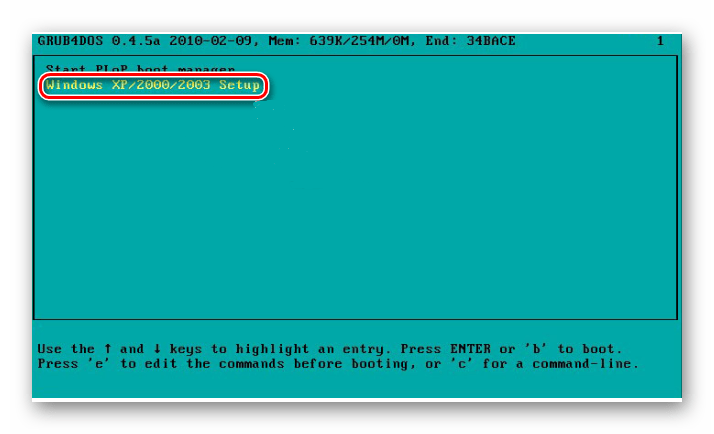
Запуск и работа Windows XP без использования флешки – это возможность, которую предоставляет операционная система. Благодаря этой функции, вы можете использовать USB-накопитель как временное хранилище данных и программ, не тратя время на установку. Это особенно полезно, если у вас нет доступа к компьютеру, в котором вы хотите работать, но хотите использовать свои программы и файлы.
Чтобы начать работать в Windows XP с флешки без установки, вам понадобится специальная утилита, называемая «Portable Virtual Windows XP». Эта программа позволяет запускать полноценную версию Windows XP с USB-накопителя, не требуя установки на компьютер. Она включает в себя все необходимые драйверы и программы для работы операционной системы.
При использовании «Portable Virtual Windows XP» вы получаете доступ к полному набору функций Windows XP, включая возможность установки программ, сохранения файлов и создания резервных копий. Вы также можете настроить систему под свои потребности, устанавливать различные программы и вносить изменения в настройки операционной системы.
Таким образом, работа в Windows XP с флешки без установки позволяет вам иметь полноценное рабочее место с вашими программами и файлами, не зависящее от компьютера, на котором вы работаете. Это удобно для тех, кто постоянно перемещается или работает на общедоступных компьютерах. Попробуйте этот метод и наслаждайтесь свободой передвижения и работы в Windows XP с флешки!
Подготовка к работе
Использование USB-накопителя для установки и запуска Windows XP с флешки
Перед тем, как начать работу с флешкой, необходимо выполнить несколько важных шагов по подготовке:
- Выбор подходящей USB-флешки. Для успешной установки Windows XP на флешку, необходимо выбрать надежное и достаточно большое по объему устройство хранения данных. Рекомендуется выбирать флешку емкостью не менее 8 Гб, чтобы обеспечить достаточно места для установки операционной системы и других необходимых файлов.
- Проверка совместимости флешки и компьютера. Перед началом установки Windows XP, необходимо убедиться в совместимости выбранной USB-флешки с компьютером, на котором планируется устанавливать операционную систему. Проверьте, поддерживает ли компьютер загрузку с внешних USB-устройств и соответствует ли флешка требованиям компьютера.
- Установка Windows XP на флешку. Для установки операционной системы Windows XP на USB-накопитель необходимо загрузить программу для создания загрузочной флешки, которая позволит сделать флешку загрузочной. После установки программы, следует отформатировать флешку и создать загрузочный образ Windows XP.
Подготовка к работе должна быть тщательной и внимательной, чтобы обеспечить успешную установку и запуск Windows XP с флешки. Следуйте указаниям, описанным выше, чтобы избежать возможных проблем и обеспечить стабильную работу операционной системы на флешке.
Запуск Windows XP с USB-накопителя без установки
Работа с флешкой как с основным запускаемым устройством позволяет вам без проблем использовать Windows XP на любом компьютере, не требуя установки операционной системы на него. Это особенно удобно, если вам необходимо работать с собственной конфигурацией Windows XP и сохранить все ваши данные в удобном для вас виде.
Чтобы начать работать с Windows XP с USB-накопителя без установки, вам потребуется подходящая USB-флешка и компьютер, совместимый с загрузкой с USB-устройств.
- Выберите подходящую USB-флешку, имеющую достаточную емкость для установки Windows XP и хранения ваших данных.
- Проверьте совместимость выбранной USB-флешки и компьютера, с которым вы собираетесь работать в Windows XP. Убедитесь, что компьютер поддерживает загрузку с USB-устройств и имеет соответствующие настройки в BIOS.
- Установите Windows XP на USB-накопитель, используя специальную программу для создания загрузочной флешки. Это позволит вам создать загрузочный образ Windows XP на флешке, который можно будет использовать для запуска операционной системы.
- После установки Windows XP на флешку, вы сможете запускать операционную систему с любого компьютера, подключив флешку к USB-порту и выбрав ее в качестве основного запускаемого устройства в BIOS.
- В результате вы сможете работать в Windows XP без установки операционной системы на компьютер, сохраняя все ваши настройки, программы и данные на флешке, и имея доступ к ним с любого устройства.
Запуск Windows XP с USB-накопителя без установки дает вам независимость и гибкость в работе, позволяя вам использовать вашу собственную конфигурацию Windows XP на любом компьютере, где вам это необходимо.
5. Проверка совместимости флешки и компьютера
Для успешной установки Windows XP на USB-накопитель необходимо убедиться в совместимости выбранной флешки с компьютером, на котором планируется использование.
Во-первых, не все флешки можно использовать для установки Windows XP. Некоторые модели не поддерживают загрузку операционной системы с них. Поэтому перед покупкой или использованием уже имеющейся флешки важно проверить ее совместимость.
Одним из способов проверить совместимость является поиск информации о флешке на официальном сайте производителя. Там можно найти технические характеристики устройства, включая поддержку загрузки операционных систем.
Также можно воспользоваться утилитами от производителей флешек, которые позволяют проверить совместимость флешки с различными операционными системами, включая Windows XP.
Другим способом проверить совместимость является использование программы для создания загрузочной флешки. Многие такие программы содержат функцию проверки совместимости флешки со старыми версиями Windows.
Необходимо помнить, что успешная установка Windows XP на флешку будет возможна только при полной совместимости флешки и компьютера.
Установка Windows XP на флешку: запуск операционной системы без использования USB-накопителя
Для начала работы с флешкой необходимо выбрать подходящий накопитель. Он должен иметь достаточный объем памяти и быть совместимым с компьютером, на котором планируется использовать операционную систему.
После выбора флешки необходимо проверить ее совместимость с компьютером. Для этого можно воспользоваться специальными программами, которые определяют совместимость флешки с операционной системой Windows XP.
После выбора подходящей флешки и проверки ее совместимости необходимо приступить к установке Windows XP на накопитель. Для этого загрузите программу для создания загрузочной флешки.
После загрузки программы подключите флешку к компьютеру и откройте программу. Затем отформатируйте флешку и создайте загрузочный образ операционной системы Windows XP.
Подготовка флешки к запуску операционной системы Windows XP без использования USB-накопителя завершена. Теперь вы можете использовать флешку для запуска Windows XP с любого компьютера, поддерживающего загрузку с USB.
Загрузка программы для создания загрузочной флешки
Для начала загрузите программу Rufus с официального сайта разработчика. Обычно файл с программой имеет расширение .exe и его можно скачать бесплатно. Запустите загруженный файл и следуйте инструкциям установщика. Убедитесь, что выбрана правильная версия операционной системы — Windows XP.
После установки программы Rufus подключите USB-флешку к компьютеру. Откройте программу и убедитесь, что она видит подключенное устройство. Нажмите на кнопку «Выберите» и укажите путь к ISO-образу операционной системы Windows XP, который вы хотите установить на флешку.
Затем вам необходимо выбрать тип файловой системы — FAT32 или NTFS. Обратите внимание, что не все компьютеры могут загрузиться с флешки, в которой используется система NTFS. В таком случае рекомендуется выбрать FAT32.
Выберите размер кластера, который вы хотите использовать. Обычно рекомендуется оставить это поле по умолчанию. Также убедитесь, что поле «Создать запасную копию образа» не отмечено, чтобы избежать создания ненужных файлов.
Нажмите кнопку «Начать» или «Создать», чтобы начать процесс создания загрузочной флешки. Программа Rufus выполнит несколько проверок и процесс может занять некоторое время в зависимости от размера образа и скорости вашего компьютера.
После завершения процесса вы получите загрузочную флешку с Windows XP, которую можно использовать для запуска операционной системы на любом совместимом компьютере. Теперь вы можете переходить к последнему пункту плана — форматированию флешки и созданию загрузочного образа.
Без установки: Запуск и работа в Windows XP с флешки
Использование флешки для работы в Windows XP без установки может быть очень удобным и полезным способом. Вы можете взять с собой свою систему на флешке и использовать ее на любом компьютере, без необходимости устанавливать операционную систему.
Для запуска и работы в Windows XP с флешки без установки вам потребуется:
- Подготовить подходящую USB-флешку.
- Проверить совместимость флешки и компьютера.
- Установить Windows XP на флешку.
Перед началом работы убедитесь, что у вас есть все необходимое для создания загрузочной флешки. Вам понадобится компьютер с доступом в Интернет, USB-флешка и программа для создания загрузочных флешек.
Выберите подходящую USB-флешку с достаточным объемом памяти для установки Windows XP. Обратите внимание на совместимость флешки и компьютера. Убедитесь, что ваш компьютер поддерживает загрузку с USB-устройств.
Для установки Windows XP на флешку вам понадобится предварительно загрузить программу для создания загрузочной флешки. Настройте программу, выберите флешку для форматирования и создания загрузочного образа.
После завершения процесса установки Windows XP на флешку, вы сможете запускать и работать в операционной системе с любого компьютера, поддерживающего загрузку с USB. Не забудьте сохранять все изменения и файлы на флешке, чтобы иметь к ним доступ при последующих запусках.
Использование Windows XP с флешки без установки
Если вам необходимо использовать компьютер с операционной системой Windows XP, но у вас нет возможности выполнить установку на жесткий диск, вы можете запустить Windows XP непосредственно с флешки. Это предоставляет удобство и гибкость в работе, особенно когда вы не имеете доступа к своему собственному компьютеру. В этой статье мы рассмотрим пошаговое руководство по использованию Windows XP с флешки без необходимости установки.
Перед началом работы необходимо правильно подготовиться. Вам понадобится подходящая USB-флешка и проверка совместимости флешки с компьютером. Также вам нужно будет установить Windows XP на флешку и создать загрузочный образ.
Первым шагом является выбор подходящей USB-флешки. Убедитесь, что флешка имеет достаточную емкость для установки Windows XP. Рекомендуется использовать флешки объемом не менее 16 Гб для достаточного пространства для операционной системы и необходимых файлов.
Далее следует проверить совместимость флешки и компьютера, с которого вы планируете запустить Windows XP. Убедитесь, что компьютер поддерживает загрузку с USB-устройств. Это можно проверить в настройках BIOS. Если ваш компьютер не поддерживает загрузку с USB, вы не сможете запустить Windows XP с флешки.
После того, как вы подобрали подходящую флешку и проверили совместимость, можно приступить к установке Windows XP на флешку. Для этого необходимо загрузить программу для создания загрузочной флешки. Существуют различные программы, которые позволяют создать загрузочный образ на флешке, такие как Rufus или WinToFlash. Загрузите и установите выбранную вами программу.
После установки запустите программу и выберите флешку, на которую вы хотите установить Windows XP. Обратите внимание, что все данные на флешке будут удалены, поэтому предварительно создайте резервную копию всех необходимых файлов. Форматируйте флешку в выбранной программе и создайте загрузочный образ Windows XP.
После создания загрузочного образа можно начать использовать Windows XP с флешки без необходимости установки. Вставьте флешку в компьютер, с которого вы хотите запустить Windows XP, и перезагрузите систему. Убедитесь, что в настройках BIOS выбрано загрузочное устройство — USB. Запустите компьютер и следуйте инструкциям по установке Windows XP с флешки.
Теперь у вас есть возможность использовать Windows XP на любом компьютере с помощью флешки без необходимости установки. Это предоставляет удобство и гибкость в работе, особенно когда вы находитесь вдали от своего собственного компьютера.
Видео:
Установка ОС Windows XP
Установка ОС Windows XP by Могучий Сисадмин 247,045 views 7 years ago 8 minutes, 17 seconds
Как переустановить Windows XP без флешки и без диска
Как переустановить Windows XP без флешки и без диска by Компьютерное SHOW 9,315 views 3 years ago 6 minutes, 33 seconds
Самая простая установка виндовс без образа и биоса с помощью флешки, если не работает автозапуск
Самая простая установка виндовс без образа и биоса с помощью флешки, если не работает автозапуск by DUDEMADES 301,509 views 8 years ago 5 minutes, 36 seconds
Вопрос-ответ:
Какой минимальный объем флешки нужен для работы в Windows XP без установки?
Для работы в Windows XP без установки с флешки требуется флешка объемом не менее 2 ГБ. Это связано с тем, что операционная система занимает определенное количество места на накопителе.
Какую программу нужно использовать для создания загрузочной флешки с Windows XP без установки?
Для создания загрузочной флешки с Windows XP без установки можно использовать программу Rufus. Она позволяет быстро и легко создать загрузочный диск или флешку с необходимой операционной системой.
Можно ли использовать флешку с Windows XP без установки на разных компьютерах?
Да, флешку с Windows XP без установки можно использовать на разных компьютерах. Операционная система работает независимо от компьютера и не требует его установки. Единственное, что может потребоваться, это настройка BIOS компьютера для загрузки с флешки.
Какие действия необходимо выполнить после создания загрузочной флешки с Windows XP без установки?
После создания загрузочной флешки с Windows XP без установки необходимо подключить флешку к компьютеру, затем настроить BIOS для загрузки с флешки. После этого можно будет запустить операционную систему с флешки и начать работу в Windows XP без установки.


