
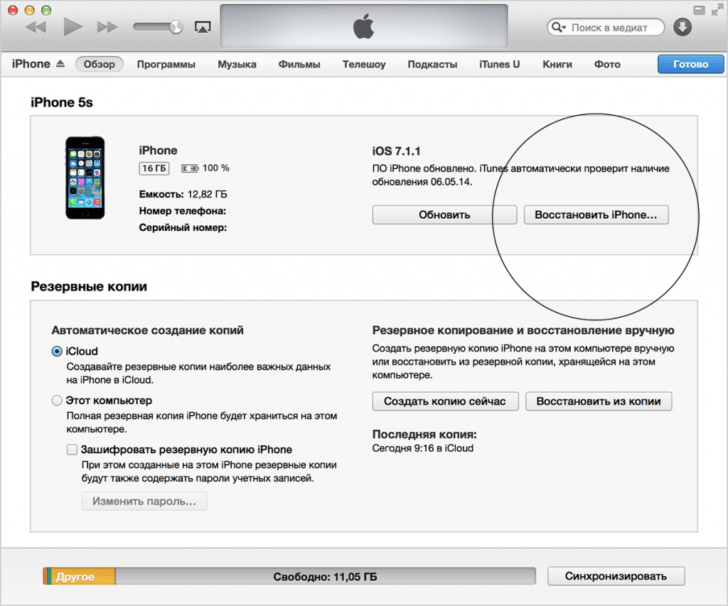
itunes — это популярная программа, разработанная компанией Apple, которая позволяет пользователям управлять своими устройствами Apple, такими как iPhone, iPad и iPod. Однако, иногда может возникнуть ситуация, когда ваш айпад заблокирован и требует подключиться к iTunes.
Это может произойти, например, если вы забыли пароль для разблокировки устройства или введенный пароль неверен множество раз. В таких случаях, чтобы снова получить доступ к вашему айпаду, вам необходимо подключить его к компьютеру через USB-кабель и запустить программу iTunes.
Как же разблокировать айпад, если он отключен и требует подключиться к iTunes? Вам понадобится компьютер или ноутбук с установленной программой iTunes, а также USB-кабель для подключения устройства к компьютеру.
Разблокировка iPad через iTunes с использованием компьютера
Если ваш iPad заблокирован и отображает сообщение о подключении к iTunes, вы можете разблокировать его с помощью iTunes на компьютере. Вот пошаговая инструкция:
1. Подключите iPad к компьютеру с помощью USB-кабеля. |
2. Запустите iTunes на компьютере. Если у вас еще нет программы iTunes, установите ее с официального сайта Apple. |
3. Когда iTunes обнаружит подключенное устройство, вы увидите его значок в верхней левой части программы. |
4. Щелкните на значке iPad, чтобы открыть его настройки. |
5. В разделе «Резервное копирование» выберите опцию «Резервировать сейчас», чтобы создать последнюю резервную копию данных с iPad. |
6. После завершения резервного копирования вы должны нажать кнопку «Восстановить iPad». |
7. iTunes попросит вас подтвердить разблокировку и восстановление устройства. Следуйте инструкциям на экране и подождите, пока процесс завершится. |
8. После разблокировки iPad вы сможете настроить его заново и восстановить данные из резервной копии. |
Разблокировка iPad через iTunes с использованием компьютера позволит вам снова использовать устройство без ограничений. Подключитесь к iTunes и следуйте этим инструкциям, чтобы восстановить доступ к вашему iPad.
Как разблокировать iPad через iTunes без компьютера
Если ваш iPad отключен и требует подключиться к iTunes, но вы не имеете доступа к компьютеру, есть несколько вариантов, которые вы можете попробовать, чтобы разблокировать устройство. Вот некоторые из них:
- Воспользуйтесь другим устройством Apple: Если у вас есть другое устройство Apple, такое как iPhone или Mac, вы можете попробовать использовать его для разблокировки iPad. Вам потребуется установить приложение «iTunes Remote» на другом устройстве и подключиться к iPad, используя Wi-Fi. Затем вы можете использовать iTunes Remote для управления iPad и разблокировки устройства.
- Используйте iCloud: Если вы включили функцию «Найти iPad» на своем устройстве и у вас есть доступ к Интернету, вы можете попробовать удаленно разблокировать iPad через iCloud. Для этого перейдите на веб-сайт iCloud.com на любом устройстве и войдите в свою учетную запись Apple ID. Затем найдите свое устройство в разделе «Найти iPhone» и следуйте инструкциям на экране, чтобы разблокировать устройство
- Свяжитесь с технической поддержкой Apple: Если ни один из вышеуказанных методов не сработал, вы можете связаться с технической поддержкой Apple для получения дополнительной помощи. Позвоните на номер технической поддержки Apple или запланируйте визит в ближайший официальный сервисный центр Apple. Специалисты помогут вам разблокировать ваш iPad через iTunes без использования компьютера.
Все эти методы должны быть попыткой разблокировать iPad без использования компьютера и через iTunes. Однако, помните, что некоторые из этих способов могут не подходить для вашей конкретной ситуации, и вам может потребоваться дополнительная помощь от Apple.
Как разблокировать iPad, если он отключен и требует подключиться к iTunes
Иногда может возникнуть ситуация, когда ваш iPad становится отключен и требует подключиться к iTunes для разблокировки. Это может произойти, если вы забыли код доступа или произошла ошибка в системе iPad. Однако, не волнуйтесь, есть несколько способов разблокировать iPad через iTunes.
Первым шагом необходимо подключить iPad к компьютеру с помощью USB-кабеля. Убедитесь, что на компьютере установлен iTunes.
После подключения, откройте программу iTunes и дождитесь, пока она обнаружит ваш iPad. Обычно это занимает несколько секунд.
Когда ваш iPad обнаружен программой iTunes, вы увидите значок устройства в верхней части программы. Щелкните по нему, чтобы открыть панель управления iPad.
В панели управления вашего iPad выберите вкладку «Обзор». Здесь вы увидите различную информацию об устройстве, включая статус блокировки.
Чтобы разблокировать iPad, необходимо выполнить процедуру восстановления. Для этого щелкните на кнопке «Восстановить iPad» в правой части панели управления.
После этого iTunes начнет процесс восстановления iPad. Он загрузит последнюю версию прошивки и выполнит полное восстановление устройства. Важно помнить, что этот процесс удалит все данные на вашем iPad, поэтому ранее несохраненная информация будет потеряна.
Когда процесс восстановления завершен, ваш iPad будет разблокирован и вы сможете настроить его заново.
Теперь вы знаете, как разблокировать iPad, если он отключен и требует подключиться к iTunes. Следуйте инструкциям, приведенным выше, и вы сможете успешно разблокировать свой iPad через iTunes без лишних проблем.
Первые шаги при отключенном iPad
Для начала, убедитесь, что у вас установлена последняя версия iTunes на вашем компьютере. После этого, возьмите кабель Lightning, который поставляется вместе с iPad, и подключите его к порту USB на компьютере. Затем подключитесь другим концом к порту Lightning на вашем отключенном iPad.
После успешного подключения, iTunes должен запуститься автоматически, если этого не произошло, откройте программу вручную. В интерфейсе iTunes выберите ваш iPad. Обычно это показано в правом верхнем углу окна iTunes.
Когда вы выбрали ваш iPad в iTunes, вам может потребоваться ввести пароль, если до этого у вас был установлен пароль на устройство. Введите пароль и нажмите кнопку «Разблокировать», чтобы продолжить.
Последующие шаги по разблокировке iPad через iTunes могут варьироваться в зависимости от вашей конкретной ситуации. В основном, iTunes позволит вам восстановить iPad до заводских настроек или восстановить из резервной копии, если таковая имеется. Следуйте инструкциям, предоставляемым iTunes, чтобы успешно разблокировать ваш iPad.
| Примечание: | Разблокировка iPad через iTunes может привести к потере данных, поэтому перед этим шагом рекомендуется создать резервную копию важных файлов и информации. |
Как разблокировать iPad через iTunes, если он отключен и требует подключиться?
Если ваш iPad отключен и требует подключиться к iTunes, вы можете разблокировать его, следуя простым шагам через программу iTunes.
1. Сначала убедитесь, что у вас установлена последняя версия iTunes на компьютере. Если нет, обновите программу до последней версии.
2. Подключите свой iPad к компьютеру с помощью USB-кабеля.
3. Запустите программу iTunes. Если iPad отключен, вы увидите сообщение о том, что устройство требует подключиться к iTunes.
4. В iTunes вы должны увидеть иконку вашего iPad в верхнем левом углу программы. Щелкните по иконке, чтобы открыть страницу устройства.
5. Теперь выберите вкладку «Обзор» в левой части программы iTunes.
6. После этого вам необходимо выбрать опцию «Восстановить iPad». Это действие удалит все данные с устройства, поэтому убедитесь, что у вас есть резервная копия своих данных перед продолжением.
7. Программа iTunes попросит вас подтвердить свое действие. Нажмите «Восстановить», чтобы подтвердить.
8. iTunes начнет процесс восстановления вашего iPad. Дождитесь завершения этого процесса.
9. После завершения процесса восстановления ваш iPad будет разблокирован и готов к использованию.
Теперь вы знаете, как разблокировать iPad через iTunes, если он отключен и требует подключиться. С помощью этих простых шагов вы сможете быстро разблокировать устройство и продолжить его использование.
Как разблокировать iPad через iTunes, если он отключен?
Если ваш iPad отключен и требует подключиться к iTunes для разблокировки, следуйте этим шагам:
- Убедитесь, что у вас установлена последняя версия программы iTunes на вашем компьютере.
- Подключитесь к компьютеру через USB-кабель.
- Запустите программу iTunes на вашем компьютере.
- На iPad нажмите и удерживайте кнопку «Домой» и «Включение/выключение» одновременно, пока не появится экран «Восстановить» с изображением кабеля, указывающего на значок iTunes.
- На вашем компьютере в программе iTunes появится окно, сообщающее, что обнаружено устройство в режиме восстановления.
- В программе iTunes нажмите «ОК», а затем выберите «Восстановить настройки устройства».
- iTunes начнет процесс восстановления вашего iPad. Это может занять некоторое время.
- После завершения процесса восстановления, следуйте инструкциям на экране iPad для настройки устройства.
- Если у вас ранее была создана резервная копия данных, вы можете восстановить ее при настройке устройства.
- После завершения настройки, ваш iPad будет разблокирован и готов к использованию.
Теперь вы знаете, как через iTunes разблокировать отключенный iPad. Этот метод позволяет вам восстановить доступ к вашему устройству в случае, если вы забыли пароль или оно было отключено по каким-либо причинам.
Видео:
Как сбросить пароль на iPad если забыл пароль без iTunes?3 самых эффективных способа!
Как сбросить пароль на iPad если забыл пароль без iTunes?3 самых эффективных способа! by Tenorshare Russian 87,616 views 2 years ago 4 minutes, 8 seconds
Снимаем блокировку Apple ID официально и бесплатно на iPad 4
Снимаем блокировку Apple ID официально и бесплатно на iPad 4 by Прошивкин 1,926,482 views 7 years ago 15 minutes
Забыл пароль от iPad? Как разблокировать iPad если забыл пароль. Как разблокировать iPad без iTunes
Забыл пароль от iPad? Как разблокировать iPad если забыл пароль. Как разблокировать iPad без iTunes by Просто Дедушка 66,092 views 2 years ago 2 minutes, 50 seconds
Вопрос-ответ:
Что делать, если iPad был отключен и требует подключиться к iTunes?
Если ваш iPad был отключен и требует подключиться к iTunes, вам потребуется выполнить процедуру разблокировки. Для этого вам придется восстановить устройство через iTunes или использовать режим восстановления Recovery Mode.
Потеряются ли данные на iPad при процедуре восстановления через iTunes или в режиме восстановления?
Да, при процедуре восстановления через iTunes или в режиме восстановления все данные на iPad будут удалены. Поэтому перед началом процедуры рекомендуется создать резервную копию всех важных данных, если это возможно.
Что делать, если не удается разблокировать iPad с помощью iTunes или в режиме восстановления?
Если вы не можете разблокировать iPad с помощью iTunes или в режиме восстановления, рекомендуется обратиться в сервисный центр Apple для получения дополнительной помощи. Специалисты смогут помочь вам с разблокировкой устройства и восстановлением доступа.


