
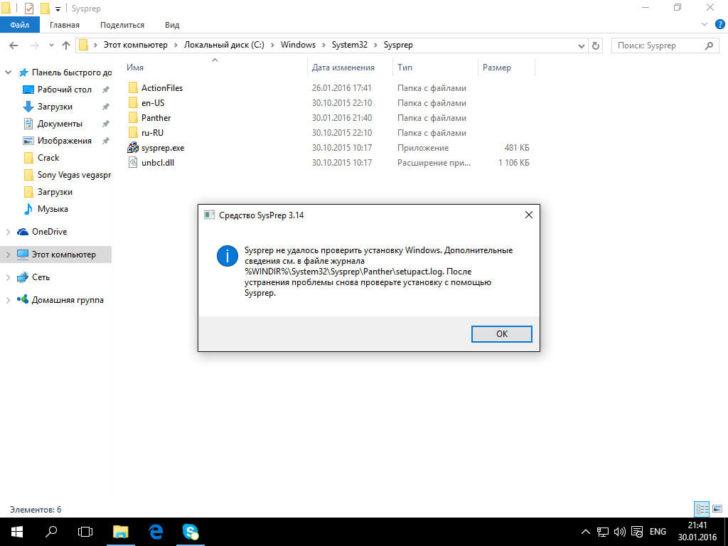
Если вы уже познакомились с операционной системой Windows 7, то, возможно, вы уже столкнулись с непреодолимой проблемой — неустранимой ошибкой sysprep. Это невосстановимая ошибка, которая появляется при попытке выполнить процесс sysprep на вашем компьютере.
Возможно, вы уже попытались найти решение этой проблемы в Интернете, но безуспешно. Не удивительно, что многие пользователи Windows 7 испытывают затруднения с этой ошибкой. Но не отчаивайтесь! В этой статье мы расскажем вам, как исправить неустранимую ошибку sysprep на своем компьютере и продолжить работу без проблем.
Прежде всего, стоит отметить, что не существует универсального способа исправить эту ошибку, так как ее возникновение может быть связано с различными причинами. Однако, мы предлагаем вам несколько решений, которые, скорее всего, помогут вам справиться с проблемой и продолжить использовать свою систему Windows 7 без сбоев.
Проверьте целостность системных файлов Windows 7
Одной из причин возникновения ошибки sysprep на компьютере может быть нарушение целостности системных файлов операционной системы Windows 7. Это может произойти из-за сбоев в работе системы, воздействия вредоносных программ или ошибок при установке программного обеспечения. Для устранения данной проблемы необходимо провести проверку целостности системных файлов.
Для выполнения данной операции необходимо запустить командную строку с правами администратора. Для этого нажмите на кнопку «Пуск», в поле поиска введите «cmd», а затем щелкните правой кнопкой мыши на «cmd.exe» и выберите «Запуск от имени администратора».
Открывается окно командной строки. Введите команду «sfc /scannow» и нажмите клавишу «Enter». Команда выполнит сканирование всех защищенных системных файлов и автоматическое восстановление испорченных или поврежденных файлов.
В зависимости от размера жесткого диска и количества файлов сканирование может занять некоторое время. По окончании процесса система выдаст результат выполнения операции. Если обнаружены испорченные файлы, то система попытается восстановить их. Если файлы не могут быть восстановлены, то вам может потребоваться установочный диск операционной системы для восстановления системных файлов вручную.
Проверка целостности системных файлов может помочь устранить ошибку sysprep на компьютере, связанную с повреждением или испорченными файлами операционной системы Windows 7. После проведения данной процедуры рекомендуется перезагрузить компьютер и проверить, исправилась ли проблема.
Как исправить ошибку sysprep на компьютере с Windows 7
Ошибка sysprep в операционной системе Windows 7 может быть причиной головной боли для многих пользователей. Эта неисправимая ошибка может возникнуть при попытке выполнить сценарий образа системы. В этой статье мы расскажем вам, как исправить эту непреодолимую ошибку sysprep на компьютере с Windows 7.
Перед тем как начать, убедитесь, что вы выполнили резервное копирование всех своих важных данных. Это поможет вам избежать нежелательной потери информации в случае возникновения проблем во время процесса исправления ошибки sysprep.
Шаг 1: Обновление драйверов и программного обеспечения
Первым шагом по исправлению непреодолимой ошибки sysprep на компьютере с Windows 7 является обновление драйверов и программного обеспечения. Устаревшие драйверы и программное обеспечение могут быть причиной возникновения этой ошибки. Вы можете скачать и установить последние версии драйверов с официальных веб-сайтов производителей оборудования. Также рекомендуется обновить все установленные программы до последних версий.
| Шаг | Подробности |
|---|---|
| 1 | Откройте «Диспетчер устройств» |
| 2 | Раскройте категорию устройства |
| 3 | Щелкните правой кнопкой мыши по устройству и выберите «Обновить драйвер» |
| 4 | Выберите «Поиск драйверов на моем компьютере» |
| 5 | Укажите путь к загруженным драйверам и следуйте инструкциям на экране для установки |
| 6 | После завершения установки драйвера перезагрузите компьютер |
Шаг 2: Использование инструмента System File Checker
Инструмент System File Checker (SFC) поможет вам найти и исправить поврежденные системные файлы, которые могут быть причиной ошибки sysprep. Чтобы использовать инструмент SFC, выполните следующие шаги:
| Шаг | Подробности |
|---|---|
| 1 | Откройте командную строку с правами администратора |
| 2 | Введите команду «sfc /scannow» и нажмите клавишу Enter |
| 3 | Дождитесь завершения процесса сканирования |
| 4 | Если инструмент SFC обнаружит поврежденные файлы, он попробует восстановить их. |
| 5 | После завершения процесса перезагрузите компьютер |
После завершения этих двух шагов вы должны проверить, исправилась ли ошибка sysprep на вашем компьютере с Windows 7. Если проблема все еще не решена, вы можете перейти к другим шагам, перечисленным в плане статьи.
Как исправить невосстановимую ошибку sysprep в Windows 7?
Если вы столкнулись с ошибкой sysprep в операционной системе Windows 7 и она не удается устранить, не отчаивайтесь. В этой статье мы расскажем вам о способе, который может помочь вам решить эту невосстановимую проблему.
Одним из способов исправления этой невосстановимой ошибки sysprep является использование инструмента System File Checker (SFC), который позволяет найти и исправить поврежденные системные файлы в операционной системе Windows 7.
Чтобы воспользоваться этим инструментом, вам необходимо выполнить следующие шаги:
- Откройте командную строку с правами администратора. Для этого нажмите на кнопку «Пуск», в поле поиска введите «cmd», а затем щелкните правой кнопкой мыши на найденную программу «Командная строка» и выберите пункт «Запуск от имени администратора».
- После открытия командной строки введите следующую команду:
sfc /scannow - Нажмите клавишу Enter, чтобы запустить проверку целостности системных файлов. Процесс может занять некоторое время, поэтому не закрывайте окно командной строки.
- Когда процесс проверки завершится, проверьте результаты. Если были найдены и исправлены какие-либо поврежденные файлы, перезагрузите компьютер и проверьте, исчезла ли ошибка sysprep.
Использование инструмента System File Checker может быть эффективным способом исправления невосстановимой ошибки sysprep в операционной системе Windows 7. Однако, если это не помогло, вы можете попробовать и другие методы, предложенные в данной статье, чтобы найти решение проблемы.
Не забывайте делать резервные копии данных перед внесением изменений в систему, чтобы в случае возникновения проблем можно было восстановить систему к предыдущему состоянию.
Невосстановимая ошибка sysprep на Windows 7: как ее решить
Ошибка sysprep на Windows 7 может привести к серьезным проблемам и представляет собой непреодолимую и неустранимую ошибку, которая может возникнуть в процессе подготовки системы к распространению. Эта ошибка может привести к потере данных, проблемам с запуском системы и затруднениям при установке новых программ или обновлений.
Чтобы решить данную невосстановимую ошибку sysprep на Windows 7, следуйте инструкциям ниже:
Шаг 1: Откройте редактор реестра
Нажмите клавишу Win + R, чтобы открыть окно «Выполнить». Введите «regedit» и нажмите Enter. Откроется редактор реестра Windows.
Шаг 2: Найдите значение «GeneralizationState»
Перейдите по следующему пути в редакторе реестра: HKEY_LOCAL_MACHINESYSTEMSetupStatusSysprepStatus. В правой панели найдите значение «GeneralizationState» и дважды щелкните на нем.
Шаг 3: Измените значение «GeneralizationState»
В открывшемся окне измените значение «GeneralizationState» на «7» (без кавычек). Нажмите ОК, чтобы сохранить изменения.
Шаг 4: Удалите другие значения
В правой панели редактора реестра найдите и удалите все значения, начинающиеся с «CleanupState».
Шаг 5: Запустите командную строку с повышенными привилегиями
Нажмите клавишу Win + X и выберите «Командная строка (администратор)».
Шаг 6: Введите следующую команду
Введите следующую команду и нажмите Enter: «slmgr /dlv».
После выполнения этих шагов, невосстановимая ошибка sysprep на Windows 7 должна быть успешно исправлена. Перезагрузите компьютер, чтобы изменения вступили в силу.
Примечание: Всегда рекомендуется создать резервную копию реестра перед внесением любых изменений.
Как исправить ошибку «Отключите службу Windows Media Player Network Sharing»
Вот пошаговая инструкция, как отключить службу Windows Media Player Network Sharing:
- Нажмите «Пуск», а затем выберите «Панель управления».
- В Панели управления найдите и выберите «Система и безопасность».
- В разделе «Администрирование» щелкните на ссылке «Службы».
- Откроется окно «Службы», где перечислены все службы вашего компьютера.
- Прокрутите список служб вниз и найдите «Windows Media Player Network Sharing Service».
- Щелкните правой кнопкой мыши на этой службе и выберите «Свойства».
- В открывшемся окне «Свойства: Windows Media Player Network Sharing Service» выберите вкладку «Общее».
- В разделе «Состояние службы» выберите «Остановлено».
- Сохраните изменения, нажав кнопку «ОК».
После выполнения всех указанных выше действий служба Windows Media Player Network Sharing будет отключена. Теперь вы можете повторить процесс sysprep и проверить, была ли ошибка sysprep устранена.
Как исправить неисправимую ошибку sysprep в Windows 7
Ошибка sysprep в Windows 7 может иногда быть неустранимой и приводить к серьезным проблемам при настройке системы. В данной статье мы рассмотрим, как можно попытаться исправить такую неисправимую ошибку sysprep.
- Перезагрузка компьютера. Попробуйте сначала простое решение — перезагрузите компьютер. Это может помочь временно исправить неисправимую ошибку sysprep.
- Изменение конфигурации BIOS. Попробуйте изменить некоторые настройки в BIOS, такие как настройка SATA-режима или отключение некоторых устройств, чтобы исправить неисправимую ошибку sysprep.
- Обновление драйверов. Убедитесь, что у вас установлены последние версии драйверов для всех устройств, так как устаревшие драйверы могут вызывать неисправимую ошибку sysprep в Windows 7.
- Отключение некоторых служб. Попробуйте отключить некоторые службы или программы, которые могут вызывать конфликты и приводить к неисправимой ошибке sysprep в Windows 7.
- Очистка реестра. Используйте специальные программы для очистки реестра, которые могут помочь исправить неисправимую ошибку sysprep в Windows 7.
- Создание нового пользователя. Попробуйте создать нового пользователя и попробовать запустить sysprep с его учетными данными. Это может помочь исправить неисправимую ошибку sysprep в Windows 7.
- Переустановка операционной системы. Если все вышеперечисленные методы не помогли исправить неисправимую ошибку sysprep в Windows 7, попробуйте переустановить операционную систему с помощью установочного диска или другого установочного носителя.
Надеемся, что хотя бы одно из этих решений поможет вам исправить неисправимую ошибку sysprep в Windows 7, и вы сможете успешно завершить настройку системы.
11. Проблема с неисправимой ошибкой sysprep в Windows 7
Ошибка sysprep может быть очень раздражающей и серьезной проблемой при использовании операционной системы Windows 7. Если вы столкнулись с неустранимой, непреодолимой или невосстановимой ошибкой sysprep, вам может потребоваться выполнить некоторые действия для решения этой проблемы.
Чтобы устранить неустранимую ошибку sysprep на компьютере с Windows 7, вам необходимо следовать некоторым рекомендациям:
1. Проверьте целостность системных файлов Windows 7
Часто неисправимая ошибка sysprep может быть вызвана поврежденными системными файлами операционной системы. Чтобы проверить и восстановить целостность этих файлов, выполните следующую команду в командной строке:
sfc /scannow
Это запустит инструмент проверки целостности системных файлов Windows 7 и попытается автоматически исправить обнаруженные проблемы.
2. Обновите драйверы и программное обеспечение
Неисправимая ошибка sysprep может быть вызвана несовместимостью некоторых драйверов или программного обеспечения с операционной системой Windows 7. Чтобы решить эту проблему, обновите все драйверы и программное обеспечение до последних версий, совместимых с вашей операционной системой.
3. Используйте инструмент System File Checker для поиска и исправления ошибок
Для поиска и исправления ошибок, связанных с реестром и другими системными файлами, вы можете воспользоваться инструментом System File Checker. Чтобы запустить его, выполните следующую команду в командной строке:
sfc /scannow
Этот инструмент поможет найти и исправить ошибки sysprep, связанные с системными файлами, что может помочь решить проблему.
4. Отключите службу Windows Media Player Network Sharing
Еще одним из возможных решений проблемы неисправимой ошибки sysprep в Windows 7 может быть отключение службы Windows Media Player Network Sharing. Чтобы сделать это, выполните следующие шаги:
- Откройте Панель управления и выберите «Учетные записи пользователей и защита данных».
- Выберите «Система и безопасность» и перейдите в раздел «Администрирование».
- Выберите «Службы» и найдите службу «Windows Media Player Network Sharing».
- Щелкните правой кнопкой мыши на службе и выберите «Остановить».
- Выберите «Свойства» и в поле «Тип запуска» выберите «Отключено».
- Нажмите «ОК», чтобы сохранить изменения.
5. Удалите некорректные записи в реестре
Некорректные записи в реестре могут быть причиной неустранимой ошибки sysprep. Чтобы удалить некорректные записи в реестре, выполните следующие шаги:
- Откройте редактор реестра, набрав «regedit» в поле поиска меню «Пуск».
- Перейдите в раздел «HKEY_LOCAL_MACHINESoftwareMicrosoftWindowsCurrentVersionSetupSysprep».
- Удалите все подразделы, начинающиеся с «Upgrade», «Hotfix» или «Generalization».
- Нажмите «Да», чтобы подтвердить удаление.
Следуя этим рекомендациям и выполняя указанные действия, вы можете успешно исправить неустранимую ошибку sysprep в операционной системе Windows 7.
Видео:
Sysprep 3 14 произошла не устранимая ошибка
Sysprep 3 14 произошла не устранимая ошибка by Иван Семин 3,631 views 7 years ago 7 minutes, 50 seconds
Ошибка Sysprep не удалось проверить установку Windows 10
Ошибка Sysprep не удалось проверить установку Windows 10 by Иван Семин 12,966 views 7 years ago 9 minutes, 35 seconds
How To Fix Sysprep Was Not Able To Validate Your Windows Installation — Windows 11 / 10 / 8
How To Fix Sysprep Was Not Able To Validate Your Windows Installation — Windows 11 / 10 / 8 by MK TECH 10,309 views 2 years ago 1 minute, 29 seconds
Вопрос-ответ:
Что такое ошибка sysprep и как она возникает?
Ошибка sysprep — это ошибка, которая возникает при попытке запуска утилиты sysprep на компьютере. Она может возникнуть из-за различных причин, например, неправильной настройки системы, конфликта между компонентами системы или поврежденных файлов.
Как я могу исправить ошибку sysprep?
Есть несколько способов исправить ошибку sysprep. Во-первых, вы можете попробовать выполнить некоторые базовые действия, такие как перезагрузка компьютера или проверка наличия обновлений системы. Если это не помогает, вы можете попробовать выполнить команду «sysprep /generalize» с повышенными правами. Если и это не решает проблему, вам может потребоваться провести более сложные действия, такие как проверка целостности системных файлов, отключение лишних служб или переустановка операционной системы.
Как проверить целостность системных файлов?
Для проверки целостности системных файлов вы можете воспользоваться утилитой SFC (System File Checker). Чтобы использовать эту утилиту, вам нужно открыть командную строку с правами администратора и выполнить команду «sfc /scannow». Утилита начнет проверку целостности файлов системы и попытается восстановить поврежденные файлы. После завершения проверки вам будет показан результат, и вы сможете узнать, были ли найдены и восстановлены поврежденные файлы.
Как отключить лишние службы, которые могут вызывать ошибку sysprep?
Для отключения лишних служб, которые могут вызывать ошибку sysprep, вы можете воспользоваться Утилитой конфигурации системы (MSCONFIG). Чтобы открыть эту утилиту, вам нужно нажать комбинацию клавиш Win + R, ввести команду «msconfig» и нажать Enter. Далее перейдите на вкладку «Службы» и установите флажок «Скрыть все службы Microsoft». Затем отключите все оставшиеся службы и нажмите «Применить» и «ОК». После перезагрузки компьютера проверьте, удалось ли исправить ошибку sysprep.


