
Работа и общение через Skype стали неотъемлемой частью нашей повседневной жизни. Однако, иногда во время важного звонка или разговора камера внезапно отключается, что может вызвать существенные неудобства. Если у вас возникла подобная проблема и ваш компьютер выключается каждый раз, когда вы пытаетесь включить камеру в Skype, не отчаивайтесь — мы готовы помочь вам найти решение.
Первый шаг в решении этой проблемы — проверить все соединения и настройки вашей камеры. Убедитесь, что кабель, соединяющий камеру с компьютером, надежно подключен с обеих сторон. Также вам стоит проверить настройки приватности в Skype — возможно, камера была случайно отключена из-за неправильных настроек. Проверьте, что разрешение использования камеры разрешено для Skype.
Если проблема не решается, необходимо обратиться к настройкам энергосбережения вашего компьютера. Возможно, ваш компьютер автоматически выключается во время разговора из-за настроек энергосбережения. Проверьте, что в настройках компьютера выключение монитора или весь компьютер во время неактивности не вызывает проблемы с работой Skype. Измените эти настройки, чтобы компьютер не выключался во время разговора.
Если указанные выше методы не помогли решить проблему, возможно, причина в более серьезной проблеме с вашим компьютером. В этом случае рекомендуется обратиться к специалисту, который сможет проанализировать вашу систему и найти источник проблемы. Помните, что проблемы с отключением камеры во время разговора в Skype не должны влиять на вашу работу или коммуникацию — решение всегда можно найти!
Почему отключается камера в Скайпе?
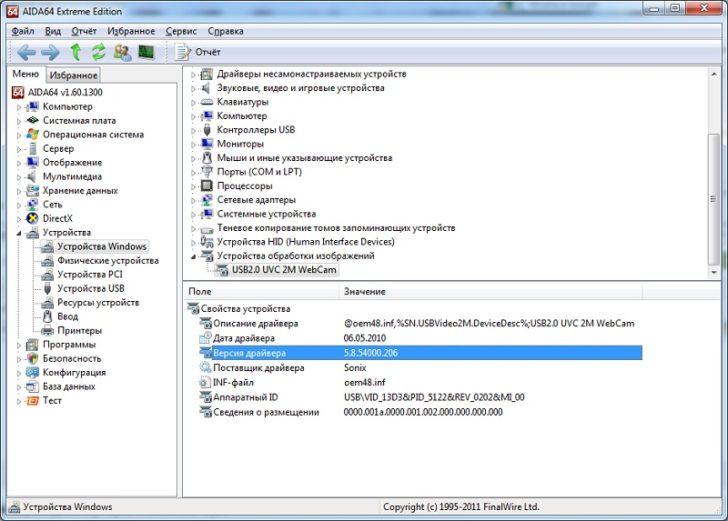
Еще одной причиной может быть неправильная работа вашей камеры или драйверов для нее. Если у вас стоит устаревший драйвер или возникли проблемы с установкой драйвера для камеры, это может привести к ее отключению в Скайпе. Также, возможно, что ваша камера исправна, но ее работа конфликтует с другими программами на вашем компьютере.
Кроме того, причиной отключения камеры в Скайпе может быть недостаточное количество ресурсов или проблемы с вашим компьютером. Если у вас недостаточно оперативной памяти или процессор работает очень загруженно, это может привести к выключению камеры во время звонка или разговора в Скайпе. Также, возможно, что ваш компьютер выключается сам по себе из-за перегрева или других технических проблем, что приводит к отключению камеры.
Почему отключается камера на Скайпе при звонке и что делать?
Проблема с отключением камеры в Skype во время звонка может быть очень неприятной, особенно когда вы хотите провести видеоконференцию, общаться с друзьями или коллегами лицом к лицу. Но не беспокойтесь, в большинстве случаев это решаемо, и в этой статье мы рассмотрим возможные причины такой проблемы и способы ее исправления.
Причина отключения камеры на Скайпе может быть различной. Одной из основных причин может быть несовместимость программного обеспечения или проблемы с драйверами камеры. Также возможно, что ваш компьютер не может обработать одновременно работу Скайпа и камеры, что приводит к ее отключению.
Если камера отключается в Скайпе только при звонке, это может быть связано с недостаточной производительностью компьютера. Когда вы начинаете разговор, требуется больше ресурсов для обработки видеоизображения, и если компьютер не справляется с этой задачей, камера может отключаться.
Чтобы решить проблему с отключением камеры на Скайпе, есть несколько способов. Во-первых, убедитесь, что у вас установлена последняя версия программы. Обновление программы может решить проблему, если она вызвана несовместимостью или ошибками в предыдущих версиях.
Также стоит проверить наличие обновлений для драйверов камеры. Перейдите на официальный сайт производителя вашей камеры и загрузите последнюю версию драйверов. Установка обновленных драйверов может решить проблему с отключением камеры.
Если проблема все еще продолжается, попробуйте закрыть все другие программы, которые могут использовать камеру на вашем компьютере. Некоторые приложения могут конфликтовать с Скайпом, что приводит к отключению камеры.
Кроме того, убедитесь, что ваш компьютер имеет достаточное количество ресурсов для работы Скайпа и камеры одновременно. Закройте все ненужные программы и проверьте, не занимает ли другое приложение слишком много оперативной памяти.
В случае, если проблема с отключением камеры на Скайпе при звонке не решена ни одним из вышеуказанных способов, возможно, вам стоит обратиться к специалисту или службе поддержки Скайпа для получения дополнительной помощи. Они смогут предоставить более точное решение проблемы на основе особенностей вашей системы.
Теперь, когда вы знаете возможные причины и способы решения проблемы с отключением камеры на Скайпе при звонке, вы сможете снова наслаждаться свободой общения и видеоконференциями без нежелательных проблем.
Почему отключается камера на Skype
Проблема с отключением камеры во время разговора в Skype может быть вызвана несколькими причинами, которые необходимо учитывать при решении данной проблемы.
Одной из причин может быть неправильная работа самого компьютера. Возможно, что компьютер перегревается или имеет недостаточно ресурсов для работы при использовании Skype. Это может быть связано с устаревшим оборудованием или слабой производительностью компьютера.
Кроме того, причиной проблемы может быть несовместимость программного обеспечения или драйверов. Если у вас установлена неправильная версия программы или драйверов для камеры, это может привести к ее отключению во время использования Skype.
Также стоит учитывать возможность проблем с сетью интернет. Если ваше подключение к интернету нестабильно или имеет низкую скорость, это может вызывать отключение камеры во время разговора в Skype.
Другой причиной может быть конфликт с другими программами или процессами на компьютере. Если у вас одновременно запущены другие программы, которые используют камеру или производят высокую загрузку процессора, это может вызывать отключение камеры в Skype.
Чтобы решить проблему с отключением камеры в Skype, вам могут потребоваться следующие шаги:
— Проверьте работу компьютера и убедитесь, что он способен обеспечить нормальную работу во время разговоров в Skype.
— Обновите программное обеспечение и драйверы для камеры.
— Проверьте стабильность вашего подключения к интернету и, если возможно, улучшите его.
— Закройте другие программы и процессы, которые могут влиять на работу камеры в Skype.
Следуя указанным рекомендациям, вы сможете решить проблему с отключением камеры в Skype и наслаждаться комфортными разговорами без проблем.
Способы решения проблемы с выключением компьютера при разговоре в Skype
- Проверьте наличие вирусов на компьютере. Некоторые вредоносные программы могут вызывать выключение компьютера при работе в Skype. Убедитесь, что ваш антивирусный программное обеспечение обновлено и проведите полное сканирование системы.
- Обновите драйверы для веб-камеры. Устаревшие или несовместимые драйверы веб-камеры могут вызывать проблемы с ее работой в Skype. Посетите веб-сайт производителя вашей веб-камеры и загрузите последние драйверы для вашей модели.
- Проверьте наличие конфликтующего программного обеспечения. Некоторое программное обеспечение, установленное на вашем компьютере, может конфликтовать с Skype и вызывать его выключение при начале разговора. Попробуйте временно удалить или отключить такое программное обеспечение и проверить, будет ли проблема продолжаться.
- Проверьте сетевые настройки. Некоторые настройки сети могут приводить к нестабильной работе Skype и вызывать выключение компьютера. Проверьте настройки вашего маршрутизатора и модема и убедитесь, что они настроены правильно.
- Попробуйте использовать другую веб-камеру или порт USB. Если у вас есть возможность, попробуйте подключить другую веб-камеру к компьютеру или использовать другой порт USB. Иногда проблема может быть вызвана дефектом вашей веб-камеры или неисправностью порта USB.
Если вы попробовали все вышеперечисленные способы и проблема с выключением компьютера при разговоре в Skype все еще продолжается, рекомендуется обратиться за помощью к специалисту по технической поддержке или связаться с командой поддержки Skype. Они смогут предложить дополнительные рекомендации и решения для вашей конкретной ситуации.
Почему скайп отключается при звонке и как исправить проблему с отключением камеры
Возможные причины проблемы с отключением камеры во время разговора в Skype могут быть разными. Одной из них может быть плохое качество подключения интернета. Если скорость передачи данных недостаточна, камера может отключаться для оптимизации работы программы.
Еще одной причиной может быть несовместимость программы Skype с операционной системой или драйверами камеры. В таком случае, рекомендуется обновить программу и драйверы камеры до последней версии.
Также, отключение камеры во время разговора может быть вызвано настройками приватности в Skype. Если у вас включена функция автоматического отключения камеры при звонке, то это может быть причиной проблемы. Отключите эту функцию в настройках программы.
Если все вышеперечисленные рекомендации не помогли решить проблему с отключением камеры во время разговора в Skype, попробуйте проверить камеру на вашем компьютере. Возможно, проблема с камерой находится не в самом Skype, а в работе вашего устройства.
Также, следует проверить настройки вашего компьютера и программы антивируса. Некоторые антивирусы могут блокировать работу камеры и вызывать ее отключение в Skype. Попробуйте временно отключить антивирус и проверьте работу камеры в Skype.
В итоге, отключение камеры во время разговора в Skype может быть вызвано различными причинами, от плохого качества интернет-соединения до несовместимости программы или проблем с настройками. Путем последовательных проверок и исправлений указанных факторов, вы сможете решить проблему и наслаждаться полноценными видеозвонками в Skype без отключения камеры.
Почему выключается компьютер при разговоре в Skype?
Одной из возможных причин, по которой компьютер отключается при разговоре в Skype, может быть перегрев процессора. Когда вы ведете видео- или аудио-разговор в Skype, компьютер активно работает, чтобы поддерживать связь и обрабатывать звук и видео. Это может привести к повышению температуры процессора и, в результате, к его отключению в целях защиты от перегрева.
Также следует проверить состояние системы охлаждения компьютера. Если вентиляторы охлаждения забиты пылью или не работают должным образом, то это может стать причиной перегрева и выключения компьютера. Регулярная чистка вентиляторов и системы охлаждения поможет избежать подобных проблем.
Другой возможной причиной может быть нестабильное электропитание. Если компьютер подключен к нестабильной электросети или имеются проблемы с блоком питания, то это может привести к его выключению во время разговора в Skype.
Также стоит обратить внимание на программное обеспечение компьютера и Skype. Убедитесь, что установлена актуальная версия Skype и операционная система имеет все необходимые обновления. Некорректная работа программы или конфликт с другими установленными приложениями также может вызывать выключение компьютера.
В случае, если проблема с выключением компьютера при разговоре в Skype по-прежнему возникает, рекомендуется обратиться к специалисту. Он сможет более детально проанализировать причины проблемы и помочь в ее решении.
Видео:
Тормозит изображение с веб камеры Решаем проблему
Тормозит изображение с веб камеры Решаем проблему by Alessis 55,992 views 7 years ago 7 minutes, 57 seconds
Вопрос-ответ:
Почему камера в Skype перестала работать?
Существует несколько возможных причин, по которым камера в Skype может перестать работать. Это могут быть проблемы с драйверами, неправильные настройки приватности в Skype или проблемы с самой камерой.
Какая информация нужна для решения проблемы с отключением камеры в Skype?
Для решения проблемы с отключением камеры в Skype важно знать детали вашей операционной системы, модель и производителя камеры, версию Skype и другую связанную информацию. Также полезно знать, когда проблема начала возникать и действия, которые вы уже предпринимали для ее решения.
Как я могу проверить, работает ли моя камера в Skype?
Чтобы проверить, работает ли ваша камера в Skype, откройте приложение и перейдите в настройки. Затем выберите «Аудио и видео» и посмотрите, видит ли Skype вашу камеру. Если название вашей камеры отображается и вы видите свое видео, значит, ваша камера работает в Skype.


