
Браузер Google Chrome, или Хром, является одним из самых популярных браузеров в мире. Он предлагает широкий набор функций и обеспечивает высокую скорость работы. Однако, иногда пользователи могут столкнуться с проблемой, когда браузер тормозит, мешая нормальной работе.
Если вы столкнулись с этой проблемой, не паникуйте! Есть несколько простых шагов, которые вы можете предпринять, чтобы устранить проблему и вернуть свой браузер в оптимальную работу. В этой статье мы рассмотрим некоторые советы и рекомендации, которые помогут вам разобраться с проблемой тормозов в Гугл Хроме.
В первую очередь, необходимо проверить, есть ли у вас последняя версия браузера Гугл Хром. Разработчики постоянно выпускают обновления, которые исправляют ошибки и улучшают производительность. Чтобы обновить браузер, откройте меню Гугл Хрома, выберите «О Google Chrome» и следуйте инструкциям на экране.
Еще одним важным шагом является проверка расширений браузера. Расширения могут быть полезными, но некоторые из них могут замедлять работу браузера. Проверьте, какие расширения установлены в вашем браузере и удалите те, которые вам не нужны или вызывают проблемы. Это можно сделать, открыв меню Гугл Хрома, выбрав раздел «Настройки» и перейдя в раздел «Расширения».
Возможные причины и решения для ускорения работы браузера Google Chrome
1. Обновить браузер
Первым шагом для ускорения работы браузера Google Chrome следует обновить его до последней версии. Разработчики постоянно выпускают обновления, которые содержат исправления ошибок и улучшения производительности.
2. Закрыть ненужные вкладки и расширения
Открытие большого количества вкладок и установка множества расширений может сказаться на скорости работы браузера. Рекомендуется закрыть все ненужные вкладки и удалить лишние расширения, чтобы уменьшить нагрузку на систему.
3. Очистить историю и данные
Накопление большого количества истории просмотра, cookies и временных файлов может замедлять работу браузера. Регулярно очищайте историю и данные в настройках браузера, чтобы улучшить его производительность.
4. Отключить ненужные расширения или плагины
У вас могут быть установлены расширения и плагины, которые редко используются. Отключите ненужные расширения и плагины в настройках браузера, чтобы уменьшить нагрузку на систему и ускорить работу Google Chrome.
5. Проверить наличие вредоносных программ
Некоторые вредоносные программы могут замедлять работу браузера. Регулярно сканируйте компьютер антивирусной программой, чтобы обнаружить и удалить вредоносные программы и улучшить производительность браузера.
Следуя этим простым рекомендациям, можно ускорить работу браузера Google Chrome и избавиться от проблемы его замедления или торможения.
Что делать, если тормозит браузер Гугл Хром: советы и рекомендации по ускорению работы Гугл Хром
Если вы часто сталкиваетесь с проблемами торможения и низкой производительности в браузере Гугл Хром, вам стоит попробовать несколько методов для улучшения его работы. Ниже приведены советы и рекомендации, которые помогут вам оптимизировать работу Гугл Хром и избавиться от проблем с торможением.
Одной из причин тормозов может быть накопление данных в хранилище кэша. Чтобы решить эту проблему, вам необходимо включить хранение кэша в браузере Гугл Хром. Для этого вам понадобится:
- Открыть браузер Гугл Хром.
- Нажать на иконку меню в верхнем правом углу окна браузера.
- Выбрать «Настройки» в выпадающем меню.
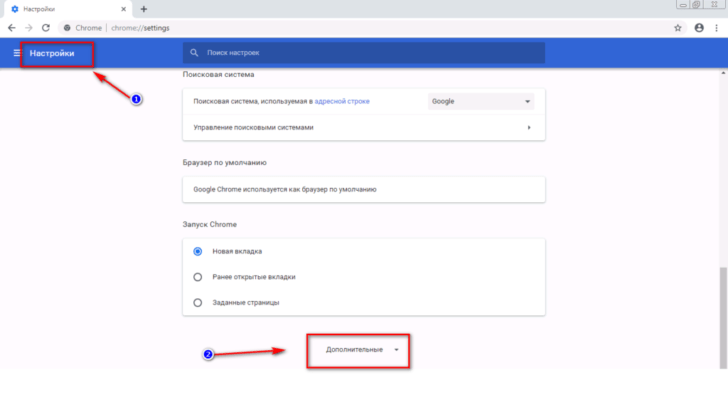
- Прокрутить страницу вниз и нажать на «Дополнительные настройки».
- В разделе «Конфиденциальность и безопасность» выбрать «Очистка данных просмотра».
- Перейти во вкладку «Внутреннее хранилище данных» и выбрать «Включено».
- Нажать на кнопку «Очистить данные» и подтвердить свой выбор.
После выполнения этих действий хранилище кэша будет включено, и это может положительно сказаться на скорости работы браузера Гугл Хром.
Оптимизация и ускорение работы Гугл Хром также может потребовать удаления ненужных расширений. Если в вашем браузере установлены расширения, которые вы больше не используете или которые могут негативно влиять на производительность, удалите их следующим образом:
- Откройте браузер Гугл Хром.
- Нажмите на иконку меню в верхнем правом углу окна браузера.
- Выберите «Настройки» в выпадающем меню.
- Прокрутите страницу вниз и нажмите на «Расширения».
- Найдите расширение, которое хотите удалить, и нажмите на кнопку «Удалить».
- Подтвердите свое действие в появившемся окне.
Удаление ненужных расширений поможет освободить ресурсы браузера и улучшить его производительность.
Что делать, если Google Chrome тормозит: ускоряем работу
Если ваш браузер Google Chrome начинает тормозить и замедлять вашу работу, то есть несколько действий, которые помогут вам устранить эту проблему и ускорить работу:
- Удалите ненужные расширения: чем больше расширений установлено в вашем браузере, тем больше ресурсов он потребляет. Перейдите в настройки браузера, найдите раздел «Расширения» и удалите все ненужные плагины.
- Очистите историю и данные: хранение большого объема истории посещений, кэша и файлов cookie может замедлить работу браузера. Перейдите в настройки браузера, найдите раздел «Приватность и безопасность» и выберите пункт «Очистить данные браузера». Удалите историю, кэш и файлы cookie.
- Проверьте наличие вирусов и вредоносных программ: иногда тормоза браузера могут быть вызваны вирусами или вредоносными программами на вашем компьютере. Установите антивирусное программное обеспечение и выполните полное сканирование вашей системы.
- Обновите браузер и операционную систему: устаревшие версии программного обеспечения могут быть нестабильными и замедлять работу браузера. Установите последнюю версию Google Chrome и операционной системы.
Следуя этим советам, вы сможете устранить проблемы с тормозами браузера Google Chrome и значительно ускорить его работу.
Как ускорить работу браузера Google Chrome
Если ваш браузер Google Chrome тормозит, есть несколько действий, которые вы можете предпринять для ускорения его работы. Одним из важных шагов является очистка истории и данных.
Чтобы очистить историю и данные в Google Chrome, следуйте этим шагам:
- Откройте браузер Google Chrome.
- Нажмите на иконку с тремя точками в правом верхнем углу окна.
- В выпадающем меню выберите пункт «История».
- Обратите внимание на раздел «Очистка данных браузера» и нажмите на кнопку «Очистить данные браузера».
- Выберите период времени, за который вы хотите очистить данные, например, «Последний час», «Последний день» или «Весь период».
- Убедитесь, что включены все необходимые опции, такие как «История просмотра», «История загрузок», «Печатные данные» и прочие.
- Нажмите на кнопку «Очистить данные».
После выполнения этих действий очистка истории и данных в Google Chrome будет завершена. Это позволит устранить некоторые накопившиеся проблемы и улучшит производительность браузера.
Важно помнить, что очистка истории и данных приведет к удалению сохраненных паролей, автозаполнения форм и других личных данных. Поэтому перед очисткой рекомендуется сделать резервную копию значимых данных.
Таким образом, очистка истории и данных является одним из способов ускорить работу браузера Google Chrome. Попробуйте этот метод, и вы заметите положительные изменения в производительности вашего браузера.
Как ускорить работу Google Chrome при его торможении?
1. Включение хранилища кэша.
Временные файлы и данные, хранящиеся в кэше браузера, помогают ускорить загрузку веб-страниц и облегчить работу браузера. Если ваш браузер начал тормозить, возможно, проблема связана с кэшем. Чтобы ускорить работу Google Chrome, попробуйте включить хранилище кэша:
| Шаг 1 | Шаг 2 | Шаг 3 |
|---|---|---|
Откройте браузер Google Chrome и введите в адресной строке следующий адрес: chrome://settings/ | Прокрутите страницу вниз и нажмите на ссылку «Дополнительные настройки» | В разделе «Приватность» найдите и нажмите на кнопку «Очистить данные браузера» |
| Шаг 4 | Шаг 5 | Шаг 6 |
| Выберите временные файлы и данные, которые вы хотите очистить, и нажмите на кнопку «Очистить данные» | Повторно откройте браузер Google Chrome и введите в адресной строке chrome://flags/ | В поисковой строке введите «disk cache» |
| Шаг 7 | Шаг 8 | Шаг 9 |
| В появившемся результате поиска найдите параметр «Disk cache: Enabled» и установите значение «Disabled» | Нажмите на кнопку «Перезапустить» в правом верхнем углу браузера | Проверьте, ускорилась ли работа браузера Google Chrome после включения хранилища кэша |
Включение хранилища кэша может помочь ускорить работу Google Chrome и избежать торможения браузера. Если этот метод не помог, рекомендуется провести дополнительные действия, такие как удаление ненужных расширений и очистка истории и данных браузера.
Как ускорить работу Google Chrome, если он тормозит?
| 1. | Включите хранилище кэша: |
| Кэш — это временное хранилище данных, которое браузер использует для быстрого доступа к часто посещаемым страницам. Если кэш переполнен или поврежден, это может привести к замедлению работы Chrome. Чтобы включить хранилище кэша, перейдите в настройки браузера, выберите «Дополнительные настройки», затем «Прозрачность данных» и поставьте галочку напротив «Использовать хранилище кэша». |
Видео:
Тормозит браузер Google Chrome? Что делать.
Тормозит браузер Google Chrome? Что делать. by КОМПЬЮТЕРНАЯ АКАДЕМИЯ 10,042 views 7 years ago 7 minutes, 3 seconds
Тормозит гугл хром, а из-за него ПК? Ускорь работу хрома и ПК!
Тормозит гугл хром, а из-за него ПК? Ускорь работу хрома и ПК! by Павел Мудрый 81,036 views 3 years ago 15 minutes
Как ускорить браузер Гугл Хром
Как ускорить браузер Гугл Хром by ТЕХНО КОМПЬЮТЕР 13,205 views 10 months ago 1 minute, 30 seconds
Вопрос-ответ:
Почему мой браузер Google Chrome начал тормозить?
Браузер Google Chrome может начать тормозить по разным причинам. Это может быть вызвано недостатком оперативной памяти, наличием большого количества расширений или вкладок, конфликтами с другими приложениями или программами, наличием вредоносного ПО на вашем компьютере и т.д. Важно выяснить конкретную причину, чтобы принять соответствующие меры.
Как устранить проблему с торможением браузера Google Chrome?
Для устранения проблемы с торможением браузера Google Chrome можно предпринять несколько действий. Во-первых, попробуйте закрыть все неиспользуемые вкладки и расширения, освободив тем самым оперативную память. Во-вторых, проверьте наличие вредоносного ПО с помощью антивирусной программы и удалите его, если таковое будет обнаружено. Также стоит обновить браузер до последней версии, очистить кэш и временные файлы, а также отключить анимацию и дополнительные эффекты, которые могут негативно влиять на производительность браузера.


