
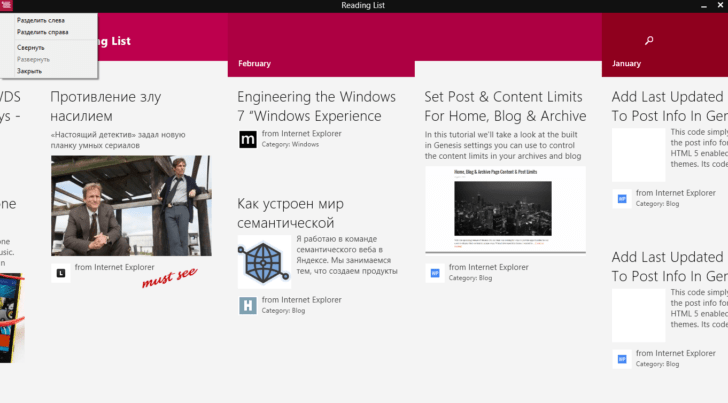
Многие пользователи сталкиваются с проблемой, когда установка Internet Explorer не заканчивается успешно. Ошибки могут возникать во время процесса установки или после него. В результате браузер может не запускаться, закрываться непредсказуемо или не загружаться вовсе. Это может стать серьезной помехой в повседневной работе и доступе к интернету.
Существует несколько методов решения данной проблемы. Во-первых, стоит проверить, что установка Internet Explorer была закончена успешно. Часто, в случае ошибки, некоторые файлы не устанавливаются полностью или испорчены. Для решения этой проблемы можно воспользоваться официальной утилитой инсталляции, предлагаемой разработчиками. Она может самостоятельно просканировать компьютер и автоматически установить недостающие файлы.
Если установка завершилась успешно, но Internet Explorer все равно не загружается, стоит обратить внимание на возможность вирусного заражения вашей системы. Многие вредоносные программы могут блокировать работу браузера, чтобы получить доступ к вашей личной информации. В таком случае рекомендуется запустить антивирусное сканирование системы и удалить все обнаруженные угрозы. Это может помочь восстановить функциональность Internet Explorer и защитить вашу систему от потенциальных угроз в будущем.
Необходимость в установке Internet Explorer
Тем не менее, все еще существуют некоторые случаи, когда установка Internet Explorer остается актуальной. Например, некоторые веб-сайты требуют использования именно этого браузера и могут не корректно работать с другими. Также, некоторые организации могут продолжать использовать Internet Explorer в своих рабочих средах, и для них установка и поддержка этого браузера остается необходимой.
Преимущества установки Internet Explorer
- Совместимость с некоторыми веб-сайтами и приложениями, которые не поддерживают более современные браузеры.
- Поддержка некоторых устаревших технологий и стандартов, которые все еще используются в некоторых приложениях и организациях.
- Удобство использования и знакомый интерфейс для пользователей, привыкших работать с Internet Explorer.
Недостатки установки Internet Explorer
- Ограниченная поддержка современных технологий, стандартов и улучшений безопасности, которые предлагают более новые браузеры.
- Ограниченная поддержка дополнений и расширений, которые предоставляют дополнительные функциональные возможности веб-браузера.
- Увеличенная вероятность возникновения ошибок, сбоев и проблем с безопасностью из-за устаревшей версии браузера.
В целом, решение о необходимости установки Internet Explorer зависит от конкретных потребностей и требований пользователей и организаций. Если у вас возникают проблемы с загрузкой, закрыванием или запуском Internet Explorer, возможно, стоит обратиться к специалисту или рассмотреть вариант использования более современного и функционального браузера.
Проверка наличия предустановленных версий Internet Explorer
Проблема с установкой Internet Explorer может возникать из-за наличия предустановленных версий браузера на компьютере. Перед установкой новой версии необходимо убедиться, что предыдущие версии полностью удалены.
Для проверки наличия предустановленных версий Internet Explorer нужно открыть панель управления операционной системы и выбрать раздел «Программы и компоненты». В списке установленных программ нужно найти Internet Explorer и проверить, есть ли установленные версии браузера.
Удаление предустановленных версий
Если в списке присутствуют предустановленные версии Internet Explorer, их нужно удалить перед установкой новой версии. Для этого нужно выбрать версию браузера из списка программ и нажать кнопку «Удалить».
После удаления предустановленных версий рекомендуется выполнить перезагрузку компьютера для полного удаления остаточных файлов и настроек.
Установка новой версии Internet Explorer
После удаления предыдущих версий браузера можно приступить к установке новой версии Internet Explorer. Для этого нужно загрузить установочный файл с официального сайта Microsoft и запустить его.
В процессе установки следуйте инструкциям на экране, выбрав необходимые опции и параметры. По завершении установки новая версия Internet Explorer будет готова к использованию.
Очистка кэша и временных файлов перед установкой Internet Explorer
Очистка кэша и временных файлов позволяет удалить все ненужные и устаревшие данные, которые могут повлиять на работу программы. Для очистки можно воспользоваться стандартными средствами операционной системы или специализированными утилитами.
При очистке кэша и временных файлов необходимо закрыть все запущенные программы, включая браузеры, чтобы избежать возможных конфликтов и ошибок. Затем следует найти и удалить все файлы и папки, связанные с предыдущими версиями Internet Explorer.
После выполнения очистки рекомендуется перезагрузить компьютер для полного удаления всех временных файлов и подготовить систему к установке новой версии Internet Explorer.
Очистка кэша и временных файлов перед установкой Internet Explorer – это важный шаг, который поможет избежать возникновения ошибок и проблем при работе с программой. При правильном выполнении данной процедуры установка Internet Explorer завершится успешно, а программа будет готова к использованию без каких-либо сбоев и ошибок.
Проблемы с установкой и использованием Internet Explorer
Одной из самых распространенных проблем является то, что Internet Explorer закрывается сам по себе или не загружается вовсе. Эта проблема может быть вызвана различными факторами, включая ошибки в установке или обновлениях браузера, наличие вредоносных программ на компьютере или конфликты с другими программами.
Если Internet Explorer не загружается, можно попробовать следующие решения:
1. Перезагрузить компьютер
Иногда простая перезагрузка компьютера может помочь решить проблему. Попробуйте закрыть все программы, сохранить все открытые документы и перезагрузить компьютер.
2. Проверить наличие обновлений
Убедитесь, что ваша операционная система и Internet Explorer имеют все последние обновления. Откройте раздел «Обновление и безопасность» в настройках вашей операционной системы и проверьте наличие доступных обновлений. Установите все обновления и перезагрузите компьютер.
Если указанные выше решения не помогли, возможно, проблема связана с конфликтами программ или вредоносными программами. В таком случае, рекомендуется обратиться за помощью к специалистам или попробовать использовать другой браузер, который поддерживается и работает без ошибок на вашей операционной системе.
Загрузка и запуск Internet Explorer
В процессе установки Internet Explorer может возникнуть ряд проблем, связанных с его загрузкой и запуском. Рассмотрим некоторые из них:
1. Internet Explorer не загружается
Если при попытке запустить Internet Explorer он не загружается, первым делом необходимо проверить подключение к интернету. Убедитесь, что у Вас есть стабильное и функционирующее интернет-соединение. Также убедитесь, что на компьютере нет блокирующих программ, таких как антивирусы или брандмауэры.
2. Internet Explorer закрывается сразу после запуска
Если после запуска Internet Explorer он сразу закрывается, возможно, проблема связана с его настройками или совместимостью с другими программами. Попробуйте запустить браузер без дополнительных плагинов и расширений, чтобы исключить возможность их влияния на его работу.
Также можно попробовать запустить Internet Explorer в безопасном режиме, в котором будут отключены все дополнительные настройки и расширения. Для этого можно использовать команду «iexplore.exe -extoff» в командной строке.
3. Internet Explorer не закончена установка
Если установка Internet Explorer не завершается успешно, возможно, проблема связана с предыдущими версиями браузера или другими программами, которые могут мешать его установке. В таком случае рекомендуется полностью удалить все предыдущие версии Internet Explorer с помощью инструмента «Установка и удаление программ» в панели управления и повторить попытку установки.
Также рекомендуется перед установкой Internet Explorer очистить кэш и временные файлы на компьютере, чтобы избежать возможных конфликтов и ошибок в процессе установки.
| Симптомы проблемы | Возможные причины |
|---|---|
| Internet Explorer не загружается | Нет интернет-соединения Блокирующие программы |
| Internet Explorer закрывается сразу после запуска | Настройки или совместимость С другими программами |
| Internet Explorer не закончена установка | Предыдущие версии браузера Другие программы |
Ошибки и сбои при работе с Internet Explorer
Проблема закрытия или незавершенной установки Internet Explorer может быть вызвана различными факторами, такими как неполадки в системе, конфликты с другими установленными программами или неправильные настройки компьютера.
Для решения этой проблемы следует применить несколько методов. Во-первых, рекомендуется проверить наличие предустановленных версий Internet Explorer на компьютере. Если предустановленные версии отсутствуют, то необходимо выполнить загрузку и установку Internet Explorer с официального сайта Microsoft.
Также стоит учесть, что перед установкой Internet Explorer рекомендуется очистить кэш и временные файлы, чтобы избежать возможных проблем с установкой и работой браузера.
Ошибки и сбои при работе с Internet Explorer могут проявляться различными способами. Например, браузер может не загружаться, открывать некорректные страницы, выдавать ошибки при запуске или работе с определенными сайтами.
В случае возникновения ошибок или сбоев в работе Internet Explorer, рекомендуется проверить соответствие системных требований браузера и обновить его до последней доступной версии.
Также может потребоваться проверка наличия обновлений операционной системы и установка необходимых обновлений для обеспечения совместимости и стабильной работы Internet Explorer.
В некоторых случаях, если проблема с Internet Explorer остается неразрешенной, может потребоваться обратиться к службе поддержки Microsoft или использовать альтернативный браузер, поддерживающий современные технологии и обеспечивающий стабильную работу.
Что делать, если Internet Explorer не закрывается или не загружается после установки
1. Проверьте правильность установки
Перед началом действий убедитесь, что у вас правильно установлена сама программа Internet Explorer. Для этого проверьте, что вы скачали последнюю версию с официального сайта Microsoft. Также убедитесь, что ваша операционная система совместима с Internet Explorer.
2. Перезапустите компьютер
Перезапуск компьютера может помочь восстановить нормальную работу Internet Explorer. В некоторых случаях программные конфликты или неправильные настройки могут привести к ошибкам при загрузке или закрытии браузера. Перезапуск компьютера позволит очистить оперативную память и закрыть ненужные процессы, которые могут помешать нормальной работе браузера.
3. Проверьте наличие вирусов и вредоносных программ
Иногда проблемы с Internet Explorer могут быть связаны с наличием вредоносных программ или вирусов на компьютере. Проверьте вашу систему с помощью антивирусного программного обеспечения и удалите все обнаруженные угрозы.
4. Очистите кэш и временные файлы
Временные файлы и кэш могут накапливаться на компьютере и занимать много места, что может привести к проблемам при загрузке и закрытии Internet Explorer. Очистка кэша и временных файлов может помочь восстановить нормальную работу браузера. Для этого откройте настройки браузера, найдите раздел «Очистка данных» или «Очистка кэша» и выполните необходимые действия.
5. Обновите Internet Explorer
Если проблемы с загрузкой или закрытием Internet Explorer продолжаются, попробуйте обновить программу до последней версии. Для этого откройте настройки браузера, найдите раздел «Обновление» и запустите процесс обновления. Обновление может позволить исправить известные ошибки и улучшить стабильность работы браузера.
| Проблема | Метод решения |
|---|---|
| Internet Explorer не закрывается | Перезапустите компьютер |
| Internet Explorer не загружается | Установите последнюю версию |
В результате выполнения вышеуказанных методов проблема с Internet Explorer должна быть решена. Если проблема остается, рекомендуется обратиться за помощью к специалистам или поискать решение на официальном сайте Microsoft.
11. Проблемы с загрузкой и закрытием Internet Explorer
Если у вас возникают проблемы с загрузкой Internet Explorer, следуйте этим рекомендациям:
- Проверьте свое Интернет-соединение. Убедитесь, что у вас есть стабильное подключение к Интернету.
- Проверьте настройки браузера. Убедитесь, что настройки Internet Explorer корректны и не блокируют загрузку.
- Проверьте наличие обновлений. Установите последние обновления для Internet Explorer, так как они могут содержать исправления для известных проблем с загрузкой.
Если же у вас возникают проблемы с закрытием Internet Explorer, попробуйте следующие действия:
- Закройте все вкладки браузера. Иногда Internet Explorer не закрывается, если остались открытые вкладки.
- Проверьте, что браузер не блокируется другими программами или процессами. Завершите все задачи, связанные с Internet Explorer, в Диспетчере задач.
- Попробуйте перезапустить компьютер. Иногда перезагрузка может помочь в случае проблем с закрытием программ.
Если вы продолжаете испытывать проблемы с загрузкой или закрытием Internet Explorer, рекомендуется обратиться к специалистам технической поддержки для получения дополнительной помощи и решения проблемы.
Видео:
Fix Internet Explorer cannot display the page — Diagnose connection problems Error in Windows 7 ✅
Fix Internet Explorer cannot display the page — Diagnose connection problems Error in Windows 7 ✅ by Victor Explains 190,974 views 6 months ago 1 minute, 51 seconds
Вопрос-ответ:
Почему у меня не устанавливается Internet Explorer?
Проблема с установкой Internet Explorer может быть вызвана различными причинами. Возможно, у вас уже установлена более новая версия браузера, такая как Edge, и поэтому установка Internet Explorer не выполняется. Также, возможно, ваш компьютер имеет недостаточные системные требования для установки Internet Explorer. Проверьте требования к системе и убедитесь, что ваш компьютер и операционная система соответствуют этим требованиям. Кроме того, проблема может быть вызвана наличием поврежденных системных файлов или конфликтующей программы на вашем компьютере.
Каковы методы решения проблемы с установкой Internet Explorer?
Существует несколько методов решения проблемы с установкой Internet Explorer. Во-первых, вы можете проверить требования к системе и убедиться, что ваш компьютер и операционная система соответствуют этим требованиям. Если это не помогло, попробуйте отключить временно антивирусные программы и фаерволы, и запустить установку Internet Explorer снова. Если проблема все еще не решена, попробуйте выполнить проверку системных файлов с помощью команды «sfc /scannow» в командной строке. Если все вышеперечисленные методы не привели к решению проблемы, можно попробовать обратиться к службе поддержки Microsoft для получения более подробной и индивидуальной помощи.
Как я могу проверить требования к системе для установки интернет эксплорер?
Для проверки требований к системе для установки Internet Explorer, вы можете посетить официальный сайт Microsoft и найти страницу с информацией о последней версии браузера. На этой странице должны быть указаны минимальные и рекомендуемые требования к компьютеру и операционной системе для установки и работы Internet Explorer. Проверьте, соответствуют ли ваш компьютер и операционная система этим требованиям. Если нет, возможно вам потребуется обновить компоненты вашего компьютера или операционную систему, чтобы установить Internet Explorer.


