
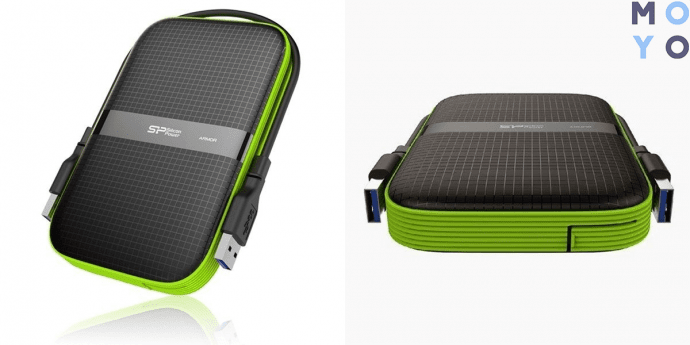
Жесткий диск — это незаменимое устройство для хранения и организации больших объемов данных. Если ваш телевизор LG имеет USB-порт, то вы можете легко подключить к нему внешний жесткий диск и наслаждаться просмотром фильмов, фотографий и прочих медиа-файлов прямо на большом экране.
Вот пошаговая инструкция, которая поможет вам подключить жесткий диск к телевизору LG:
Шаг 1: Взгляните на заднюю панель телевизора LG и найдите USB-порт. Он может быть размещен на задней панели или сбоку телевизора. Обычно он обозначен значком USB.
Шаг 2: Возьмите кабель USB, который поставляется в комплекте с внешним жестким диском, и подключите его к USB-порту телевизора.
Шаг 3: Подключите другой конец кабеля USB к внешнему жесткому диску. Убедитесь, что коннекторы плотно подсоединены.
Шаг 4: Включите телевизор LG и переключитесь на соответствующий вход. Обычно это может быть HDMI, AV или VGA, в зависимости от модели телевизора.
Шаг 5: Теперь вы можете использовать пульт дистанционного управления телевизора LG, чтобы найти и открыть файлы на внешнем жестком диске. Некоторые модели телевизоров LG автоматически распознают и отображают содержимое жесткого диска.
Вот и все! Теперь вы знаете, как подключить внешний жесткий диск к телевизору LG. Наслаждайтесь просмотром своих любимых фильмов и фотографий на большом экране с комфортом вашего дома.
Выбор внешнего жесткого диска для телевизора
Перед тем, как подключить внешний жесткий диск к телевизору, необходимо правильно выбрать подходящий тип и объем накопителя. Это важно, чтобы обеспечить оптимальную совместимость и хранение всех нужных файлов.
При выборе внешнего жесткого диска для телевизора, в первую очередь, обратите внимание на производителя. Samsung и LG — известные и надежные бренды, предлагающие высококачественные накопители.
Также важно определиться с типом и объемом жесткого диска. Существуют два основных типа накопителей: HDD и SSD.
- HDD (жесткий диск) — это классический вариант, который использует механическую систему для чтения и записи данных. Он отличается более высокой емкостью и более низкой стоимостью по сравнению с SSD.
- SSD (твердотельный накопитель) — это современный тип, который основан на использовании флэш-памяти. Он обеспечивает высокую скорость работы и более надежное хранение данных, но при этом имеет меньшую емкость и более высокую стоимость.
Выбор зависит от ваших потребностей. Если вам важна большая емкость и вы не готовы тратить много денег, то выбирайте HDD. Если для вас важна скорость работы и вы готовы заплатить больше, то SSD будет правильным выбором.
При выборе объема накопителя учитывайте количество файлов, которые вы планируете хранить на жестком диске. Возможно, вам подойдет накопитель объемом от 500 ГБ до 2 ТБ или даже больше, если вам нужно хранить много данных.
Выбор внешнего жесткого диска для телевизора
Если вы хотите подключить внешний жесткий диск к телевизору Samsung, вам необходимо правильно выбрать соответствующий накопитель. При выборе следует обратить внимание на несколько важных факторов:
| Тип и объем накопителя | Правильный выбор типа и объема внешнего жесткого диска важен для оптимальной работы и хранения ваших данных на телевизоре. Различные типы дисков, такие как HDD или SSD, могут иметь разные скорости работы и объемы памяти. Помимо этого, необходимо учитывать объем записываемых файлов и сколько контента вы планируете хранить. |
|---|---|
| Интерфейсы и порты | Убедитесь, что выбранный вами внешний жесткий диск имеет подходящие интерфейсы и порты для подключения к телевизору Samsung. Обычно телевизоры поддерживают подключение по USB или HDMI. Проверьте доступные порты на задней панели телевизора. |
| Форматирование | Перед подключением внешнего жесткого диска к телевизору Samsung, убедитесь, что он отформатирован совместимым форматом файловой системы, таким как NTFS или FAT32. Учтите, что форматирование диска может привести к потере данных, поэтому перед этим сделайте резервную копию важных файлов. |
Будучи внимательными к выбору внешнего жесткого диска, вы сможете легко и без проблем подключить его к телевизору Samsung и наслаждаться просмотром и хранением ваших любимых фильмов, сериалов и другого контента.
Как подключить внешний жесткий диск к телевизору Samsung: пошаговая инструкция
Внешний жесткий диск может быть отличным решением для расширения памяти телевизора Samsung. В этом случае вы сможете сохранять и воспроизводить свои любимые фильмы, музыку, фотографии и другие данные прямо на жестком диске. Чтобы подключить внешний жесткий диск к телевизору Samsung, следуйте этой пошаговой инструкции:
Шаг 1: Выберите подходящий жесткий диск
Перед тем как приступить к подключению, выберите подходящий внешний жесткий диск для телевизора Samsung. Обратите внимание на тип и объем накопителя, а также на доступные интерфейсы и порты. Важно убедиться, что выбранный жесткий диск поддерживает форматирование для использования с телевизором.
Шаг 2: Форматируйте жесткий диск
Перед подключением внешнего жесткого диска к телевизору Samsung, необходимо его отформатировать. Это позволит телевизору правильно распознать и использовать диск. Чтобы выполнить форматирование, подключите жесткий диск к компьютеру и используйте программу форматирования, подходящую для вашей операционной системы. Следуйте инструкциям программы и выберите совместимый с телевизором формат файловой системы.
Шаг 3: Подключите жесткий диск к телевизору
После успешного форматирования, можно подключить внешний жесткий диск к телевизору Samsung. Прежде всего, убедитесь, что ваш телевизор и жесткий диск выключены. Затем найдите порт USB на задней или боковой панели телевизора и подключите кабель USB из жесткого диска в этот порт. После подключения включите телевизор и дождитесь его загрузки.
Шаг 4: Проверьте совместимость и подключение
Когда телевизор включен, перейдите к меню настроек и найдите пункт, связанный с внешними устройствами или носителями данных. В этом меню вы должны увидеть подключенный внешний диск. Если жесткий диск отображается в списке, это означает, что он успешно подключен и совместим с телевизором Samsung. Теперь вы можете начать сохранять и воспроизводить свои файлы на жестком диске.
Обратите внимание, что некоторые модели телевизоров Samsung могут иметь некоторые специфические инструкции и рекомендации для подключения внешнего жесткого диска. Поэтому перед подключением рекомендуется ознакомиться с руководством пользователя для вашей модели телевизора.
Как подключить внешний жесткий диск к телевизору LG
Подключение внешнего жесткого диска к телевизору LG не представляет большой сложности и позволяет расширить возможности вашего телевизора. Следуя нескольким простым шагам, вы сможете наслаждаться просмотром фильмов, прослушиванием музыки и просмотром фотографий, хранящихся на внешнем накопителе. В этой статье мы расскажем вам, как подключить внешний жесткий диск к телевизору LG.
Прежде всего, вам понадобится правильно выбранный внешний жесткий диск. Обратите внимание на тип и объем накопителя. Лучше всего выбрать жесткий диск с объемом памяти, соответствующим вашим потребностям. Также обратите внимание на интерфейсы и порты жесткого диска, чтобы они соответствовали доступным портам вашего телевизора.
После того, как вы выбрали подходящий внешний жесткий диск, вам нужно сделать его форматирование. Важно отметить, что форматирование удалит все данные с жесткого диска, поэтому перед началом процесса необходимо сделать резервную копию всех нужных файлов. Для форматирования внешнего жесткого диска можно воспользоваться специальной программой или сделать это с помощью операционной системы. Важно выбрать нужный файловый формат, совместимый с вашим телевизором.
Теперь, когда ваш внешний жесткий диск отформатирован и готов к использованию, можно приступать к его подключению к телевизору LG. Сначала убедитесь, что ваш телевизор поддерживает внешние жесткие диски. Эта информация обычно указана в руководстве пользователя или на официальном сайте производителя.
Для подключения внешнего жесткого диска к телевизору LG используйте порт USB. Подключите кабель USB к соответствующему порту на задней панели телевизора. После подключения жесткого диска к USB-порту, вам понадобится проверить правильность подключения. В большинстве случаев, если все сделано правильно, ваш телевизор должен автоматически распознать внешний жесткий диск и отобразить его содержимое на экране.
Если ваш телевизор не видит подключенный жесткий диск, попробуйте перезагрузить телевизор и проверьте все подключения еще раз. Иногда необходимо также обновить прошивку телевизора или использовать другой порт USB.
Теперь вы знаете, как подключить внешний жесткий диск к телевизору LG. Наслаждайтесь просмотром ваших любимых фильмов, музыки и фотографий прямо на экране вашего телевизора.
Проверка совместимости внешнего жесткого диска с телевизором
Перед подключением внешнего жесткого диска к телевизору необходимо убедиться в их совместимости. Каждый телевизор имеет свои требования к подключаемым устройствам, поэтому не все внешние жесткие диски могут быть поддержаны.
Чтобы проверить совместимость жесткого диска с телевизором, необходимо ознакомиться с его техническими характеристиками. Обратите внимание на информацию о поддерживаемых форматах файлов, интерфейсах и портах. Эту информацию можно найти в инструкции к телевизору или на его официальном сайте.
Если вы собираетесь подключить внешний жесткий диск к телевизору Samsung, то вам следует убедиться, что выбранный диск соответствует требованиям производителя. Телевизоры LG, в свою очередь, могут иметь отличные от Samsung требования к совместимости, поэтому необходимо обратиться к инструкции LG для подтверждения поддержки выбранного жесткого диска.
Проверка совместимости внешнего жесткого диска с телевизором является важным шагом перед подключением. Это позволит избежать проблем с работой диска и сделать подключение максимально эффективным.
Как подключить внешний жесткий диск к телевизору lg?
У вас есть возможность подключить внешний жесткий диск к телевизору lg. Это очень удобно, так как вы сможете смотреть фильмы, слушать музыку и просматривать фотографии прямо с жесткого диска на большом экране вашего телевизора.
Для подключения внешнего жесткого диска к телевизору lg вам понадобятся следующие шаги:
- Убедитесь, что ваш внешний жесткий диск поддерживает подключение к телевизору через порт USB.
- Проверьте совместимость вашего внешнего жесткого диска с моделью телевизора lg, которая у вас есть.
- Подключите внешний жесткий диск к порту USB на задней или боковой панели телевизора. Обычно на зарядном устройстве для ноутбука или компьютера имеется USB-кабель, который вы можете использовать для подключения.
- После подключения внешнего жесткого диска к телевизору, перейдите к настройкам телевизора.
- В настройках телевизора найдите раздел «Внешние устройства» или «Источники ввода».
- Выберите опцию «USB» или «Внешний жесткий диск» в списке доступных источников.
- Проверьте, что ваш внешний жесткий диск отображается на экране телевизора.
- Теперь вы можете просматривать или воспроизводить файлы с вашего внешнего жесткого диска.
Обратите внимание, что процесс подключения внешнего жесткого диска к телевизору lg может незначительно отличаться в зависимости от модели телевизора и вашего внешнего жесткого диска. Поэтому, если у вас возникли проблемы или вопросы, рекомендуется обратиться к руководству пользователя для вашего телевизора или связаться с производителем для получения дополнительной информации.
Как подключить внешний жесткий диск к телевизору LG или Samsung?
Для подключения внешнего жесткого диска к телевизору LG или Samsung следуйте следующим шагам:
- Проверьте совместимость внешнего жесткого диска с вашим телевизором. Убедитесь, что жесткий диск поддерживает подключение к телевизору через порт USB.
- Включите телевизор и подключите внешний жесткий диск к порту USB на задней панели телевизора.
- Проверьте подключение, убедившись, что телевизор распознал внешний жесткий диск. Обычно на экране появляется уведомление о том, что новое устройство было обнаружено.
- Если внешний жесткий диск не распознается телевизором, попробуйте подключить его к другому порту USB или попробуйте использовать другой кабель USB.
- Если телевизор все еще не распознает внешний жесткий диск, проверьте его форматирование. Убедитесь, что жесткий диск отформатирован в формате, который поддерживается вашим телевизором (например, FAT32 или NTFS).
- Если внешний жесткий диск не был отформатирован в правильном формате, вам придется переформатировать его. Обратите внимание, что при переформатировании все данные на жестком диске будут удалены, поэтому сделайте резервную копию важных файлов перед этим шагом.
- Если все остальные шаги были выполнены правильно, но телевизор все равно не распознает внешний жесткий диск, проверьте, поддерживает ли ваш телевизор такой объем накопителя. Некоторые телевизоры могут иметь ограничения на объем внешнего жесткого диска, который они могут распознать.
Надеемся, что эта инструкция помогла вам подключить внешний жесткий диск к вашему телевизору LG или Samsung. Если у вас все еще возникли проблемы, рекомендуем обратиться к руководству пользователя вашего телевизора или связаться с его производителем для получения дополнительной поддержки.
Как подключить внешний жесткий диск к телевизору Samsung и LG?
Для подключения внешнего жесткого диска к телевизору Samsung или LG выполните следующие шаги:
Шаг 1: Проверьте совместимость. Убедитесь, что ваш телевизор Samsung или LG поддерживает подключение внешнего жесткого диска. Информацию об этом можно найти в руководстве пользователя или на официальном сайте производителя.
Шаг 2: Подключите внешний жесткий диск к порту USB. Ваши телевизоры Samsung или LG обычно имеют разъемы USB, к которым можно подключить внешний жесткий диск. Вставьте штепсель жесткого диска в соответствующий порт USB на телевизоре.
Шаг 3: Проверьте подключение. Убедитесь, что внешний жесткий диск успешно подключен к телевизору Samsung или LG. Если все настроено правильно, вы должны увидеть уведомление о подключении устройства или появление внешнего жесткого диска в списке доступных устройств на телевизоре.
Теперь вы можете наслаждаться просмотром фотографий, видео и прослушиванием музыки с внешнего жесткого диска на вашем телевизоре Samsung или LG.
Видео:
КАК ПОДКЛЮЧИТЬ ЖЕСТКИЙ ДИСК ЧЕРЕЗ USB
КАК ПОДКЛЮЧИТЬ ЖЕСТКИЙ ДИСК ЧЕРЕЗ USB by OBZOROFF 140,017 views 4 years ago 3 minutes, 1 second
How to play Hard Disk Direct on TV
How to play Hard Disk Direct on TV by Easy DTH 90,683 views 6 years ago 6 minutes, 21 seconds
Вопрос-ответ:
Как понять, поддерживает ли мой телевизор подключение жесткого диска?
Для того чтобы понять, поддерживает ли ваш телевизор подключение жесткого диска, вам нужно проверить наличие разъемов USB или HDMI на задней панели или боковой стороне телевизора. Обычно они имеются на большинстве современных моделей телевизоров. Если вы видите такие разъемы, значит ваш телевизор поддерживает подключение внешних устройств, включая жесткие диски. Если вы не уверены, можно обратиться к руководству пользователя для вашего конкретного телевизора или связаться с производителем для получения более подробной информации.


