
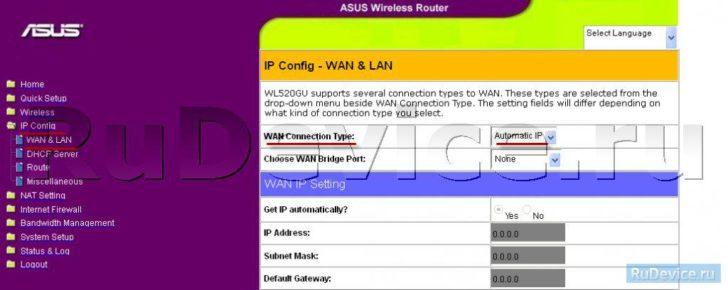
Роутер Asus WL-520GU отличается простотой настройки и удобством использования, что делает его идеальным выбором для начинающих. Если у вас возникла потребность в настройке WiFi на этом роутере, следуйте этой пошаговой инструкции, чтобы настроить его для своих нужд.
Шаг 1: Подключите роутер к вашему компьютеру с помощью кабеля Ethernet. Убедитесь, что компьютер подключен к роутеру через Ethernet-кабель и что он находится в одной сети.
Шаг 2: Откройте веб-браузер и введите в адресной строке IP-адрес роутера. Обычно это 192.168.1.1 или 192.168.0.1. Нажмите Enter, чтобы перейти на страницу настроек роутера.
Шаг 3: Введите имя пользователя и пароль, чтобы войти в систему настройки роутера. Если вы не знаете эти данные, попробуйте использовать значения по умолчанию, которые обычно указываются в руководстве по эксплуатации.
Шаг 4: Перейдите в раздел настроек WiFi на странице роутера. Здесь вы сможете изменить имя сети (SSID) и пароль для доступа к WiFi.
Шаг 5: Сохраните изменения и перезагрузите роутер, чтобы применить новые настройки. После перезагрузки ваш WiFi будет готов к использованию.
Поздравляю! Вы успешно настроили роутер Asus WL-520GU для использования WiFi. Теперь вы можете наслаждаться быстрым и надежным интернет-соединением!
Подключение роутера Asus WL-520GU к компьютеру и сети
Для начала настройки роутера Asus WL-520GU необходимо его подключить к компьютеру и сети.
1. Возьмите кабель Ethernet и подключите один его конец к порту LAN на задней панели роутера Asus WL-520GU.
2. Вставьте другой конец кабеля в один из Ethernet-портов вашего компьютера.
3. Подключите роутер Asus WL-520GU к источнику питания с помощью адаптера питания, включая его в розетку.
4. Рассмотрим подключение роутера к сети. Возьмите еще один Ethernet-кабель и подключите один его конец к Ethernet-порту INTERNET на задней панели роутера Asus WL-520GU.
5. Вставьте другой конец кабеля в один из Ethernet-портов вашего модема или сетевого коммутатора.
6. После подключения всех кабелей, проверьте, включен ли роутер Asus WL-520GU. Если его индикаторы питания и подключения к сети горят, значит роутер подключен правильно и готов к настройке.
Важно знать, что роутер Asus WL-520GU поддерживает подключение не только по Ethernet, но и по USB. В таком случае, вместо Ethernet-кабеля необходимо использовать USB-кабель.
Запуск мастера настройки роутера Asus WL-520GU
После того, как вы успешно подключили роутер Asus WL-520GU к компьютеру и сети, вам необходимо запустить мастер настройки, чтобы приступить к его конфигурации. В этом разделе я расскажу вам, как это сделать.
1. Откройте веб-браузер на вашем компьютере и в адресной строке введите IP-адрес вашего роутера Asus WL-520GU. Обычно это 192.168.1.1, но, если вы его изменяли, введите новый IP-адрес.
- Если у вас возникла проблема с определением IP-адреса роутера, вы можете найти его, зайдя в настройки сетевого подключения на вашем компьютере и проверив стандартный шлюз.
2. После того, как вы ввели IP-адрес, нажмите Enter на клавиатуре или щелкните по кнопке «Перейти».
3. Откроется страница авторизации. Введите имя пользователя (по умолчанию admin) и пароль (по умолчанию admin). Затем нажмите кнопку «Войти».
- Если вы впервые входите в настройки роутера, возможно, вам потребуется ввести имя пользователя и пароль, указанные на коробке роутера или в его документации.
4. После успешной авторизации вы попадете на страницу управления роутером Asus WL-520GU. Здесь вы найдете различные вкладки и настройки для конфигурации роутера. Основная информация находится на вкладке «Основные настройки».
5. Чтобы начать мастер настройки, нажмите по ссылке «Мастер настройки» или «Quick Setup». Вам может потребоваться пароль, чтобы получить доступ к этой функции. Если у вас пароль не установлен, пропустите этот шаг и перейдите к следующему.
- Пожалуйста, помните, что настройки могут немного отличаться в зависимости от версии прошивки вашего роутера Asus WL-520GU. Однако обычно мастер настройки предлагает основные параметры для настройки беспроводного соединения.
6. Следуйте инструкциям мастера настройки для установки основных параметров сети, таких как имя сети (SSID), тип шифрования и пароль.
- Рекомендуется использовать защищенное соединение с шифрованием WPA2-PSK для обеспечения безопасности вашей сети.
7. Сохраните ваши настройки и перезапустите роутер, чтобы применить изменения.
Поздравляю! Теперь вы успешно запустили мастер настройки роутера Asus WL-520GU и можете перейти к настройке беспроводного соединения. В следующем разделе я расскажу вам, как включить беспроводное соединение на роутере Asus WL-520GU.
Настройка основных параметров сети роутера Asus WL-520GU
После подключения роутера Asus WL-520GU к компьютеру и сети, необходимо осуществить настройку основных параметров сети для корректного функционирования устройства.
Для начала откройте веб-браузер и введите в адресной строке IP-адрес роутера. По умолчанию адрес равен 192.168.1.1. После ввода адреса нажмите клавишу Enter.
Откроется страница авторизации. Введите логин и пароль по умолчанию (admin/admin), затем нажмите кнопку Войти.
После успешной авторизации вы попадете на главную страницу настроек роутера. Теперь вам необходимо перейти в раздел Network и выбрать вкладку LAN.
На данной странице вы сможете изменить IP-адрес роутера, если это необходимо. В поле IP-адрес введите новый адрес, затем нажмите кнопку Применить.
Также на этой странице можно настроить подсеть, чтобы установить диапазон IP-адресов для подключаемых устройств. В поле Маска подсети введите новое значение, затем нажмите кнопку Применить.
Помимо этого, на странице LAN можно изменить адрес шлюза по умолчанию — поле Основной шлюз. Введите новый адрес, затем нажмите кнопку Применить.
После всех изменений, не забудьте сохранить настройки, нажав кнопку Сохранить на странице Network.
Теперь вы успешно настроили основные параметры сети для роутера Asus WL-520GU. Это позволит вам управлять и настраивать устройство в соответствии с вашими потребностями.
Настройка беспроводного соединения роутера Asus WL-520GU
Для начала необходимо проверить, включена ли функция WiFi на вашем роутере Asus WL-520GU. Для этого откройте веб-браузер и введите в адресной строке IP-адрес роутера, который указан в документации. Например, 192.168.1.1.
После этого вам необходимо ввести логин и пароль, которые используются для доступа к настройкам роутера. Если вы не изменили эти данные, они обычно устанавливаются по умолчанию — admin/admin.
1. В левом меню выберите раздел «Wireless». В нем откроется список доступных настроек беспроводного соединения.
2. В поле «Wireless SSID» введите имя для вашей беспроводной сети. Это имя будет отображаться при поиске сети на устройствах, которые вы хотите подключить к роутеру.
3. Выберите режим работы беспроводной сети. Рекомендуется выбрать режим «Mixed», чтобы обеспечить совместимость с различными устройствами.
4. Настройте параметры безопасности беспроводной сети. Рекомендуется включить шифрование WPA2-PSK и задать пароль для доступа к сети. Пароль должен быть надежным и сложным, чтобы предотвратить несанкционированный доступ.
| Настройка параметров беспроводного соединения | |
|---|---|
| Wireless SSID: | введите имя вашей беспроводной сети |
| Wireless Mode: | выберите режим работы беспроводной сети |
| Wireless Security: | включите WPA2-PSK и установите пароль |
5. Нажмите кнопку «Save» или «Применить», чтобы сохранить настройки. После этого роутер Asus WL-520GU перезагрузится с новыми настройками.
Теперь ваш роутер Asus WL-520GU готов к использованию беспроводного соединения. Вы можете подключиться к нему с помощью устройств, поддерживающих WiFi, используя введенное вами имя сети (SSID) и пароль.
Обратите внимание, что для настройки беспроводного соединения роутера Asus WL-520GU также доступны другие параметры, которые вы можете настроить в соответствии с ваши потребностями. Например, вы можете изменить частотный канал, настроить фильтрацию MAC-адресов и др.
Это была подробная инструкция по настройке беспроводного соединения на роутере Asus WL-520GU. Следуя указанным шагам, вы сможете легко настроить WiFi на своем роутере и наслаждаться быстрым и стабильным беспроводным интернетом.
11. Дополнительные настройки роутера Asus WL-520GU
После основной настройки роутера Asus WL-520GU, можно перейти к настройке дополнительных функций и параметров.
Во-первых, рекомендуется изменить пароль для доступа к административной панели роутера. Для этого необходимо зайти в настройки роутера через веб-интерфейс (обычно используется адрес 192.168.1.1), ввести стандартные логин и пароль (по умолчанию admin/admin), затем перейти в раздел «Администрирование» или «Administration» (в зависимости от языка интерфейса) и изменить пароль на более надежный.
Во-вторых, можно настроить протоколы безопасности для беспроводной сети. В разделе «Беспроводная настройка» или «Wireless» будет доступны список поддерживаемых протоколов (WEP, WPA, WPA2, etc.) и возможность выбора нужного. Для большей безопасности рекомендуется использовать WPA2 с AES-шифрованием.
Также можно настроить фильтрацию MAC-адресов, что позволит разрешить или запретить подключение конкретных устройств к роутеру по их MAC-адресам. В разделе «MAC-фильтры» или «MAC Filter» можно добавить список разрешенных или запрещенных адресов.
Помимо этого, можно настроить функцию VPN (виртуальной частной сети), которая позволит безопасно подключаться к сети из любой точки мира, используя интернет-соединение. В разделе «VPN» будет доступна информация о поддерживаемых протоколах и настройки для подключения.
И не забудьте сохранить все изменения после настройки дополнительных параметров, чтобы они вступили в силу. Нажмите кнопку «Сохранить» или «Save», которая обычно расположена внизу страницы настроек.
Теперь ваш роутер Asus WL-520GU полностью настроен и готов к использованию. Вы можете наслаждаться беспроводным интернетом, настроенным по вашим индивидуальным потребностям и требованиям.
Настройка Wifi на роутере Asus WL-520GU
Для начала, убедитесь, что ваш компьютер подключен к роутеру по проводу Ethernet. Откройте любой веб-браузер и введите в адресной строке IP-адрес роутера — 192.168.1.1. После этого вы должны увидеть страницу входа в панель управления роутером.
Если это ваш первый вход в панель управления, введите логин «admin» и пароль «admin». После успешного входа, вы увидите главное меню панели управления роутером Asus WL-520GU.
Далее, найдите на странице меню «Wireless» или «Беспроводная сеть» и выберите его. Здесь вы найдете все параметры для настройки беспроводного соединения на роутере Asus WL-520GU.
Первым делом, вам нужно включить беспроводное соединение. Обычно это делается путем установки значения «Enable» или «Включить» рядом с параметром «Wireless Network».
Затем вам нужно выбрать имя (SSID) вашей беспроводной сети. Это имя будет отображаться другим пользователям при поиске беспроводных сетей. Рекомендуется выбрать уникальное и легко запоминающееся имя.
Далее, установите соответствующие значения для параметров безопасности, таких как шифрование и пароль. Рекомендуется использовать WPA2-PSK, так как это самый надежный метод шифрования.
После того, как вы внесли все необходимые настройки, не забудьте сохранить изменения, нажав кнопку «Apply» или «Сохранить». После этого роутер будет перезагружен и ваши новые настройки Wifi вступят в силу.
Теперь ваш роутер Asus WL-520GU настроен для работы в беспроводном режиме. Вы можете подключиться к вашей беспроводной сети с помощью устройства, поддерживающего Wifi, и наслаждаться скоростью интернета без проводов.
Видео:
Как Настроить WiFi Роутер Asus — Подробная Инструкция по Подключению к Компьютеру и Интернету
Как Настроить WiFi Роутер Asus — Подробная Инструкция по Подключению к Компьютеру и Интернету by Gadget Puzzle 16,407 views 3 years ago 12 minutes, 43 seconds
Подключение принтера EPSON CX8300 через роутер ASUS WL-520GU
Подключение принтера EPSON CX8300 через роутер ASUS WL-520GU by Евгений Медведь 30,163 views 12 years ago 3 minutes, 23 seconds
Вопрос-ответ:
Как настроить беспроводную сеть на роутере Asus WL-520GU?
Для настройки беспроводной сети на роутере Asus WL-520GU, вам нужно войти в интерфейс управления роутером, найти раздел «Wireless» или «Беспроводное подключение» и выполнить несколько шагов. Сначала установите имя сети (SSID), выберите режим работы (например, Access Point или репитер), выберите канал, настройте шифрование и установите пароль, если нужно. После этого сохраните изменения и перезагрузите роутер.
Как узнать IP-адрес роутера Asus WL-520GU?
Чтобы узнать IP-адрес роутера Asus WL-520GU, вы можете использовать несколько способов. Если ваш компьютер подключен к роутеру через кабель, вы можете открыть командную строку (команду «cmd» вводите в окне поиска) и ввести команду «ipconfig». Вы увидите список сетевых адаптеров, найдите раздел, где указан «Default Gateway» — это и будет IP-адрес вашего роутера. Если вы подключены к роутеру по Wi-Fi, вы можете найти IP-адрес в настройках сети на своем компьютере (часто это раздел «Сведения о подключении» или «Сетевые настройки»).
Как настроить контроль доступа к интернету на роутере Asus WL-520GU?
Для настройки контроля доступа к интернету на роутере Asus WL-520GU вам нужно внести изменения в раздел «Access Control» или «Контроль доступа». Сначала включите функцию контроля доступа, затем укажите правила доступа для разных устройств или групп устройств. Вы можете задать ограничения по времени использования интернета, блокировать определенные сайты или разрешать доступ только к определенным сайтам. После внесения всех изменений, сохраните настройки и перезагрузите роутер.


