
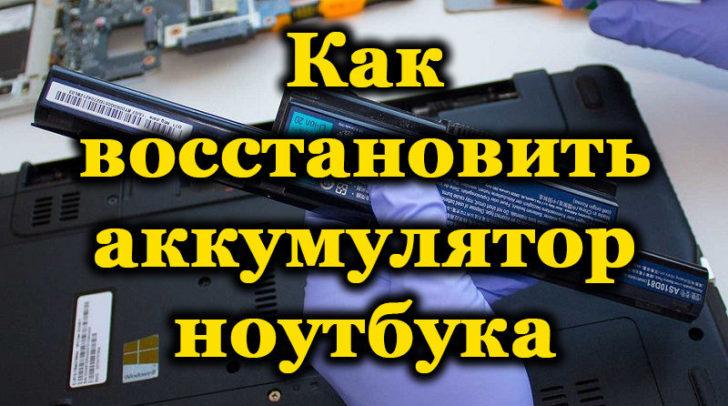
Аккумулятор ноутбука является одной из самых важных его компонентов. Он обеспечивает независимость от электрической сети, позволяя работать в любом месте. Но что делать, если батарея начала быстро разряжаться или вообще перестала работать? В этом случае, возможно, необходимо провести ремонт контроллера батареи своими руками.
Контроллер батареи – это электронная плата, отвечающая за управление работой аккумулятора. Он контролирует уровень заряда, защищает от перегрузок и перезарядки, а также регулирует подачу питания на другие компоненты ноутбука. Если контроллер вышел из строя, это может привести к неполадкам батареи.
Восстановить работу контроллера батареи ноутбука можно самостоятельно, следуя нескольким простым шагам. Перед началом ремонта необходимо убедиться, что проблема именно в контроллере, а не в самой батарее. Для этого можно воспользоваться вспомогательным программным обеспечением или обратиться к специалисту.
Ремонт контроллера аккумулятора для ноутбука своими руками
Контроллер аккумулятора — это электронное устройство, которое отвечает за правильную работу и зарядку аккумуляторной батареи. Если возникли проблемы с контроллером, например, ноутбук не заряжается или не распознает аккумулятор, то его можно попытаться отремонтировать своими руками.
Для начала рекомендуется найти видеоинструкцию по ремонту контроллера аккумулятора для ноутбука. В ней подробно рассмотрены все этапы ремонта и показаны необходимые инструменты. При выполнении ремонта следует быть особенно внимательным и осторожным, чтобы не повредить другие компоненты ноутбука.
Основные шаги ремонта контроллера аккумулятора включают следующее:
| 1. Выключите ноутбук и отсоедините его от зарядного устройства. |
| 2. Аккуратно откройте корпус ноутбука с помощью отвертки, следуя инструкции в видео. |
| 3. Отыщите контроллер аккумулятора, который выглядит как небольшая платка. |
| 4. Проверьте контакты и соединения контроллера. Если обнаружены повреждения или окисление, очистите их с помощью изопропилового спирта и мягкой щетки. |
| 5. Если не удалось решить проблему с контактами, возможно потребуется заменить сам контроллер. Подробные инструкции по замене можно найти в видео. |
| 6. После окончания ремонта аккуратно закройте корпус ноутбука и подключите его к зарядному устройству. |
| 7. Включите ноутбук и проверьте работу аккумулятора и контроллера. Если все работает исправно, то ремонт был успешным. |
Таким образом, ремонт контроллера аккумулятора для ноутбука своими руками возможен при наличии необходимых инструментов и следовании видеоинструкции. Но стоит помнить, что если у вас нет навыков работы с электроникой, лучше обратиться к специалистам, чтобы избежать дополнительных проблем. Надеемся, что данный текст окажется полезным для всех, кто хочет самостоятельно ремонтировать контроллер аккумулятора ноутбука.
Ремонт контроллера батареи ноутбука своими руками
Часто обращаться к специалистам для ремонта может быть неудобно и стоимо, поэтому мы предлагаем вам разобраться с проблемой самостоятельно. Вам потребуются некоторые инструменты, но основная цель — понять, как отремонтировать контроллер батареи ноутбука своими руками.
Перед началом работы необходимо выключить ноутбук и отключить его от зарядного устройства. Для безопасности рекомендуется извлечь аккумулятор из ноутбука.
Видеоинструкции по ремонту контроллера батареи ноутбука могут быть полезными, так как они визуально показывают каждый шаг процесса. Они могут объяснить, как разобрать ноутбук и обнаружить контроллер батареи.
Если вы не нашли видеоинструкций или предпочитаете читать, то сначала откройте ноутбук и найдите аккумулятор. Затем найдите контроллер батареи, обычно он находится на плате аккумулятора или в близкой к нему области. Проверьте состояние подключения проводов и разъемов, убедитесь, что все соединения надежные.
Если вы заметили повреждения или сломанные провода, их необходимо заменить. Если контроллер батареи имеет физические повреждения, такие как трещины или испачканность, он может потребовать замены.
После ремонта и замены деталей необходимо убедиться, что все соединения правильно установлены и надежны. Соберите ноутбук обратно, установите аккумулятор и подключите зарядное устройство. Если все было выполнено правильно, контроллер батареи будет функционировать должным образом, и проблемы с аккумулятором должны исчезнуть.
Ремонт контроллера батареи ноутбука своими руками может быть сложным, но с правильной инструкцией и осторожностью возможно достичь положительного результата. Помните, что если вы не уверены в своих навыках или опыте, лучше обратиться к профессионалам для ремонта и обслуживания ноутбуков.
Фиксация контроллера аккумулятора своими руками
Если возникли проблемы с контроллером аккумулятора ноутбука, есть возможность самостоятельно провести его ремонт. Это позволит вам вернуть ноутбуку энергоснабжение и продлить срок службы аккумулятора. В данной статье мы рассмотрим процесс фиксации контроллера аккумулятора своими руками.
Перед тем, как приступить к ремонту, обязательно ознакомьтесь с видеоинструкцией по ремонту аккумулятора ноутбука. Это поможет вам понять основные принципы работы и настроиться на выполнение задачи.
Для начала потребуется набор необходимых инструментов, включающий отвертки, пинцет, провода и припой. Приступайте к ремонту только после полной разрядки аккумулятора и отключения ноутбука от сети.
Важно помнить, что ремонт контроллера аккумулятора — это работа, требующая точности и внимательности. Поэтому весь процесс следует выполнять в спокойной обстановке, не спеша и следуя инструкции.
Начинайте с осмотра контроллера. Обратите внимание на возможные повреждения, порчу контактов или сломанные элементы. В случае обнаружения повреждений проведите очистку контактов при помощи изопропилового спирта и пинцета.
Далее, возьмите паяльную станцию и разогрейте ее до рабочей температуры. С помощью отвертки аккуратно разберите контроллер и изучите его внутренности. Проверьте каждый элемент на наличие повреждений или коррозии.
Если обнаружиться повреждение контроллера, припайте или замените сломанные элементы при помощи припоя и паяльника. Убедитесь в правильности подключения проводов и кабелей, чтобы исключить возможность дополнительных проблем при работе аккумулятора.
После выполнения всех необходимых ремонтных работ, тщательно соберите контроллер обратно. Перед включением ноутбука, убедитесь в отсутствии повреждений и правильном подключении аккумулятора.
После проведенной фиксации контроллера аккумулятора своими руками, необходимо включить ноутбук и проверить его работоспособность. Убедитесь, что контроллер правильно распознается системой и аккумулятор заряжается.
Теперь вы знаете, как самостоятельно выполнить фиксацию контроллера аккумулятора вашего ноутбука. Этот процесс позволит вам экономить на сервисных услугах и продлить срок службы аккумулятора. Главное — быть внимательным, следовать инструкции и не спешить.
Видеоинструкция по ремонту аккумулятора для ноутбука
Если вашему ноутбуку требуется ремонт контроллера батареи, вы можете сделать это своими руками. Однако, прежде чем приступить к ремонту, рекомендуется ознакомиться с видеоинструкцией, которая поможет вам провести все необходимые шаги правильно и безопасно.
На видео вы увидите подробный процесс ремонта контроллера аккумулятора для ноутбука, начиная с демонтажа самой батареи. Вас научат, как правильно отключать провода, разбирать и собирать контроллер, а также как проверить его работоспособность и произвести необходимые настройки.
Эта видеоинструкция станет незаменимым помощником для тех, кто собирается провести самостоятельный ремонт аккумулятора ноутбука. Она позволит вам получить все необходимые знания и умения, чтобы успешно справиться с задачей и вернуть батарее ноутбука ее функциональность и долговечность.
Не стоит бояться ремонтировать аккумулятор самостоятельно, если вы имеете все необходимые инструменты и следуете инструкциям. Ваш ноутбук будет восстановлен, а вы сэкономите значительные средства, которые могли бы быть потрачены на обращение в сервисный центр.
Будьте внимательны и следуйте инструкциям в видео, и вы сможете успешно провести ремонт контроллера аккумулятора для ноутбука своими руками.
Ремонт аккумулятора ноутбука
Перед началом ремонта аккумулятора ноутбука, убедитесь, что он полностью разряжен и отключен от источника питания. Помимо контроллера, вам могут понадобиться паяльная станция или паяльник с тонким наконечником, пинцет, мультиметр для измерения напряжения и другие инструменты.
Сначала отсоедините аккумулятор от ноутбука, сняв заднюю крышку и осторожно отсоединив шлейф, который соединяет его с материнской платой. Далее найдите контроллер аккумулятора на плате и аккуратно удалите его, отпаяв его ноги с помощью паяльной станции или паяльника. При этом важно не перегревать плату.
После удаления контроллера аккумулятора, осмотрите его на наличие повреждений или окислов. Если вы обнаружили какие-либо проблемы, вы можете попытаться их устранить, например, промыв контакты или заменив поврежденные элементы.
Если повреждений не обнаружено и контроллер выглядит в нормальном состоянии, возможно, его поломка связана с программными сбоями. В этом случае попробуйте обновить прошивку контроллера или заменить его на новый.
После проведения всех необходимых манипуляций, аккумулятор можно снова подключить и проверить его работу. Для этого сначала убедитесь, что питание подается на аккумулятор. Затем измерьте напряжение на выходе контроллера с помощью мультиметра. Если все настроено правильно, аккумулятор должен заряжаться и работать без проблем.
Помните, что ремонт аккумулятора ноутбука своими руками требует определенных знаний и навыков. Если не уверены в своих силах или не можете найти причину неисправности, лучше обратиться к специалистам. Видеоинструкции по ремонту аккумулятора ноутбука могут быть полезным источником информации и помощи в решении проблемы.
Самостоятельное восстановление аккумулятора для ноутбука
Если ваш ноутбук работает всего несколько минут от батареи или вовсе не включается без подключения к сети, то, скорее всего, проблема заключается в поврежденном аккумуляторе. В таком случае, вы можете попытаться самостоятельно восстановить его работоспособность без необходимости приобретения нового.
Для самостоятельного восстановления аккумулятора ноутбука понадобятся следующие инструменты:
| 1. | Отвертка |
| 2. | Разъемы |
| 3. | Паяльник и припой |
| 4. | Мультиметр |
Прежде чем приступить к ремонту, необходимо полностью разрядить аккумулятор до 0%. Затем отсоедините его от ноутбука и удалите обратную сторону корпуса аккумулятора с помощью отвертки. Проверьте каждый из разъемов на наличие видимых повреждений или окисления, и при необходимости очистите их.
Далее, необходимо проверить напряжение на каждом из элементов аккумулятора с помощью мультиметра. Если обнаружены поврежденные элементы, они должны быть заменены. Для этого необходимо использовать паяльник и припой. При замене элементов аккумулятора важно обратить внимание на полярность и правильно подключить провода.
После замены поврежденных элементов необходимо проверить контроллер аккумулятора на наличие возможных проблем. Если не обнаружено никаких повреждений, можно собрать аккумулятор обратно, закрепив его корпус и подключив к ноутбуку.
В случае, если самостоятельные действия по восстановлению аккумулятора не привели к нужному результату, необходимо обратиться в сервисный центр для проведения более глубокой диагностики и ремонта. Постарайтесь следовать инструкциям и не пренебрегайте мерами предосторожности при работе с аккумулятором и его контроллером.
Ремонт контроллера батареи ноутбука с помощью видеоинструкции
Контроллер батареи — это устройство, которое отвечает за зарядку и разрядку аккумулятора ноутбука. В некоторых случаях, из-за неправильного использования или износа, контроллер может выйти из строя и перестать правильно функционировать. Однако, вместо того чтобы обращаться в сервисный центр, вы можете попытаться отремонтировать его сами.
Для начала, вам потребуется найти видеоинструкцию по ремонту контроллера батареи ноутбука. На просторах интернета можно найти множество подобных видео, в которых опытные мастера подробно объясняют, как можно отремонтировать контроллер своими руками.
Если вы не нашли подходящего видео, то можно воспользоваться общими рекомендациями. Во-первых, необходимо выключить ноутбук и отключить его от сети. Затем, нужно снять заднюю крышку ноутбука, чтобы добраться до аккумулятора и контроллера.
Далее, необходимо отсоединить аккумулятор от контроллера и проверить его состояние. Если вы заметите повреждения или износ, то скорее всего это и есть причина проблемы. В таком случае, вам придется приобрести новый аккумулятор и установить его на место старого.
Если аккумулятор в порядке, то нужно проверить контроллер. Для этого, вы можете воспользоваться осциллографом или мультиметром. Они помогут вам определить, есть ли какие-либо проблемы с контроллером.
Если вы не обладаете достаточными знаниями и опытом, чтобы провести такую диагностику самостоятельно, то рекомендуется обратиться в сервисный центр. Вам помогут определить причину поломки контроллера и выполнить его ремонт или замену.
В любом случае, самостоятельный ремонт контроллера батареи ноутбука является сложной процедурой. Поэтому, если у вас нет опыта и навыков, лучше обратиться к профессионалам. Таким образом, вы сможете гарантировать безопасность своей техники и получить качественный результат.
Ремонт аккумулятора для ноутбука своими руками
Перед тем как приступить к ремонту аккумулятора, необходимо убедиться, что проблема действительно связана с ним. Для этого можно использовать программу для диагностики аккумулятора.
Видеоинструкция по ремонту аккумулятора для ноутбука поможет вам разобраться в проблеме и понять, какие детали и инструменты вам понадобятся. После просмотра видео вы сможете приступить к ремонту самостоятельно.
| Шаг | Описание |
|---|---|
| 1 | Откройте крышку аккумулятора ноутбука и удалите его из отсека. |
| 2 | Проверьте контакты аккумулятора на наличие окисления или повреждений. Если обнаружены повреждения, очистите контакты и попробуйте установить аккумулятор снова. |
| 3 | Подключите аккумулятор к зарядному устройству и дайте ему полностью зарядиться. |
| 4 | Проверьте работу аккумулятора после полной зарядки. Если проблема не устранена, перейдите к следующему шагу. |
| 5 | Проверьте контроллер аккумулятора на наличие повреждений. Если он поврежден, необходимо его заменить. |
| 6 | Установите новый контроллер аккумулятора в ноутбук. |
| 7 | Соберите ноутбук обратно и проверьте работу аккумулятора. |
В случае, если описанные выше действия не помогли решить проблему с аккумулятором, рекомендуется обратиться к специалисту. Он проведет детальную диагностику и, при необходимости, выполнит ремонт аккумулятора.
Теперь вы знаете, как самостоятельно ремонтировать аккумулятор для ноутбука. Следуя видеоинструкции и выполняя описанные шаги, вы сможете вернуть аккумулятору его работоспособность и продлить срок его службы.
Видео:
Запустить плату (BMS) от аккумулятора ноутбука. Как запустить плату BMS
Запустить плату (BMS) от аккумулятора ноутбука. Как запустить плату BMS by iphon iphonovich 226,746 views 6 years ago 2 minutes, 23 seconds
Вопрос-ответ:
Можно ли самостоятельно отремонтировать контроллер батареи ноутбука?
Да, вполне возможно отремонтировать контроллер батареи ноутбука самостоятельно, но для этого необходимы знания и определенные навыки в области электроники и ремонта компьютерной техники. Если у вас есть опыт и необходимое оборудование, вы сможете осуществить ремонт дома. Если же вы не уверены в своих способностях или у вас нет опыта, лучше обратиться к специалисту в сервисный центр.
Какие инструменты и компоненты понадобятся для ремонта контроллера батареи ноутбука?
Для ремонта контроллера батареи ноутбука понадобятся следующие инструменты и компоненты: паяльная станция, припой, паста для пайки, мультиметр, плоский и крестовый отвертки, присоска для разборки корпуса ноутбука, запасные детали (если необходимо заменить какие-либо компоненты контроллера), специальные средства для очистки контактов и платы.
Какие наиболее распространенные проблемы возникают с контроллером батареи ноутбука?
Наиболее распространенными проблемами, связанными с контроллером батареи ноутбука, являются: не работающая батарея (нет заряда или заряд не держится), неправильное отображение уровня заряда батареи, проблемы с питанием и зарядкой, перегрев контроллера, отключение питания при подключении аккумулятора, неправильная работа контроллера после обновления программного обеспечения и т.д. В большинстве случаев эти проблемы могут быть решены путем замены или ремонта контроллера.


