
Windows 7 – это одна из самых популярных операционных систем от Microsoft. Однако, когда дело доходит до получения обновлений, некоторые пользователи предпочитают устанавливать их самостоятельно, чтобы иметь полный контроль над этим процессом. В этой статье мы покажем вам, как вручную установить обновления на Windows 7.
Чтобы начать процесс, вам потребуется запустить программу обновления Windows 7. Для этого вы можете найти иконку «Обновление Windows» в меню «Пуск» или воспользоваться поиском. Как только вы найдете программу, щелкните на ней дважды, чтобы запустить ее.
После того, как программа обновления Windows 7 откроется, она автоматически начнет сканирование вашей системы на наличие доступных обновлений. Подождите, пока программа завершит сканирование, и вы увидите список доступных обновлений.
Проверка наличия установленных обновлений
Для установки обновлений на Windows 7 вручную, необходимо сначала проверить, какие обновления уже установлены на вашем компьютере.
Чтобы выполнить эту проверку, запустите Центр обновлений Windows.
Для этого следуйте следующим шагам:
1. Шаг:
Нажмите на кнопку «Пуск» в левом нижнем углу экрана.
2. Шаг:
Выберите пункт «Панель управления».
3. Шаг:
В открывшемся окне «Панель управления» найдите и выберите пункт «Центр обновления Windows».
После этого откроется окно «Центр обновления Windows», где будет отображен статус обновлений.
Если на экране появится надпись «Установлены все доступные обновления», значит все обновления уже установлены и дополнительных действий не требуется.
Если же вы увидите сообщение о наличии доступных обновлений, то нужно будет перейти к следующему пункту и начать загрузку и установку обновлений.
Как создать точку восстановления для установки обновлений в Windows 7 вручную
Чтобы установить обновления на Windows 7 самостоятельно, перед началом процесса необходимо создать точку восстановления. Такая точка позволит вернуть систему в исходное состояние, если что-то пойдет не так во время установки обновлений.
Для создания точки восстановления при установке обновлений в Windows 7 вручную, следуйте инструкциям ниже:
- Нажмите на кнопку «Пуск» в левом нижнем углу экрана.
- В строке поиска введите «Восстановление системы» и выберите соответствующий результат.
- Откроется окно «Восстановление системы».
- Нажмите на кнопку «Создать» и введите название для точки восстановления.
- Нажмите на кнопку «Создать» еще раз, чтобы начать процесс создания точки восстановления.
- Дождитесь завершения процесса создания точки восстановления.
- После завершения процесса, вы увидите сообщение о том, что точка восстановления была успешно создана.
Теперь у вас есть точка восстановления для обновлений, которые вы установите в Windows 7 вручную. Если что-то пойдет не так или обновления приведут к проблемам, вы сможете вернуть систему в состояние на момент создания точки.
Пункт №5: Проверка наличия свободного места на диске
Перед тем, как установить обновления для Windows 7 вручную, необходимо убедиться, что на компьютере имеется достаточно свободного места на диске. Недостаток места может привести к недостаточному выполнению процесса установки обновлений и вызвать ошибки.
Для проверки свободного места на диске следуйте следующим действиям:
- Шаг 1: Нажмите клавишу «Пуск» в левом нижнем углу экрана и выберите «Компьютер».
- Шаг 2: Кликните правой кнопкой мыши на диск, на котором установлена операционная система Windows 7 (обычно это диск C:), и выберите «Свойства».
- Шаг 3: В открывшемся окне выберите вкладку «Общее» и обратите внимание на строку «Свободное место».
Если свободного места на диске недостаточно, рекомендуется удалить ненужные файлы, программы или переместить их на другой диск для освобождения места. Также можно воспользоваться утилитами для очистки диска, которые автоматически удаляют временные файлы и другие ненужные элементы.
После проверки свободного места на диске можно перейти к следующему пункту и продолжить установку обновлений для Windows 7.
Скачивание обновлений вручную
Чтобы запустить программу Центр обновлений Windows, следуйте этим инструкциям:
- Нажмите на кнопку «Пуск» в левом нижнем углу экрана.
- В появившемся меню найдите и выберите пункт «Компьютер».
- Откроется окно «Компьютер». В верхней части этого окна вы увидите строку поиска.
- Введите в эту строку слово «обновления».
- После того, как вы введете слово «обновления», нажмите на кнопку «Enter» на клавиатуре. Откроется окно «Центр обновлений Windows».
- В окне «Центр обновлений Windows» выберите пункт «Установка обновлений».
- Нажмите на кнопку «Поиск обновлений». Программа начнет искать доступные обновления для вашей операционной системы.
- После того, как программа найдет доступные обновления, выберите нужные обновления, которые вы хотите установить.
- Нажмите на кнопку «Установить». Программа начнет скачивать и устанавливать выбранные обновления на вашем компьютере.
Теперь вы знаете, как скачать и установить обновления на Windows 7 вручную с помощью программы Центр обновлений Windows.
Установка и запуск обновлений вручную на Windows 7
Обновления операционной системы Windows 7 важны для обеспечения безопасности и стабильной работы компьютера. В этой статье мы рассмотрим, как установить и запустить обновления вручную на Windows 7.
Для установки обновлений вручную на Windows 7 необходимо воспользоваться программой «Центр обновлений Windows». Эта программа предоставляет возможность выборочной установки обновлений и контроля за процессом их загрузки и установки.
Для открытия «Центра обновлений Windows» следуйте следующим шагам:
| 1. | Щелкните на кнопке «Пуск» в левом нижнем углу экрана. |
| 2. | Выберите «Панель управления» из списка доступных программ. |
| 3. | Откройте раздел «Система и безопасность». |
| 4. | Выберите «Центр обновлений Windows». |
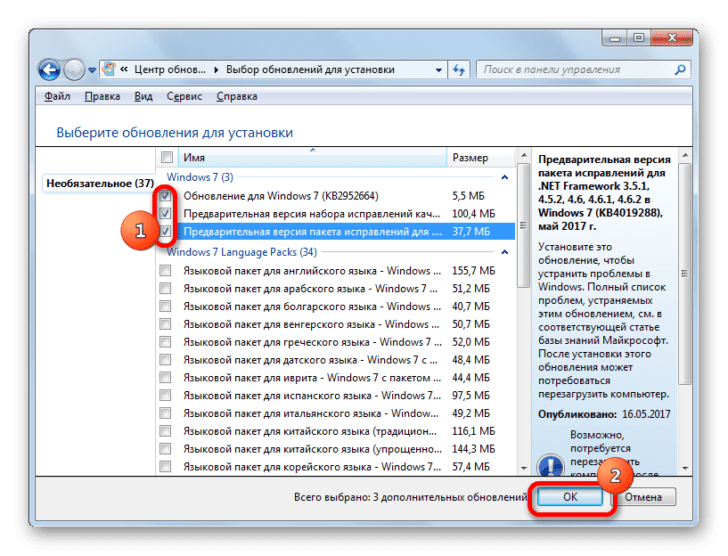
После запуска «Центра обновлений Windows» вы можете выбрать необходимые обновления для установки. Программа покажет список доступных обновлений, включая важные обновления безопасности и рекомендуемые обновления для улучшения производительности и функциональности операционной системы.
Отметьте обновления, которые вы хотите установить, и нажмите кнопку «Установить». «Центр обновлений Windows» начнет загрузку выбранных обновлений и их установку на вашем компьютере.
Периодическая установка обновлений является важной процедурой для Windows 7, чтобы гарантировать безопасность, исправление ошибок и улучшение функциональности вашей операционной системы. Постарайтесь установить обновления регулярно для обеспечения надежной работы вашего компьютера.
Установка обновлений на Windows 7 вручную: выбор требуемых обновлений
После скачивания обновлений на ваш компьютер, самостоятельно выберите требуемые программы, которые необходимо установить.
1. Откройте Центр обновлений Windows.
2. Нажмите на раздел «Установка обновлений».
3. В открывшемся окне Центра обновлений Windows сделайте клик на кнопку «Важные обновления» или «Рекомендуемые обновления», чтобы просмотреть доступные обновления.
4. Прокрутите список обновлений вниз и отметьте галочкой те обновления, которые вы хотите установить.
5. Вы также можете воспользоваться функцией поиска, чтобы найти определенное обновление по его названию или номеру.
6. После того, как вы выбрали требуемые обновления, нажмите на кнопку «Установить».
7. Возможно, вам будет предложено прочитать и принять Соглашение об установке программного обеспечения перед началом процесса установки. Ознакомьтесь с ним и нажмите на кнопку «Согласен», чтобы продолжить.
8. Подождите, пока операционная система Windows 7 загрузит и установит выбранные обновления. В этот момент компьютер может быть недоступен для использования.
9. По завершении установки обновлений вам может потребоваться перезагрузить компьютер, чтобы изменения вступили в силу. Если это необходимо, нажмите на кнопку «Перезагрузить сейчас».
Теперь вы знаете, как самостоятельно установить обновления на компьютере с операционной системой Windows 7. Этот процесс позволяет вам выбирать только нужные вам обновления и поддерживать вашу систему в актуальном состоянии.
Как самостоятельно запустить программу для установки обновлений на Windows 7
Если вы предпочитаете устанавливать обновления на компьютере вручную,то вам понадобится специальная программа для запуска процесса обновления операционной системы Windows 7. Данная программа называется Центр обновлений Windows и позволяет осуществлять поиск, скачивание и установку доступных обновлений.
Для запуска Центра обновлений Windows нужно выполнить несколько простых шагов:
Шаг 1: Откройте меню «Пуск», которое находится в левом нижнем углу экрана, и щелкните на кнопке «Панель управления». В открывшемся списке выберите пункт «Обновление и безопасность».
Шаг 2: В открывшемся окне «Настройка Windows Update» найдите и нажмите на ссылку «Центр обновлений Windows».
Шаг 3: После запуска Центра обновлений Windows вы увидите список доступных обновлений. Нажмите на кнопку «Проверить наличие обновлений», чтобы программа начала поиск новых обновлений для вашей операционной системы.
Шаг 4: После завершения поиска обновлений Центр обновлений Windows покажет список доступных обновлений. Выберите те обновления, которые вы хотите установить, и нажмите на кнопку «Установить обновления».
Шаг 5: Подтвердите установку выбранных обновлений, следуя инструкциям на экране. Программа начнет загружать и устанавливать выбранные обновления. Пожалуйста, будьте терпеливы, процесс может занять некоторое время в зависимости от количества и размера обновлений.
Теперь вы знаете, как самостоятельно запустить программу для установки обновлений на Windows 7. Пользуйтесь этим способом, если вы предпочитаете более контролируемый процесс обновления операционной системы.
Установка обновлений на Windows 7 вручную: запуск программы для установки обновлений самостоятельно
После того как вы выбрали требуемые обновления для установки, вам необходимо запустить программу для установки обновлений самостоятельно. Для этого выполните следующие действия:
Шаг 1: Нажмите на кнопку «Установить» или «Установить» рядом с выбранными обновлениями.
Шаг 2: Дождитесь, пока программа для установки обновлений запустится. В это время вы можете видеть сообщение о прогрессе установки.
Шаг 3: Подтвердите свое желание установить выбранные обновления. Для этого могут потребоваться права администратора, поэтому убедитесь, что вы вошли в систему как администратор.
Шаг 4: Дождитесь, пока программа для установки обновлений завершит установку выбранных обновлений. В это время не рекомендуется выключать компьютер или прерывать процесс установки.
Шаг 5: После завершения установки обновлений вам может быть предложено перезагрузить компьютер, чтобы изменения вступили в силу. Если вам будет предложено перезагрузить компьютер, согласитесь на это.
Теперь вы знаете, как вручную запустить программу для установки обновлений самостоятельно на компьютере с операционной системой Windows 7. Следуя данной инструкции, вы сможете установить требуемые обновления и обеспечить безопасность и стабильную работу вашей системы.
Видео:
Как установить все обновления windows 7 без интернета?
Как установить все обновления windows 7 без интернета? by Дневник Сисадмина 32,951 views 4 years ago 4 minutes, 31 seconds
Как установить последние свежие обновления на Windows 7 обновление Windows 7 Где скачать 2020
Как установить последние свежие обновления на Windows 7 обновление Windows 7 Где скачать 2020 by Проект Юникрон 20,862 views 3 years ago 3 minutes, 17 seconds
Вопрос-ответ:
Как установить обновления на Windows 7 вручную?
Для установки обновлений на Windows 7 вручную, вам потребуется открыть Центр обновления операционной системы. Это можно сделать, перейдя в меню «Пуск» и выбрав «Панель управления». Затем найдите и откройте «Центр обновления».
Как открыть Центр обновления в Windows 7?
Для открытия Центра обновления в Windows 7, вам нужно нажать на кнопку «Пуск» в левом нижнем углу экрана, выбрать «Панель управления» и затем перейти в раздел «Центр обновления».
Как установить обновления на Windows 7 с обновлений Windows?
Чтобы установить обновления на Windows 7 с помощью обновлений Windows, откройте Центр обновлений операционной системы как указано выше. Затем нажмите на ссылку «Проверить наличие обновлений» в левой панели. После завершения поиска нажмите на кнопку «Установить обновления».
Что делать, если обновления не устанавливаются в Windows 7?
Если обновления на Windows 7 не устанавливаются, есть несколько вариантов решения проблемы. Во-первых, убедитесь, что у вас есть достаточно свободного места на жестком диске. Во-вторых, перезапустите компьютер и попробуйте установить обновления еще раз. Если это не помогает, вы можете попробовать использовать инструменты отладки Windows Update или обратиться в службу поддержки Microsoft для получения дополнительной помощи.


