
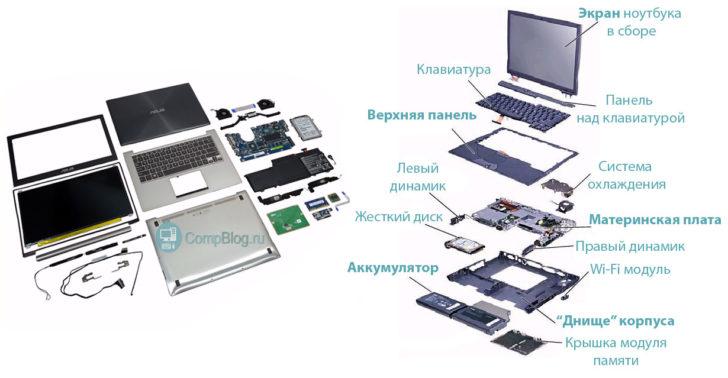
Замена материнской платы в компьютере может показаться обременительной задачей, которая требует переустановки операционной системы и потери данных. Однако, мы хотим заверить вас: замена материнской платы может быть выполнена без переустановки Windows и без необходимости сброса важной информации.
Как следует действовать при замене материнской платы? Во-первых, обязательно подготовьтесь к замене. Сделайте резервную копию всех важных данных, чтобы в случае непредвиденных обстоятельств вы не потеряли свои файлы. Планшет или ноутбук может вам помочь в этом.
Затем, когда все необходимые шаги выполнены, приступайте к замене материнской платы. Открутите винты, которые крепят плату к корпусу системного блока, и аккуратно извлеките материнскую плату из корпуса. Внимательно отметьте все разъемы и кабели, которые присоединены к плате, чтобы затем правильно подключить все компоненты к новой плате.
Вставьте новую материнскую плату на место предыдущей, установив ее в соответствующие отверстия и убедившись в надежном креплении. Затем начинайте восстанавливать соединения: переключитесь на каждый разъем с новой платы на старые компоненты. Обязательно проверьте, что все соединения надежно закреплены.
Теперь, когда новая материнская плата успешно установлена, можно приступать к включению компьютера. Если все сделано правильно, ваш компьютер должен запуститься без проблем, не требуя переустановки операционной системы. Не забудьте проверить работу всех компонентов и устройств, чтобы убедиться, что новая материнская плата функционирует корректно.
Выбор новой материнской платы без переустановки Windows 7: как поменять материнскую плату?
Для того чтобы успешно заменить материнскую плату без переустановки операционной системы Windows 7, необходимо правильно выбрать новую материнскую плату. При выборе новой материнской платы нужно учитывать несколько важных факторов.
- Совместимость: Новая материнская плата должна быть совместима с Вашим процессором, оперативной памятью, видеокартой и другими компонентами компьютера. Перед покупкой новой материнской платы необходимо проверить, какие типы процессоров, оперативной памяти и других компонентов поддерживает новая материнская плата.
- Бренд и качество: Рекомендуется выбирать материнские платы известных брендов, таких как ASUS, Gigabyte или MSI, которые известны своим качеством и надежностью. Это повысит шансы на успешную замену материнской платы без негативных последствий.
- Обзор отзывов и рейтинг: Перед покупкой новой материнской платы стоит ознакомиться с отзывами других пользователей. Обзоры и рейтинги помогут выбрать качественную и надежную материнскую плату.
Аккуратно выбрав новую материнскую плату, вы сможете без проблем заменить ее без переустановки операционной системы Windows 7. Помните, что перед заменой материнской платы необходимо полностью выключить компьютер и отключить все кабели. Также не забудьте приобрести необходимые инструменты, такие как отвертки и пинцет, для успешной замены материнской платы.
Характеристики и совместимость новой материнской платы
При выборе новой материнской платы для замены старой следует обратить внимание на ее характеристики и совместимость с остальными компонентами компьютера.
Для успешной замены материнской платы необходимо учитывать следующие характеристики:
1. Форм-фактор.
В зависимости от размера корпуса компьютера, материнская плата может иметь разный форм-фактор, такой как ATX, microATX или mini-ITX. Важно убедиться, что новая плата будет подходить по размеру и сможет быть установлена в корпус.
2. Сокет процессора.
Каждая материнская плата имеет свой сокет, который определяет тип и модель процессора, который может быть установлен на плату. Перед покупкой новой платы нужно узнать сокет процессора вашего компьютера и обратить внимание, что новая плата будет поддерживать этот сокет.
3. Тип оперативной памяти.
Материнская плата может иметь ограничения по типу оперативной памяти. Необходимо узнать, какая память используется на вашей старой плате, и найти новую плату, которая поддерживает такой же тип памяти. Важно также обратить внимание на максимальное количество памяти, которое может быть установлено на плату.
4. Разъемы расширения.
Если у вас есть какие-либо карты расширения, такие как видеокарта, сетевая карта или звуковая карта, то новая материнская плата должна иметь соответствующие разъемы для их подключения. Перед покупкой платы убедитесь, что она обеспечивает необходимые разъемы для всех ваших карт расширения.
5. Интерфейсы и порты.
Новая материнская плата должна обеспечивать необходимые интерфейсы и порты для подключения устройств, таких как жесткий диск, оптический привод, USB-порты, аудио-разъемы и другие. Убедитесь, что новая плата имеет достаточное количество и подходящие интерфейсы и порты для всех ваших устройств.
Важно также обратить внимание на совместимость новой материнской платы с операционной системой, например, Windows. Убедитесь, что новая плата имеет драйверы для вашей операционной системы и поддерживает необходимые функции.
При выборе новой материнской платы следует обратить внимание на бренд и качество, прочитать отзывы и рейтинги, чтобы быть уверенным в надежности и работоспособности платы.
Используя эту информацию о характеристиках и совместимости новой материнской платы, вы сможете без проблем выбрать и установить подходящую плату, осуществив замену без необходимости переустановки Windows и других программ.
Замена материнской платы без переустановки Windows 7
Как заменить материнскую плату без переустановки операционной системы Windows 7? Этот процесс может показаться сложным, но с правильным подходом и инструкциями вы сможете успешно выполнить замену без необходимости переустановки операционной системы.
Перед заменой материнской платы рекомендуется внимательно изучить все характеристики новой платы и удостовериться в ее совместимости с вашей системой.
Один из ключевых аспектов при выборе новой материнской платы — это ее бренд и качество. Лучше всего выбирать плату от надежного производителя, который уже доказал свою надежность на рынке. Проверьте отзывы и рейтинги других пользователей, чтобы сделать правильный выбор.
Когда вы выбрали подходящую материнскую плату, необходимые инструменты и материалы будут вам весьма полезны. Отвертки и пинцет помогут вам убрать и установить различные компоненты платы. Убедитесь, что вы имеете под рукой все необходимые инструменты, чтобы избежать непредвиденных проблем при замене.
Замена материнской платы без переустановки операционной системы Windows 7 возможна, но требует определенных навыков и знаний. Если вы не уверены в своих способностях, рекомендуется обратиться к профессионалам, чтобы избежать возможных проблем и повреждений.
Следуя этим рекомендациям, вы сможете успешно выполнить замену материнской платы без переустановки операционной системы Windows 7 и продолжить использовать свою систему без необходимости переустанавливать все программы и настройки.
Как заменить материнскую плату без переустановки: уникальная пошаговая инструкция
Замена материнской платы в компьютере может быть необходимой из-за поломки или устаревания текущей платы. Этот процесс может показаться сложным и требующим переустановки операционной системы, однако с правильной инструкцией вы сможете справиться без подобных сложностей. В этой статье я расскажу вам, как поменять материнскую плату своими руками без переустановки операционной системы.
Шаг 1. Подготовка к замене материнской платы
Перед тем, как приступить к замене материнской платы, необходимо подготовиться. Во-первых, убедитесь, что у вас есть все необходимые инструменты и материалы. Во-вторых, перед заменой платы создайте резервную копию всех важных данных на вашем компьютере, чтобы не потерять их в случае возникновения проблем.
Шаг 2. Выбор новой материнской платы
Перед покупкой новой материнской платы рекомендуется провести некоторые исследования и узнать о характеристиках и совместимости различных моделей. Важно учитывать такие факторы, как нужный форм-фактор, процессорная поддержка, количество слотов для оперативной памяти и другие спецификации, чтобы выбрать плату, которая будет идеально соответствовать вашим потребностям.
Шаг 3. Бренд и качество
При выборе новой материнской платы также следует обратить внимание на бренд и качество изделия. Известные и надежные производители обычно предлагают более стабильные и долговечные платы, чем менее известные производители. Это поможет вам избежать проблем в будущем и обеспечить более стабильную работу компьютера.
Шаг 4. Обзор отзывов и рейтинга
Прежде чем сделать окончательный выбор, рекомендуется ознакомиться с отзывами и рейтингом выбранной вами материнской платы. Таким образом, вы сможете узнать о реальном опыте использования других пользователей и принять более обоснованное решение.
Шаг 5. Необходимые инструменты и материалы
Перед тем, как приступить к замене материнской платы, убедитесь, что у вас есть все необходимые инструменты и материалы. К основным инструментам относятся отвертки и пинцеты, которые помогут вам снять и установить различные компоненты платы. Также может понадобиться теплопроводящая паста для надежной теплопередачи между процессором и кулером при установке новой платы.
Теперь вы знаете, как заменить материнскую плату без необходимости переустановки операционной системы. Следуйте этой пошаговой инструкции и вы сможете успешно заменить плату своими руками, обновив компьютер и улучшив его производительность.
Необходимые инструменты и материалы для замены материнской платы без переустановки Windows 7
Замена материнской платы может потребоваться, если ваша текущая плата вышла из строя или вы хотите улучшить производительность вашего компьютера. Но как заменить материнскую плату без переустановки операционной системы Windows 7? В этом разделе мы рассмотрим необходимые инструменты и материалы для успешной замены материнской платы.
Перед тем, как начать процесс замены, вам понадобятся следующие инструменты:
- Отвертки: несколько размеров отверток понадобятся для откручивания и закручивания винтов материнской платы.
- Пинцет: пинцет позволит вам аккуратно удалять и устанавливать маленькие детали на материнской плате.
Помимо инструментов, вам также понадобятся следующие материалы:
- Новая материнская плата: выберите плату, которая соответствует требованиям вашей системы и имеет необходимые функции.
- Термопаста: термопаста помогает улучшить теплоотвод между процессором и радиатором, что способствует более эффективной работе системы охлаждения.
- Дополнительные шурупы: вам может потребоваться дополнительные шурупы для крепления материнской платы.
Когда у вас есть все необходимые инструменты и материалы, вы готовы приступить к замене материнской платы. Продолжайте следовать пошаговой инструкции, чтобы успешно выполнить эту задачу и без проблем продолжить работу на вашем компьютере с операционной системой Windows 7.
Как поменять материнской платы без переустановки Windows?
Перед началом процесса замены материнской платы рекомендуется сделать резервную копию всех важных данных на компьютере, чтобы иметь возможность их восстановления в случае возникновения проблем после замены платы.
Для замены материнской платы в системе Windows 7 необходимо выполнить следующие шаги:
| Шаг 1: | Выключите компьютер и отключите все подключенные к нему устройства. |
| Шаг 2: | Снимите крышку системного блока и установите его на стабильную поверхность. |
| Шаг 3: | Отсоедините все кабели и провода, подключенные к материнской плате, включая питание процессора и системные кабели. |
| Шаг 4: | Аккуратно удалите старую материнскую плату с помощью отвертки или пинцета, избегая повреждения других компонентов системы. |
| Шаг 5: | Установите новую материнскую плату в системный блок, соблюдая правильную ориентацию и выравнивание отверстий с крепежными отверстиями в корпусе. |
| Шаг 6: | Подключите все кабели и провода обратно на новую материнскую плату, убедившись, что они правильно установлены и надежно закреплены. |
| Шаг 7: | Закройте крышку системного блока и подключите все устройства обратно. |
| Шаг 8: | Включите компьютер и убедитесь, что новая материнская плата функционирует правильно. |
После замены материнской платы может потребоваться переустановка некоторых драйверов и программ для обеспечения полной совместимости новой платы с вашим компьютером и операционной системой Windows 7. Рекомендуется посетить официальный сайт производителя материнской платы, чтобы загрузить последние версии драйверов и программного обеспечения.
Важно отметить, что замена материнской платы может привести к потере лицензионной активации операционной системы Windows 7. Для восстановления активации рекомендуется воспользоваться специальными программами активации, которые можно найти в интернете.
Не забывайте о том, что замена материнской платы – это сложная процедура, которую рекомендуется выполнять лицам, имеющим соответствующие навыки и опыт работы с компьютерной техникой. В случае сомнений лучше обратиться за помощью к специалисту или в сервисный центр.
Переустановка материнской платы без замены: как это сделать в Windows 7?
В случае необходимости переустановки материнской платы без ее замены в операционной системе Windows 7, необходимо выполнять следующие шаги:
- Перезапустить компьютер и зайти в режим BIOS.
- Внимательно изучить раздел BIOS, который отвечает за конфигурацию материнской платы.
- Выключить компьютер и отсоединить все подключенные к нему устройства (например, монитор, клавиатура, мышь).
- С помощью отвертки открутить крепежные винты, которые удерживают материнскую плату в корпусе компьютера.
- Осторожно вытащить материнскую плату из корпуса и аккуратно отсоединить все кабели, подключенные к несущим элементам.
- Установить новую материнскую плату в корпус компьютера, убедившись, что она правильно совмещается с крепежными отверстиями.
- Подключить все необходимые кабели к новой материнской плате.
- Зафиксировать новую материнскую плату с помощью крепежных винтов.
- Подключить все устройства, которые были отключены ранее.
- Включить компьютер и проверить его работу.
- Если операционная система Windows 7 не запускается, необходимо переустановить ее с помощью установочного диска или USB-накопителя:
- Вставить установочный диск или подключить USB-накопитель с установочным образом Windows 7.
- Перезагрузить компьютер и войти в режим BIOS.
- Настроить загрузку с установочного диска или USB-накопителя.
- Сохранить изменения и перезагрузить компьютер.
- Следовать инструкциям по установке Windows 7 на новую материнскую плату.
- После завершения установки операционной системы настроить необходимые драйверы и программы.
- Переустановка материнской платы и операционной системы Windows 7 завершена успешно.
Чтобы избежать проблем при переустановке материнской платы или операционной системы, рекомендуется регулярно делать резервное копирование данных и обновлять компоненты компьютера в соответствии с производителем их обновлений.
Видео:
Как собрать компьютер самому. Подробный гайд по сборке ПК для новичков с нуля v3.0.
Как собрать компьютер самому. Подробный гайд по сборке ПК для новичков с нуля v3.0. by TehnoBelka 2,163,451 views 2 years ago 1 hour, 1 minute
Замена материнской платы DJI Mavic 3
Замена материнской платы DJI Mavic 3 by How-FixIT UA 1,564 views 1 year ago 36 minutes
Вопрос-ответ:
Какие инструменты мне понадобятся для замены материнской платы?
Для замены материнской платы потребуются следующие инструменты: отвертка, пинцет, термопаста, витая пара (SATA или IDE) и паяльник. При выборе инструментов обратите внимание на их качество, поскольку некачественные инструменты могут повредить компоненты материнской платы.
Как правильно отсоединить старую материнскую плату от компьютера?
Для отсоединения старой материнской платы от компьютера, выключите компьютер и извлеките все кабели и провода из задней панели. Затем откройте корпус компьютера (обычно для этого нужно открутить несколько винтов) и разъедините все кабели и кардинально дисконнектирует плата, в том числе питание и шины.
Как подключить новую материнскую плату?
Для подключения новой материнской платы сначала установите ее в корпус компьютера, выравнивая отверстия в плате с отверстиями в корпусе. Затем прикрепите плату к корпусу, используя винты. После этого подключите все кабели и провода к соответствующим разъемам на плате. Не забудьте также подключить питание и шины, чтобы обеспечить правильную работу новой материнской платы.


