
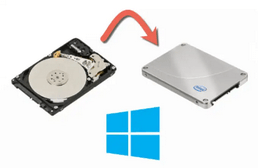
Подготовка к замене жесткого диска может показаться сложной задачей для пользователей операционной системы Windows 10. Однако, с помощью данной подробной инструкции, вы сможете легко заменить старый HDD на новый без особых проблем.
Первым шагом в замене жесткого диска является подготовка к установке нового диска. Позаботьтесь о том, чтобы у вас был подходящий для работы с Windows 10 новый жесткий диск. Приобретите его у надежного производителя, учитывая требования вашей системы.
Далее, перейдите к процессу установки нового жесткого диска. Перед тем, как приступить к замене, убедитесь, что вы выключили компьютер и отключили все провода. Затем, откройте корпус вашего компьютера и найдите старый жесткий диск. Отсоедините его от системы, аккуратно отключив все кабели и отвернув крепления.
Подготовка и установка нового HDD диска в Windows 10
Замена жесткого диска (HDD) в операционной системе Windows 10 может потребоваться в случае неисправности или нехватки места на текущем диске. Чтобы успешно заменить HDD на новый, необходимо выполнить несколько подготовительных шагов.
1. Резервное копирование данных
Перед началом процесса замены HDD необходимо сделать резервное копирование всех важных данных. Это позволит сохранить информацию и избежать ее потери при выполнении операции замены диска.
2. Создание загрузочного USB-накопителя с Windows 10
Для установки Windows 10 на новый диск потребуется создать загрузочный USB-накопитель. При помощи специальных программ или инструкций от Microsoft можно создать загрузочный накопитель со свежей версией операционной системы.
3. Замена HDD в Windows 10
Перейдем к процессу замены HDD на новый:
| Шаг | Описание |
|---|---|
| 1 | Отключите устройство и откройте компьютерный корпус. |
| 2 | Подключите новый жесткий диск к соответствующим разъемам материнской платы и блока питания. |
| 3 | Закройте компьютерный корпус и подключите устройство. |
После выполнения всех указанных шагов, новый HDD будет установлен в системе Windows 10. Далее можно переходить к установке операционной системы на новый диск. Установка Windows 10 на новый диск будет производиться при помощи ранее созданного загрузочного USB-накопителя.
Установка Windows 10 на новый жесткий диск: подготовка
Установка нового жесткого диска в Windows 10 может понадобиться в случае его поломки или для увеличения объема памяти компьютера. В этой статье мы рассмотрим подробную инструкцию по замене HDD и установке системы Windows 10 на новый диск.
Перед началом процесса замены жесткого диска необходимо выполнить несколько подготовительных шагов:
1. Создайте резервную копию всех важных данных с текущего жесткого диска. Вы можете скопировать их на внешний накопитель или использовать облачное хранилище.
2. Подготовьте загрузочный USB-накопитель с операционной системой Windows 10. Для этого вам понадобится загрузочный образ Windows 10 и программное обеспечение для записи образа на USB-накопитель.
После выполнения этих подготовительных шагов вы можете приступить к замене HDD и установке Windows 10 на новый жесткий диск. В следующих разделах мы рассмотрим каждый из этих шагов более подробно.
Замена жесткого диска в Windows 10: подробная инструкция
Пришло время заменить жесткий диск на вашем компьютере с установленной операционной системой Windows 10? В этой подробной инструкции я покажу вам, как правильно подготовиться и установить новый жесткий диск, чтобы вы могли продолжить использовать свою систему без проблем.
- Подготовка к замене жесткого диска:
- Создайте резервную копию всех важных данных. При замене жесткого диска все данные с текущего диска будут утеряны, поэтому сохраните все необходимые файлы.
- Создайте загрузочный USB-накопитель с операционной системой Windows 10. Это позволит вам установить Windows 10 на новый жесткий диск после его замены.
- Установка Windows 10 на новый жесткий диск:
- Отключите компьютер и откройте его корпус, следуя инструкциям производителя.
- Подключите новый жесткий диск к компьютеру, используя подходящий SATA-кабель и питание.
- Закройте компьютерный корпус и подключите его к питанию.
- Запустите компьютер с загрузочного USB-накопителя, который вы создали ранее.
- Выберите язык, время и введите другие нужные настройки для установки Windows 10.
- Выберите новый жесткий диск как место установки операционной системы.
- Дождитесь завершения установки Windows 10 на новый жесткий диск.
Теперь, когда вы успешно заменили жесткий диск и установили Windows 10 на новый диск, вы можете им наслаждаться безопасно и без проблем. Убедитесь, что ваши данные в безопасности и что все работает так, как должно быть.
Подготовка к замене жесткого диска в Windows 10
Перед тем как приступить к замене жесткого диска в операционной системе Windows 10, необходимо выполнить несколько шагов для подготовки.
1. Создайте резервную копию всех важных данных. Перенос операционной системы на новый диск может повлечь потерю данных, поэтому рекомендуется сохранить копии всех важных файлов на внешнем носителе.
2. Создайте загрузочный USB-накопитель с Windows 10. Это позволит установить операционную систему на новый жесткий диск после его замены. Для создания загрузочного накопителя вам понадобится флеш-накопитель и образ операционной системы Windows 10.
3. Проверьте совместимость нового жесткого диска с вашим компьютером. Убедитесь, что интерфейс и форм-фактор нового диска соответствуют требованиям вашего компьютера. Это позволит избежать проблем при его установке и подключении.
4. Отключите устройство и откройте компьютерный корпус. Для этого выключите компьютер, отсоедините все провода и откройте боковую панель корпуса. Это позволит вам получить доступ к материнской плате и жесткому диску для их замены.
После выполнения всех этих шагов вы будете готовы к замене жесткого диска в операционной системе Windows 10. Следуйте инструкции и остальным пунктам плана, чтобы успешно заменить HDD и установить Windows 10 на новый диск.
Подключение нового жесткого диска
Перед тем как подключить новый жесткий диск (HDD), необходимо выполнить несколько шагов подготовки.
1. Откройте компьютерный корпус, сняв крышку с боковой панели. Обязательно отключите устройство от электрической сети.
2. Найдите свободный разъем для подключения нового жесткого диска. Обычно разъемы SATA обозначаются как SATA1, SATA2 и т.д. Убедитесь, что разъем, на который вы собираетесь подключить новый диск, свободен.
3. При необходимости удалите крепежные винты, которые удерживают жесткий диск внутри корпуса.
4. Возьмите новый жесткий диск и аккуратно подсоедините его к свободному разъему SATA на материнской плате. Убедитесь, что разъем SATA крепко соединен с разъемом на диске.
5. Если у вашего нового жесткого диска используется старый тип подключения – IDE, вам потребуется подключить кабель IDE к диску и материнской плате. Кабель IDE имеет два разъема – один подключается к материнской плате, другой – к жесткому диску. Убедитесь, что кабель IDE тоже крепко соединен.
6. Если ваш новый жесткий диск требует переключения настройки Master/Slave, убедитесь, что вы правильно установили переключатели на задней панели диска.
7. После того, как вы подключили жесткий диск, проверьте, что все крепежные шурупы плотно закручены и диск надежно прикреплен к корпусу компьютера.
8. Закройте компьютерный корпус и подключите устройство к электрической сети.
Теперь, когда вы подключили новый жесткий диск, вы можете приступить к установке операционной системы Windows 10 на него.
Подготовка к установке нового жесткого диска в Windows 10
Перед тем как приступить к установке нового жесткого диска (HDD) в Windows 10, необходимо выполнить несколько подготовительных действий, чтобы убедиться, что процесс пройдет без проблем.
1. Создайте резервную копию всех данных, которые находятся на старом жестком диске. Это важно делать в случае возникновения каких-либо проблем во время замены, чтобы не потерять важные файлы и информацию.
2. Убедитесь, что у вас есть все необходимые инструменты и оборудование для выполнения замены HDD. Возможно, вам понадобятся отвертка, шнур SATA для подключения нового диска, а также загрузочный USB накопитель с установочным файлом Windows 10.
3. Перед началом процесса установки нового диска, выключите компьютер, отсоедините все провода и подождите несколько минут, чтобы дать ему остыть. Таким образом, вы снизите риск получения травмы и повреждения компонентов компьютера.
4. Откройте компьютерный корпус. Для этого снимите боковую панель и поищите место, где находится старый HDD. Обычно он располагается в нижней части корпуса, прикрепленный к раме или отсеку.
Теперь, когда вы выполнили все подготовительные этапы, можно приступить к установке нового жесткого диска в Windows 10.
Подготовка к замене жесткого диска в Windows 10
1. Создайте резервную копию данных. Перед заменой жесткого диска рекомендуется создать резервную копию всех важных данных. Это позволит избежать потери информации в случае непредвиденных ситуаций.
2. Подготовьте загрузочный USB-накопитель с Windows 10. Для установки операционной системы на новый диск вам понадобится загрузочный носитель. Вы можете создать его с помощью официального инструмента Microsoft – Media Creation Tool.
3. Отключите устройство и откройте компьютерный корпус. Перед заменой жесткого диска необходимо отключить компьютер от электрической сети и снять боковую крышку корпуса. Это позволит получить доступ к внутренностям компьютера.
4. Подключите новый жесткий диск. Перед установкой нового диска убедитесь, что вы выбрали подходящий интерфейс (SATA или IDE) и рабочий порт на материнской плате. Подключите кабель данных и питание к новому диску.
5. Закройте компьютерный корпус и подключите устройство. После установки нового жесткого диска закройте корпус компьютера и подключите его к электрической сети.
После выполнения всех этих шагов вы будете готовы к установке Windows 10 на новый жесткий диск. Следуйте инструкциям операционной системы и активируйте вашу копию Windows 10. После завершения установки, восстановите резервную копию данных, чтобы вернуть все ваши файлы и настройки.
Видео:
Как установить и настроить новый жёсткий диск в Windows 10
Как установить и настроить новый жёсткий диск в Windows 10 by СМОТРИ И ДЕЛАЙ 159,194 views 3 years ago 4 minutes, 7 seconds
Вопрос-ответ:
Сколько времени займет процесс замены жесткого диска в Windows 10?
Время, необходимое для замены жесткого диска в Windows 10, может варьироваться в зависимости от вашего опыта и сложности конкретной ситуации. В среднем, процесс замены может занять от 30 минут до нескольких часов. Если у вас есть опыт работы с жесткими дисками и компьютерами, то замена может быть выполнена быстрее. Однако, если вы делаете это впервые, возможно, потребуется больше времени для ознакомления с процессом и выполнения всех необходимых шагов.
Какой жесткий диск лучше всего подходит для замены в Windows 10?
При выборе нового жесткого диска для замены в Windows 10, важно учитывать несколько факторов, таких как емкость, скорость вращения, интерфейс подключения и марка производителя. Некоторые популярные варианты жестких дисков для замены в Windows 10 включают модели от компаний Seagate, Western Digital и Samsung. В зависимости от ваших конкретных потребностей, стоит выбирать жесткий диск с соответствующей емкостью и скоростью вращения.


